Cách chụp màn hình iPhone 18 là thao tác cơ bản giúp bạn lưu lại tin nhắn, hình ảnh, thông tin quan trọng hoặc nội dung đang hiển thị trên điện thoại. Với giao diện iOS hiện đại, người dùng có thể chụp màn hình bằng nhiều phương pháp khác nhau mà không cần cài đặt ứng dụng bên thứ ba.
Dưới đây là 5 cách chụp màn hình iPhone 18 dễ thực hiện, phù hợp với cả người mới sử dụng iPhone.
Cách chụp màn hình iPhone 18 bằng nút vật lý
Đây là phương pháp nhanh và phổ biến nhất trên các dòng iPhone sử dụng Face ID.
Mở nội dung bạn muốn chụp trên iPhone 18.
Nhấn đồng thời nút nguồn (nút sườn) và nút tăng âm lượng.
Thả nhanh cả hai nút.
Nhấn vào hình thu nhỏ xuất hiện trên màn hình để xem hoặc chỉnh sửa ảnh.
Nếu không cần chỉnh sửa, bạn có thể để hình thu nhỏ tự biến mất. Ảnh sẽ được lưu theo cơ chế của phiên bản iOS đang sử dụng.
Lưu ý: Không nên giữ hai nút quá lâu vì có thể kích hoạt giao diện tắt nguồn hoặc cuộc gọi khẩn cấp.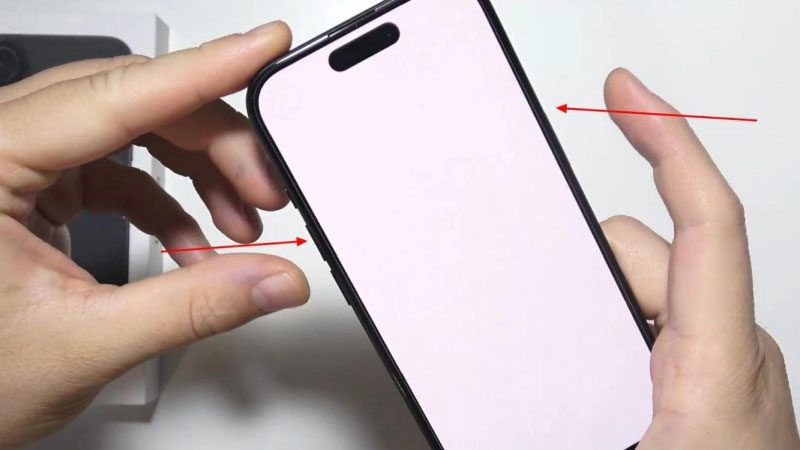
Chụp màn hình iPhone 18 bằng AssistiveTouch
Nếu không muốn sử dụng nút vật lý, bạn có thể bật nút Home ảo để chụp màn hình.
Các bước thực hiện:
Vào Cài đặt → Trợ năng → Cảm ứng.
Chọn AssistiveTouch và bật tính năng.
Chọn Tùy chỉnh menu điều khiển.
Thêm chức năng Chụp ảnh màn hình.
Nhấn nút AssistiveTouch và chọn Chụp ảnh màn hình.
Phương pháp này đặc biệt hữu ích khi nút nguồn hoặc nút âm lượng gặp vấn đề.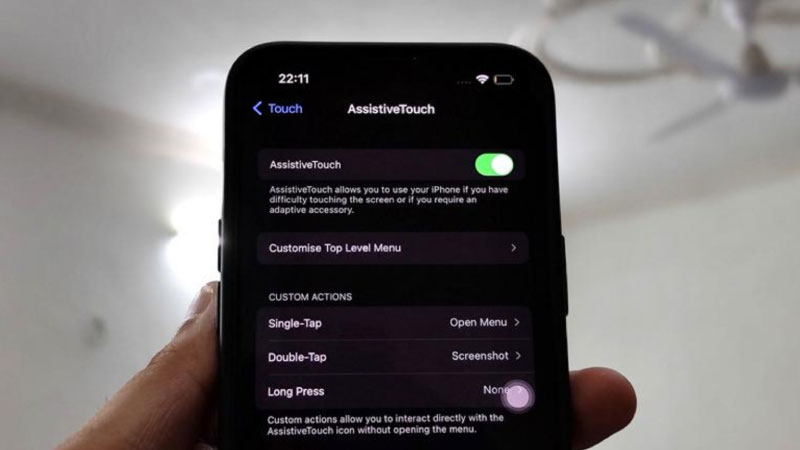
Cách chụp màn hình iPhone 18 bằng cách chạm mặt lưng
Tính năng Back Tap cho phép thực hiện một số thao tác nhanh bằng cách chạm vào mặt sau điện thoại iPhone 18.
Để thiết lập:
Mở Cài đặt → Trợ năng → Cảm ứng.
Cuộn xuống và chọn Chạm vào mặt sau.
Chọn Chạm hai lần hoặc Chạm ba lần.
Gán chức năng Chụp ảnh màn hình.
Sau khi hoàn tất, bạn chỉ cần chạm vào mặt lưng theo số lần đã thiết lập để chụp ảnh.
Tính năng này thuận tiện khi sử dụng điện thoại bằng một tay. Tuy nhiên, độ nhạy có thể bị ảnh hưởng bởi cách cầm máy hoặc loại ốp lưng.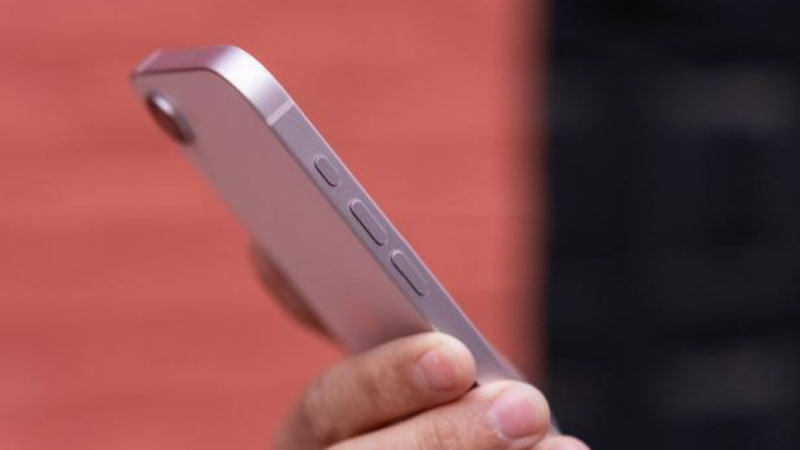
Chụp màn hình iPhone 18 bằng Siri
Bạn cũng có thể sử dụng trợ lý ảo Siri để chụp màn hình mà không cần thao tác trực tiếp trên các nút.
Đầu tiên, hãy bảo đảm Siri đã được kích hoạt trên thiết bị.
Sau đó, gọi Siri và nói:
Take a screenshot.
Siri sẽ thực hiện lệnh chụp màn hình nếu tính năng được hỗ trợ và nhận diện thành công.
Đây là lựa chọn hữu ích khi bạn đang bận tay hoặc muốn thao tác bằng giọng nói.
Cách chụp màn hình dài trên iPhone 18
Ngoài ảnh chụp thông thường, iPhone còn hỗ trợ chụp toàn trang trong một số ứng dụng tương thích, chẳng hạn Safari.
Các bước thực hiện:
Mở trang web cần lưu trong Safari.
Chụp màn hình bằng tổ hợp nút nguồn và tăng âm lượng.
Nhấn vào ảnh xem trước hoặc mở giao diện chỉnh sửa ảnh chụp.
Chọn Toàn trang (Full Page) nếu tùy chọn này xuất hiện.
Lưu nội dung dưới dạng PDF hoặc hình ảnh nếu phiên bản iOS và ứng dụng hỗ trợ.
Tính năng này phù hợp khi cần lưu bài viết dài, tài liệu hoặc thông tin trên website.
Ảnh chụp màn hình iPhone 18 được lưu ở đâu?
Sau khi thực hiện cách chụp màn hình iPhone 18, bạn có thể tìm lại ảnh trong ứng dụng Ảnh.
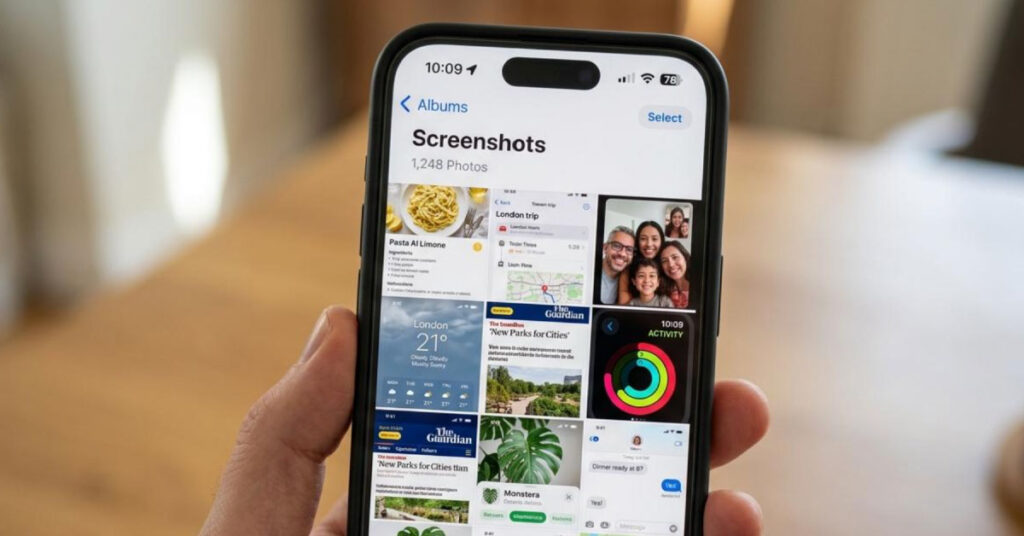
Thông thường, ảnh chụp màn hình được phân loại trong mục Ảnh chụp màn hình (Screenshots) thuộc phần bộ sưu tập hoặc loại phương tiện.
Tại đây, người dùng có thể cắt ảnh, thêm chú thích, đánh dấu nội dung quan trọng hoặc chia sẻ qua AirDrop, Tin nhắn và các ứng dụng khác.
Không chụp được màn hình iPhone 18 phải làm sao?
Nếu thao tác chụp màn hình không hoạt động, bạn nên kiểm tra một số nguyên nhân phổ biến:
| Nguyên nhân | Cách khắc phục |
|---|---|
| Nhấn sai tổ hợp phím | Nhấn đồng thời và thả nhanh hai nút |
| Nút vật lý gặp lỗi | Sử dụng AssistiveTouch |
| Back Tap không phản hồi | Kiểm tra cài đặt và thử tháo ốp |
| Ứng dụng hạn chế chụp ảnh | Kiểm tra chính sách bảo vệ nội dung |
| iPhone hoạt động bất thường | Khởi động lại và cập nhật iOS |
Một số ứng dụng có thể hạn chế khả năng chụp hoặc hiển thị nội dung được bảo vệ bằng màn hình đen. Đây không nhất thiết là lỗi của điện thoại.
Câu hỏi thường gặp
iPhone 18 có chụp màn hình bằng nút Home không?
Với thiết kế iPhone sử dụng Face ID và không có nút Home vật lý, thao tác thông dụng là nhấn nút sườn và tăng âm lượng.
Chụp màn hình iPhone 18 có cần cài ứng dụng không?
Không. iOS đã tích hợp sẵn các phương pháp chụp màn hình.
Có thể chụp màn hình iPhone 18 mà không cần bấm nút không?
Có. Bạn có thể sử dụng AssistiveTouch, Back Tap hoặc Siri nếu được hỗ trợ.
Chụp màn hình có làm giảm chất lượng hình ảnh không?
Ảnh chụp màn hình ghi lại nội dung hiển thị tại thời điểm chụp. Chất lượng có thể thay đổi nếu ảnh được nén khi gửi qua ứng dụng khác.
Kết luận
Có nhiều cách chụp màn hình iPhone 18 để lựa chọn, từ tổ hợp nút vật lý đến AssistiveTouch, Back Tap và Siri. Trong đó, sử dụng nút sườn kết hợp tăng âm lượng là phương pháp nhanh nhất, còn AssistiveTouch phù hợp với người muốn hạn chế sử dụng phím cứng.