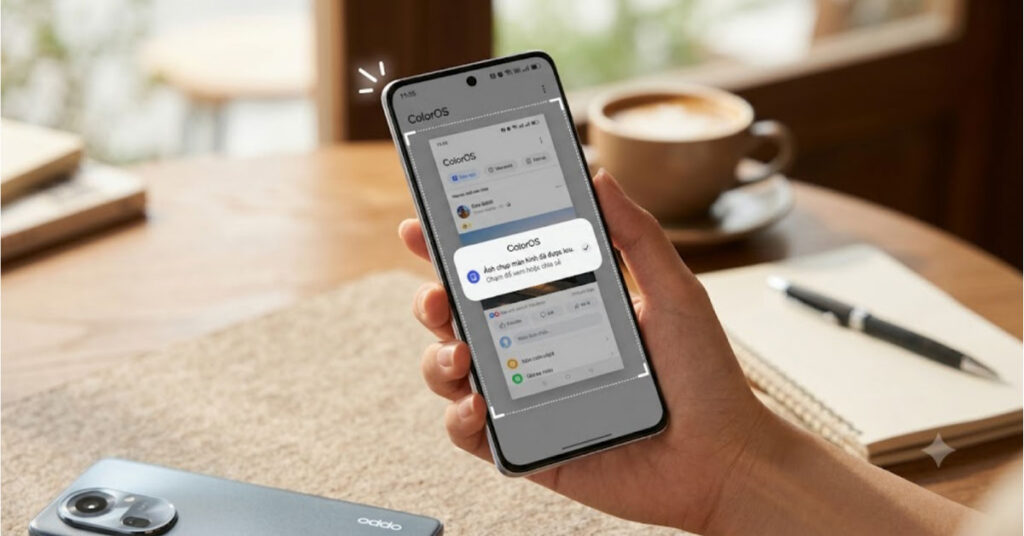
Cách chụp màn hình OPPO có thể thực hiện bằng nhiều phương pháp khác nhau, tùy phiên bản ColorOS và dòng điện thoại bạn đang sử dụng. Phổ biến nhất là dùng tổ hợp phím nguồn + giảm âm lượng hoặc vuốt 3 ngón tay trên màn hình.
Nếu thường xuyên cần lưu lại thông tin trên điện thoại, bạn có thể sử dụng các cách dưới đây để chụp ảnh màn hình nhanh hơn.
Cách chụp màn hình OPPO bằng phím cứng
Đây là phương pháp phổ biến và có thể sử dụng trên nhiều dòng điện thoại OPPO.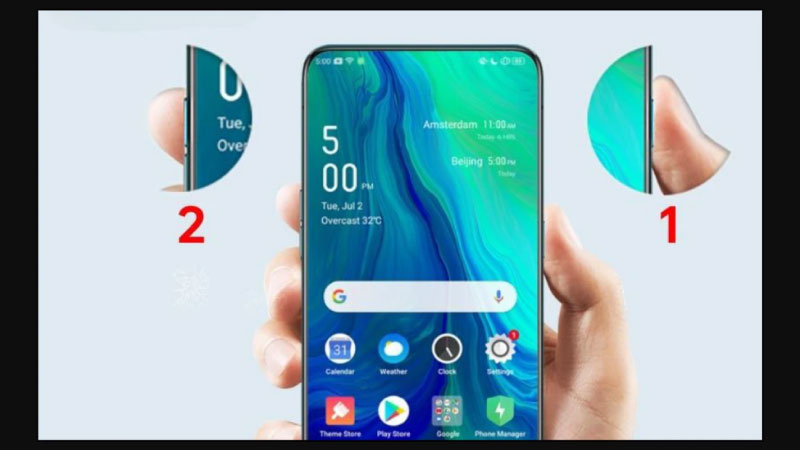
Bước 1: Mở nội dung cần chụp
Truy cập màn hình, tin nhắn, hình ảnh, website hoặc ứng dụng mà bạn muốn lưu lại.
Bước 2: Nhấn đồng thời hai phím
Nhấn và giữ nút Nguồn + nút Giảm âm lượng trong khoảng một giây.
Khi màn hình nháy hoặc xuất hiện ảnh xem trước, thao tác đã được thực hiện thành công.
Bước 3: Kiểm tra ảnh
Ảnh chụp thường được lưu trong ứng dụng Ảnh/Photos hoặc thư mục ảnh chụp màn hình trên điện thoại.
Đây là cách đơn giản nhất nếu bạn chưa quen với các thao tác bằng cử chỉ.
Cách chụp màn hình OPPO bằng 3 ngón tay
Một số điện thoại OPPO hỗ trợ chụp màn hình bằng thao tác vuốt 3 ngón tay.
Để sử dụng, trước tiên cần kiểm tra tính năng này đã được bật hay chưa.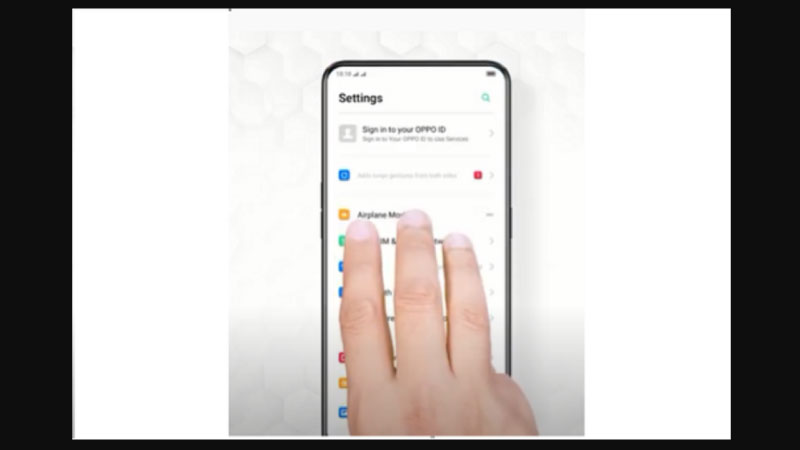
Bước 1: Mở Cài đặt
Vào Cài đặt trên điện thoại OPPO.
Bước 2: Tìm phần cử chỉ
Tùy phiên bản ColorOS, tùy chọn có thể nằm trong phần liên quan đến Cử chỉ và chuyển động, Cài đặt bổ sung hoặc mục tương tự.
Bước 3: Bật chụp màn hình bằng 3 ngón tay
Tìm tùy chọn Chụp màn hình bằng 3 ngón tay và bật lên.
Bước 4: Vuốt 3 ngón tay
Đặt ba ngón tay lên màn hình rồi vuốt từ trên xuống dưới.
Điện thoại sẽ tự động chụp lại nội dung đang hiển thị.
Tên và vị trí cài đặt có thể khác nhau giữa các phiên bản ColorOS.
Cách chụp màn hình bằng Smart Sidebar
Nếu điện thoại OPPO của bạn có Smart Sidebar, bạn có thể sử dụng thanh bên để truy cập nhanh công cụ chụp màn hình.
Thực hiện như sau:
- Vuốt thanh bên từ cạnh màn hình.
- Chọn Screenshot/Chụp màn hình.
- Điện thoại sẽ chụp nội dung hiện tại.
Cách này phù hợp khi bạn không muốn sử dụng phím vật lý hoặc tổ hợp phím.
Cách chụp màn hình dài trên điện thoại OPPO
Khi muốn lưu một trang web, đoạn hội thoại hoặc nội dung dài hơn màn hình, bạn có thể sử dụng tính năng chụp cuộn.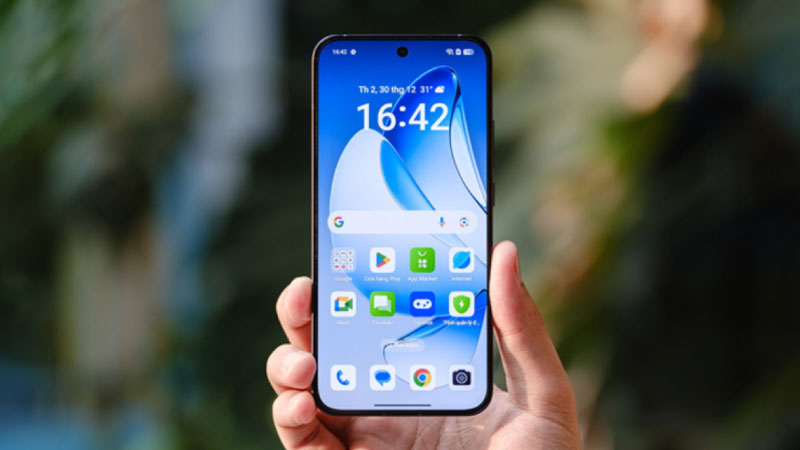
Bước 1: Chụp màn hình
Sử dụng một trong các phương pháp chụp thông thường.
Bước 2: Chọn ảnh xem trước
Sau khi chụp, giao diện chỉnh sửa sẽ xuất hiện.
Bước 3: Chọn Chụp cuộn
Chọn Cuộn/Chụp cuộn hoặc tùy chọn tương tự.
Bước 4: Điều chỉnh chiều dài
Cuộn đến vị trí mong muốn hoặc chọn phạm vi cần lưu.
Bước 5: Lưu ảnh
Nhấn Hoàn tất/Lưu để lưu ảnh dài vào thư viện.
Tính năng này đặc biệt hữu ích khi muốn lưu toàn bộ nội dung của một trang web hoặc cuộc trò chuyện mà không phải chụp nhiều ảnh riêng biệt.
Cách chỉnh sửa ảnh sau khi chụp màn hình
Ngay sau khi chụp, OPPO thường cung cấp một số công cụ chỉnh sửa nhanh.
Bạn có thể:
- Cắt ảnh.
- Xoay ảnh.
- Vẽ lên ảnh.
- Thêm chữ.
- Làm mờ thông tin.
- Đánh dấu một khu vực.
- Chia sẻ trực tiếp.
Nếu ảnh có thông tin cá nhân như số điện thoại, địa chỉ hoặc mã đơn hàng, bạn nên che hoặc làm mờ trước khi gửi cho người khác.
Ảnh chụp màn hình OPPO được lưu ở đâu?
Thông thường, ảnh chụp màn hình được lưu trong thư viện ảnh của điện thoại.
Bạn có thể mở Ảnh/Photos rồi tìm album hoặc thư mục Ảnh chụp màn hình/Screenshots.
Nếu không tìm thấy, hãy thử sử dụng thanh tìm kiếm trong ứng dụng quản lý ảnh hoặc trình quản lý tệp.
Không chụp được màn hình OPPO phải làm sao?
Nếu điện thoại không chụp được ảnh màn hình, bạn có thể thử lần lượt những cách sau:
Kiểm tra tổ hợp phím
Đảm bảo nhấn Nguồn + Giảm âm lượng cùng lúc. Nếu một trong hai phím bị kẹt hoặc hoạt động không ổn định, thao tác có thể không thực hiện được.
Thử phương pháp 3 ngón tay
Nếu phím vật lý có vấn đề, hãy bật tính năng chụp bằng 3 ngón tay và thử lại.
Khởi động lại điện thoại
Một số lỗi phần mềm tạm thời có thể khiến tính năng chụp màn hình hoạt động không đúng. Khởi động lại máy rồi thử lại.
Kiểm tra dung lượng lưu trữ
Nếu bộ nhớ điện thoại gần đầy, thiết bị có thể gặp vấn đề khi lưu ảnh mới. Hãy kiểm tra và giải phóng dung lượng nếu cần.
Một số ứng dụng có thể hạn chế chụp màn hình
Vì lý do bảo mật, một số ứng dụng hoặc nội dung có thể không cho phép chụp màn hình. Trong trường hợp này, việc đổi phương pháp chụp thường không giải quyết được hạn chế.
Nên dùng cách chụp màn hình nào trên OPPO?
| Phương pháp | Ưu điểm | Phù hợp khi |
|---|---|---|
| Nguồn + Giảm âm lượng | Nhanh, dễ dùng | Chụp thông thường |
| Vuốt 3 ngón tay | Không cần bấm phím | Chụp nhanh bằng cử chỉ |
| Smart Sidebar | Truy cập nhanh | Muốn dùng công cụ trên màn hình |
| Chụp cuộn | Lưu nội dung dài | Website, tin nhắn, tài liệu |
Nếu chỉ cần chụp một phần nội dung đang hiển thị, tổ hợp Nguồn + Giảm âm lượng là cách đơn giản nhất. Với nội dung dài, nên sử dụng Chụp cuộn để không phải ghép nhiều ảnh.
Kết luận
Có nhiều cách chụp màn hình OPPO, từ sử dụng tổ hợp phím vật lý đến thao tác 3 ngón tay và Smart Sidebar. Trong đó, phím Nguồn + Giảm âm lượng phù hợp với hầu hết nhu cầu cơ bản, còn thao tác 3 ngón tay giúp chụp nhanh mà không cần sử dụng phím cứng.
Nếu muốn lưu cả một trang web hoặc cuộc trò chuyện dài, bạn nên sử dụng tính năng chụp cuộn. Trong trường hợp thao tác không hoạt động, hãy kiểm tra cài đặt cử chỉ, dung lượng bộ nhớ và thử khởi động lại thiết bị.
Câu hỏi thường gặp
Chụp màn hình OPPO bằng phím nào?
Bạn nhấn đồng thời nút Nguồn và nút Giảm âm lượng trong khoảng một giây để thực hiện.
OPPO có chụp màn hình bằng 3 ngón tay không?
Có. Nhiều mẫu OPPO hỗ trợ thao tác vuốt 3 ngón tay để chụp màn hình, nhưng vị trí cài đặt có thể khác nhau tùy phiên bản ColorOS.
Làm sao chụp màn hình dài trên OPPO?
Sau khi chụp ảnh, chọn Chụp cuộn rồi điều chỉnh phạm vi nội dung muốn lưu.
Ảnh chụp màn hình OPPO nằm ở đâu?
Ảnh thường được lưu trong ứng dụng Ảnh/Photos, tại album hoặc thư mục Screenshots/Ảnh chụp màn hình.