Cách đăng nhập iCloud khá đơn giản: bạn chỉ cần sử dụng Tài khoản Apple (trước đây gọi là Apple ID) để đăng nhập trên iPhone, iPad, MacBook hoặc truy cập website iCloud.com. Sau khi đăng nhập thành công, bạn có thể đồng bộ ảnh, danh bạ, ghi chú, tài liệu và nhiều dữ liệu quan trọng giữa các thiết bị.
Tuy nhiên, giao diện đăng nhập có thể khác nhau tùy thiết bị. Dưới đây là hướng dẫn chi tiết giúp bạn thực hiện đúng và tránh những lỗi thường gặp.
1. Cách đăng nhập iCloud trên iPhone và iPad
Nếu vừa mua iPhone mới hoặc đã đăng xuất tài khoản trước đó, bạn có thể thực hiện theo các bước:
Mở ứng dụng Cài đặt trên iPhone.
Chọn Tài khoản Apple hoặc mục đăng nhập ở đầu màn hình.
Nhấn Đăng nhập thủ công nếu không sử dụng tính năng đăng nhập bằng thiết bị Apple khác.
Nhập email hoặc số điện thoại liên kết với Tài khoản Apple.
Nhập mật khẩu và mã xác minh hai yếu tố nếu được yêu cầu.
Hoàn tất các bước xác nhận trên màn hình.
Sau khi đăng nhập, vào Cài đặt → Tên tài khoản → iCloud để lựa chọn những dữ liệu muốn đồng bộ.
Lưu ý, đăng nhập thành công không có nghĩa tất cả ảnh và dữ liệu sẽ tự động xuất hiện. Bạn cần bật các mục đồng bộ tương ứng và chờ thiết bị tải dữ liệu.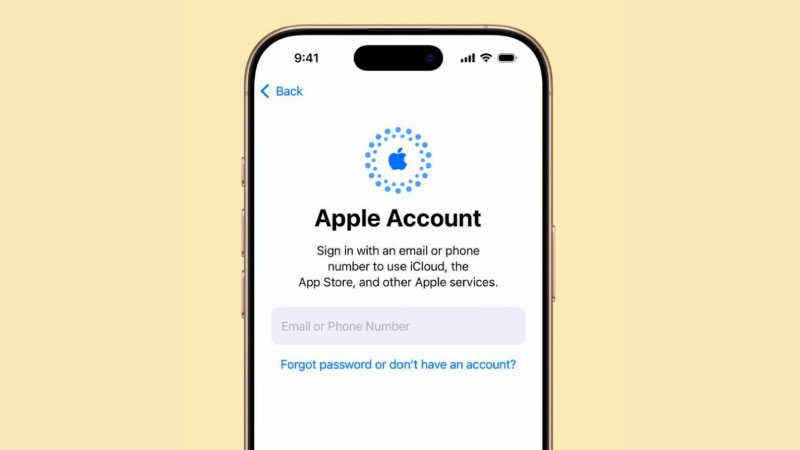
2. Cách đăng nhập iCloud trên máy tính Windows
Không nhất thiết phải sở hữu MacBook mới có thể sử dụng iCloud trên máy tính.
Với Windows, bạn có hai lựa chọn:
Cách 1: Đăng nhập bằng trình duyệt
Truy cập iCloud.com.
Nhấn Đăng nhập.
Nhập thông tin Tài khoản Apple.
Xác minh danh tính nếu hệ thống yêu cầu.
Sau đó, bạn có thể truy cập các dịch vụ iCloud được hỗ trợ như Ảnh, Drive, Ghi chú hoặc Danh bạ.
Cách 2: Sử dụng iCloud cho Windows
Bạn có thể cài đặt ứng dụng iCloud for Windows từ Microsoft Store, đăng nhập Tài khoản Apple và lựa chọn những nội dung cần đồng bộ.
Phương pháp này phù hợp nếu thường xuyên chuyển ảnh hoặc làm việc với tài liệu giữa iPhone và máy tính Windows.
3. Cách đăng nhập iCloud trên MacBook
Trên MacBook, iCloud được tích hợp trực tiếp vào macOS.
Nhấn menu Apple ở góc trên bên trái.
Mở Cài đặt hệ thống (System Settings).
Chọn Đăng nhập bằng Tài khoản Apple nếu chưa đăng nhập.
Nhập thông tin tài khoản và hoàn tất xác minh.
Mở mục iCloud để quản lý dữ liệu đồng bộ.
Bạn có thể bật iCloud Drive để truy cập tài liệu trên nhiều thiết bị hoặc sử dụng Ảnh iCloud để đồng bộ thư viện ảnh.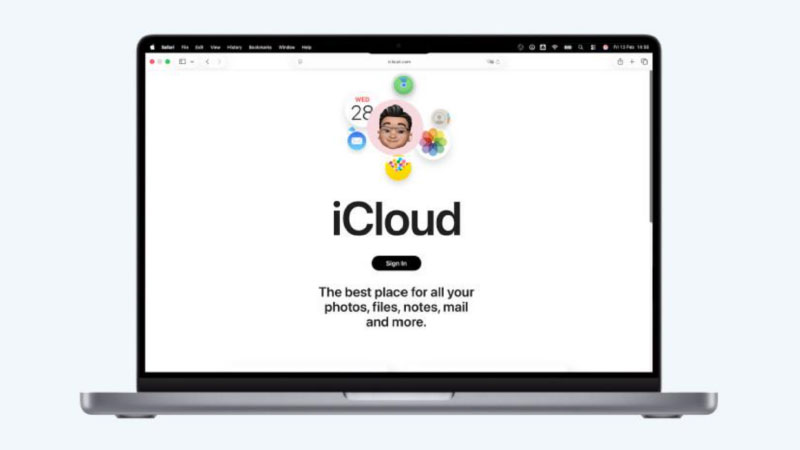
4. Không đăng nhập được iCloud phải làm sao?
Nếu đã làm đúng cách đăng nhập iCloud nhưng vẫn gặp lỗi, hãy kiểm tra những nguyên nhân sau:
| Tình trạng | Cách xử lý |
|---|---|
| Quên mật khẩu | Truy cập iforgot.apple.com để đặt lại |
| Không nhận mã xác minh | Kiểm tra thiết bị tin cậy hoặc số điện thoại tin cậy |
| Sai email hoặc số điện thoại | Kiểm tra thông tin Tài khoản Apple |
| Không thể kết nối máy chủ | Kiểm tra Internet và trạng thái dịch vụ Apple |
| Tài khoản bị khóa | Làm theo hướng dẫn khôi phục hoặc xác minh của Apple |
Nếu không nhận được mã xác minh, hãy chọn phương thức xác minh khác được Apple cung cấp. Không chia sẻ mã xác minh hoặc mật khẩu với người lạ.
5. Những lưu ý khi đăng nhập iCloud trên thiết bị khác
Khi đăng nhập iCloud trên máy tính công cộng hoặc thiết bị không thuộc sở hữu của mình, bạn nên hạn chế lưu mật khẩu và đăng xuất ngay sau khi sử dụng.
Đặc biệt, không nên đăng nhập Tài khoản Apple vào những website không rõ nguồn gốc tự nhận cung cấp dịch vụ mở khóa iCloud.
Ngoài ra, nếu mua iPhone cũ, hãy bảo đảm thiết bị đã được chủ sở hữu trước đăng xuất tài khoản và gỡ Khóa kích hoạt hợp lệ.
Câu hỏi thường gặp
Đăng nhập iCloud có mất phí không?
Không. Tạo và đăng nhập Tài khoản Apple là miễn phí. Apple cung cấp 5GB dung lượng iCloud miễn phí, còn các gói iCloud+ có phí.
Có thể đăng nhập một iCloud trên hai iPhone không?
Có. Tuy nhiên, nếu bật đồng bộ Ảnh, Danh bạ hoặc Ghi chú, dữ liệu có thể xuất hiện trên cả hai thiết bị.
Đăng nhập iCloud trên web có xem được ảnh không?
Có, nếu bạn đã bật Ảnh iCloud trên thiết bị và dữ liệu được đồng bộ thành công.
Quên mật khẩu iCloud có đăng nhập được không?
Bạn cần đặt lại mật khẩu hoặc khôi phục quyền truy cập Tài khoản Apple trước khi đăng nhập.
Kết luận: Nắm rõ cách đăng nhập iCloud giúp bạn quản lý dữ liệu thuận tiện trên iPhone, iPad, MacBook và Windows. Hãy sử dụng đúng website của Apple, bật xác thực hai yếu tố và kiểm tra các tùy chọn đồng bộ để bảo vệ thông tin cá nhân.