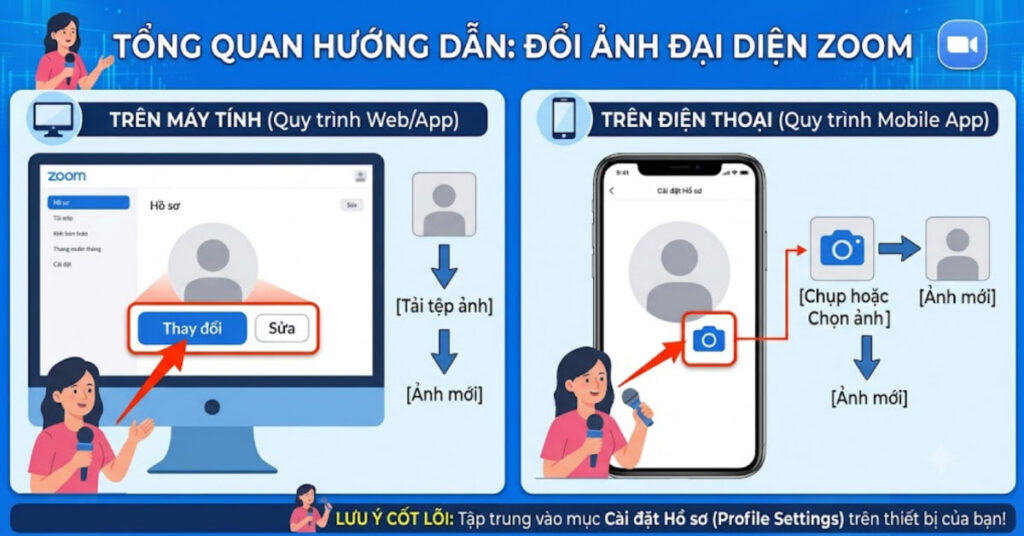
Cách đổi ảnh đại diện trên Zoom khá đơn giản và có thể thực hiện ngay trong phần hồ sơ tài khoản. Bạn có thể thay ảnh bằng điện thoại hoặc máy tính, đồng thời xóa ảnh cũ nếu không muốn sử dụng nữa.
Ảnh đại diện sẽ được hiển thị khi bạn tham gia cuộc họp Zoom và tắt camera, giúp người khác dễ nhận biết tài khoản của bạn.
Cách đổi ảnh đại diện trên Zoom bằng máy tính
Nếu thường xuyên sử dụng Zoom trên Windows hoặc Mac, bạn có thể đổi ảnh đại diện trực tiếp trong ứng dụng.
Bước 1: Mở Zoom
Khởi động ứng dụng Zoom trên máy tính và đăng nhập vào tài khoản của bạn.
Bước 2: Mở hồ sơ cá nhân
Nhấn vào ảnh đại diện hoặc tên tài khoản ở góc trên bên phải giao diện.
Sau đó chọn Profile hoặc Hồ sơ.
Bước 3: Chọn ảnh đại diện
Nhấn vào ảnh đại diện hiện tại để mở phần chỉnh sửa.
Chọn Change Picture hoặc tùy chọn thay đổi ảnh.
Bước 4: Tải ảnh mới
Chọn ảnh muốn sử dụng từ máy tính.
Bạn có thể điều chỉnh vị trí hoặc cắt ảnh trước khi lưu.
Bước 5: Lưu thay đổi
Nhấn Save để hoàn tất.
Sau đó, ảnh đại diện mới sẽ được cập nhật trên tài khoản Zoom.
Cách đổi ảnh đại diện trên Zoom bằng điện thoại
Bạn cũng có thể thay ảnh đại diện bằng ứng dụng Zoom trên Android hoặc iPhone.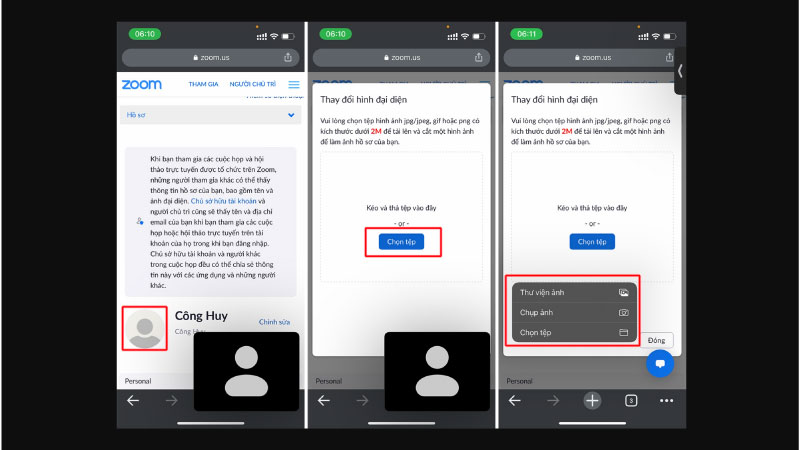
Bước 1: Mở ứng dụng Zoom
Mở Zoom trên điện thoại và đăng nhập tài khoản.
Bước 2: Vào phần cài đặt
Nhấn More hoặc Cài đặt tùy giao diện ứng dụng, sau đó chọn thông tin tài khoản.
Bước 3: Chọn ảnh đại diện
Nhấn vào ảnh đại diện hiện tại để mở tùy chọn chỉnh sửa.
Bước 4: Chọn ảnh
Bạn có thể chọn ảnh có sẵn trong thư viện hoặc chụp ảnh mới nếu Zoom cung cấp tùy chọn này.
Bước 5: Cắt và lưu ảnh
Điều chỉnh khung hình cho phù hợp rồi lưu lại.
Ảnh đại diện mới sẽ được đồng bộ với tài khoản Zoom của bạn.
Cách đổi ảnh đại diện Zoom trên trình duyệt
Nếu không muốn cài ứng dụng Zoom, bạn có thể thay ảnh đại diện thông qua trang quản lý tài khoản.
Thực hiện như sau:
- Đăng nhập tài khoản Zoom trên trình duyệt.
- Mở phần Profile.
- Chọn ảnh đại diện hiện tại.
- Chọn tùy chọn thay đổi ảnh.
- Tải ảnh mới lên.
- Cắt ảnh nếu cần.
- Lưu thay đổi.
Sau khi cập nhật, ảnh đại diện sẽ được áp dụng cho tài khoản trên các thiết bị mà bạn đăng nhập.
Cách xóa ảnh đại diện trên Zoom
Nếu muốn quay lại trạng thái không sử dụng ảnh đại diện, bạn có thể xóa ảnh hiện tại trong phần hồ sơ.
Các bước cơ bản:
- Mở Profile.
- Chọn ảnh đại diện.
- Chọn Delete hoặc Remove nếu tùy chọn này xuất hiện.
- Xác nhận xóa.
Sau khi xóa, Zoom có thể hiển thị chữ cái hoặc biểu tượng mặc định thay cho ảnh cá nhân.
Ảnh đại diện trên Zoom nên chọn như thế nào?
Bạn không nhất thiết phải sử dụng ảnh chân dung chuyên nghiệp, nhưng nên chọn ảnh rõ mặt và có chất lượng tốt.
Một số mẹo:
- Chọn ảnh có khuôn mặt rõ ràng.
- Sử dụng ảnh có độ phân giải đủ cao.
- Tránh ảnh quá tối hoặc bị ngược sáng.
- Không chọn ảnh có quá nhiều người.
- Nên sử dụng ảnh vuông để dễ căn chỉnh.
- Nếu dùng Zoom cho công việc, nên chọn ảnh lịch sự và dễ nhận diện.
Ảnh đại diện nhỏ trên giao diện cuộc họp nên một bức ảnh đơn giản, rõ chủ thể sẽ dễ nhìn hơn ảnh có quá nhiều chi tiết.
Vì sao đổi ảnh đại diện Zoom nhưng chưa thấy ảnh mới?
Trong một số trường hợp, ảnh mới có thể chưa xuất hiện ngay trên mọi thiết bị.
Bạn có thể thử các cách sau:
Kiểm tra lại tài khoản
Đảm bảo bạn đang đăng nhập đúng tài khoản Zoom đã thay ảnh.
Nếu sử dụng nhiều tài khoản, việc đăng nhập nhầm tài khoản là nguyên nhân khá phổ biến.
Đóng và mở lại Zoom
Thoát ứng dụng hoàn toàn rồi mở lại.
Nếu cần, bạn có thể đăng xuất và đăng nhập lại tài khoản.
Kiểm tra kết nối Internet
Quá trình cập nhật hồ sơ cần kết nối Internet. Nếu mạng không ổn định, ảnh có thể chưa được đồng bộ.
Cập nhật Zoom
Hãy sử dụng phiên bản Zoom mới nếu ứng dụng đang quá cũ.
Có thể đổi ảnh đại diện Zoom khi đang họp không?
Bạn vẫn có thể truy cập một số tùy chọn hồ sơ trong quá trình sử dụng Zoom, nhưng cách thuận tiện nhất là thay ảnh trước khi tham gia cuộc họp.
Sau khi thay đổi, ảnh đại diện có thể được hiển thị khi camera tắt tùy theo trạng thái tài khoản và cuộc họp.
Nếu đang tham gia một cuộc họp quan trọng, bạn nên thay ảnh trước để tránh mất thời gian xử lý trong lúc họp.
Đổi ảnh đại diện Zoom có ảnh hưởng đến cuộc họp không?
Không. Thay ảnh đại diện chỉ cập nhật thông tin hồ sơ của tài khoản.
Việc này không làm thay đổi:
- Link cuộc họp.
- Mật khẩu cuộc họp.
- Lịch họp.
- Nội dung cuộc họp.
- Cài đặt camera hoặc micro.
Tuy nhiên, người khác có thể nhìn thấy ảnh mới của bạn khi ảnh đại diện được hiển thị trong Zoom.
Cách đổi ảnh đại diện trên Zoom cho tài khoản công ty
Nếu bạn sử dụng Zoom do công ty hoặc trường học quản lý, một số cài đặt tài khoản có thể do quản trị viên kiểm soát.
Trong trường hợp không thấy tùy chọn đổi ảnh hoặc ảnh không thể cập nhật, bạn nên kiểm tra:
- Tài khoản có thuộc tổ chức quản lý hay không.
- Quyền chỉnh sửa hồ sơ của tài khoản.
- Chính sách do quản trị viên thiết lập.
Nếu cần, hãy liên hệ quản trị viên Zoom của công ty hoặc trường học để được hỗ trợ.
Kết luận
Cách đổi ảnh đại diện trên Zoom khá đơn giản và có thể thực hiện trên máy tính, điện thoại hoặc trình duyệt. Bạn chỉ cần mở phần hồ sơ, chọn ảnh đại diện hiện tại, tải ảnh mới lên và lưu thay đổi.
Nếu ảnh chưa cập nhật, hãy kiểm tra lại tài khoản, kết nối Internet và phiên bản Zoom đang sử dụng. Với tài khoản do công ty hoặc trường học quản lý, quyền thay đổi ảnh có thể phụ thuộc vào cài đặt của quản trị viên.
Câu hỏi thường gặp
Đổi ảnh đại diện trên Zoom có mất phí không?
Không. Thay đổi ảnh đại diện là tính năng hồ sơ cơ bản và không yêu cầu trả phí riêng.
Có thể đổi ảnh đại diện Zoom bằng iPhone không?
Có. Bạn có thể thay ảnh thông qua ứng dụng Zoom trên iPhone nếu tài khoản cho phép chỉnh sửa hồ sơ.
Tại sao Zoom không cho đổi ảnh đại diện?
Tài khoản có thể đang bị giới hạn quyền chỉnh sửa hồ sơ, đặc biệt với tài khoản do công ty hoặc trường học quản lý. Bạn cũng nên kiểm tra lại phiên bản ứng dụng và tài khoản đang đăng nhập.
Ảnh đại diện Zoom có hiển thị khi bật camera không?
Khi bật camera, người tham gia thường sẽ nhìn thấy hình ảnh từ camera thay vì ảnh đại diện. Ảnh đại diện chủ yếu được hiển thị khi camera của bạn tắt hoặc tại những vị trí khác trong giao diện Zoom.