Cách sao lưu iPhone lên iCloud nhanh nhất là vào Cài đặt → Tên tài khoản → iCloud → Sao lưu iCloud, sau đó chọn Sao lưu bây giờ. Chỉ với vài thao tác, bạn có thể lưu lại dữ liệu quan trọng để khôi phục khi đổi iPhone, mất máy hoặc cần đặt lại thiết bị.
Đặc biệt, trước khi nâng cấp iOS hoặc chuyển sang iPhone mới, việc tạo bản sao lưu là bước không nên bỏ qua.
Hướng dẫn cách sao lưu iPhone lên iCloud từng bước
Bạn không cần kết nối iPhone 18 Pro Max với máy tính. Chỉ cần có Tài khoản Apple, kết nối Wi-Fi ổn định và đủ dung lượng iCloud.
Mở Cài đặt trên iPhone.
Nhấn vào tên tài khoản Apple ở đầu màn hình.
Chọn iCloud → Sao lưu iCloud.
Bật Sao lưu iPhone này nếu muốn thiết bị tự động sao lưu.
Nhấn Sao lưu bây giờ để tạo bản sao lưu thủ công.
Giữ kết nối Wi-Fi cho đến khi quá trình hoàn tất.
Thời gian sao lưu phụ thuộc vào dung lượng dữ liệu và tốc độ tải lên của mạng. Lần sao lưu đầu tiên thường lâu hơn những lần tiếp theo.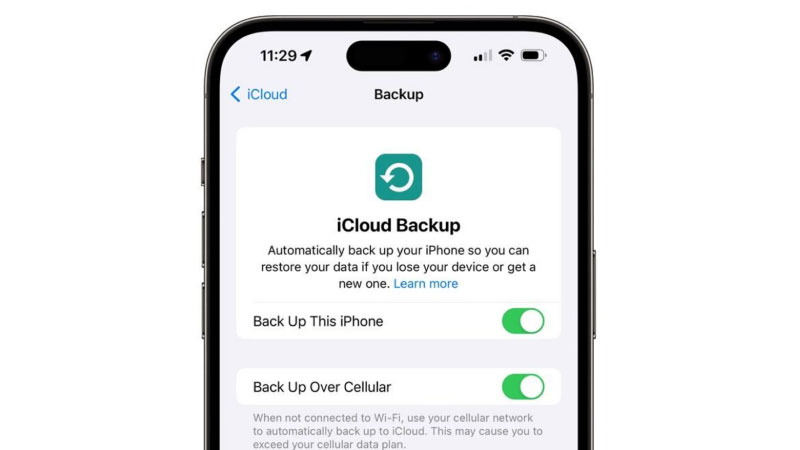
Cách bật sao lưu iCloud tự động
Nếu không muốn thực hiện thủ công, bạn nên bật tính năng sao lưu tự động.
Khi được kích hoạt, iPhone có thể tự sao lưu nếu đáp ứng các điều kiện như đang kết nối nguồn điện, kết nối Wi-Fi và màn hình được khóa.
Tính năng này đặc biệt hữu ích với người thường xuyên chụp ảnh, lưu tài liệu công việc hoặc sử dụng nhiều ứng dụng.
Sao lưu iPhone lên iCloud có lưu toàn bộ dữ liệu không?
Không phải mọi dữ liệu đều nằm trong bản sao lưu iCloud. Một số thông tin đã được đồng bộ riêng với iCloud sẽ không được sao lưu lần nữa.
| Loại dữ liệu | Cách lưu trữ |
|---|---|
| Cài đặt thiết bị | Có thể nằm trong bản sao lưu |
| Dữ liệu ứng dụng | Được sao lưu nếu ứng dụng và cài đặt cho phép |
| Ảnh, video | Đồng bộ riêng nếu bật Ảnh iCloud; nếu không có thể nằm trong bản sao lưu |
| Danh bạ | Thường đồng bộ riêng khi bật Danh bạ iCloud |
| Tin nhắn | Đồng bộ riêng nếu bật Tin nhắn trong iCloud |
| Face ID, Touch ID | Không nằm trong bản sao lưu |
Vì vậy, khi tìm hiểu cách sao lưu iPhone lên iCloud, bạn cũng nên kiểm tra các mục đồng bộ trong phần iCloud để bảo đảm dữ liệu quan trọng đã được lưu trữ.
iPhone không sao lưu được lên iCloud phải làm sao?
Nếu xuất hiện thông báo sao lưu thất bại, nguyên nhân phổ biến là dung lượng iCloud không đủ hoặc kết nối mạng không ổn định.
Bạn có thể vào Cài đặt → Tên tài khoản → iCloud → Dung lượng để kiểm tra bộ nhớ đang sử dụng. Apple cung cấp 5GB iCloud miễn phí cho mỗi tài khoản, nhưng dung lượng này có thể không đủ nếu bạn lưu nhiều ảnh, video và dữ liệu ứng dụng.
Ngoài ra, hãy thử kết nối Wi-Fi khác, cập nhật iOS và kiểm tra xem thiết bị có đang sử dụng đúng Tài khoản Apple hay không.
Câu hỏi thường gặp
Sao lưu iPhone lên iCloud có mất phí không?
Apple cung cấp 5GB dung lượng miễn phí. Nếu cần nhiều hơn, bạn có thể đăng ký iCloud+.
Sao lưu iCloud có làm mất ảnh trên iPhone không?
Không. Tạo bản sao lưu không xóa ảnh đang lưu trên thiết bị.
Làm sao biết iPhone đã sao lưu thành công?
Vào phần Sao lưu iCloud và kiểm tra thời gian sao lưu thành công gần nhất.
Có thể sao lưu iPhone bằng 4G hoặc 5G không?
Một số mẫu iPhone và nhà mạng hỗ trợ sao lưu qua dữ liệu di động. Tuy nhiên, Wi-Fi thường phù hợp hơn để tránh tiêu tốn nhiều dung lượng mạng.
Kết luận: Với cách sao lưu iPhone lên iCloud trên, bạn có thể chủ động bảo vệ dữ liệu trước khi đổi máy hoặc cập nhật phần mềm. Hãy bật sao lưu tự động và kiểm tra thời gian sao lưu gần nhất định kỳ để tránh mất những thông tin quan trọng.