chụp màn hình iphone là truy vấn có nhu cầu rõ ràng: người dùng muốn tìm câu trả lời nhanh, dễ làm theo và đủ tin cậy để áp dụng ngay. Dù là thao tác trên iPhone, lựa chọn phụ kiện, kiểm tra tài khoản hay tìm hiểu màn hình, điểm chung là bạn cần hiểu đúng khái niệm trước khi thao tác. Bài viết này được viết theo hướng long-form, đi từ tóm tắt nhanh đến hướng dẫn chi tiết, bảng tổng quan, lỗi thường gặp, FAQ và kết luận để người đọc có thể tra cứu đầy đủ trong một lần.
Thay vì chỉ đưa một mẹo ngắn, nội dung tập trung vào bối cảnh sử dụng thực tế tại Việt Nam. Bạn sẽ thấy khi nào nên dùng tính năng, cần lưu ý gì về bảo mật, trường hợp nào nên tránh công cụ không rõ nguồn gốc và cách chọn thiết bị hỗ trợ phù hợp. Với các chủ đề liên quan iPhone, Zalo, Viettel hoặc phụ kiện, người dùng càng nên cẩn thận vì thao tác sai có thể ảnh hưởng dữ liệu cá nhân, tài khoản hoặc chi phí sử dụng.
Bảng tóm tắt các phương thức thực hiện chụp ảnh màn hình trên các đời máy iPhone hiện nay:
| Phương thức thao tác hệ thống | Tổ hợp nút bấm hoặc cử chỉ | Tốc độ ghi nhận lệnh máy | Nhận định thực tế từ chuyên gia công nghệ |
| Sử dụng tổ hợp phím cơ vật lý | Nhấn đồng thời nút nguồn và tăng âm lượng | Tức thì, hình ảnh nhấp nháy báo thành công | Cách truyền thống phổ biến, phù hợp mọi dòng máy |
| Kích hoạt phím trợ năng AssistiveTouch | Chạm đúp vào biểu tượng nút ảo trên màn hình | Siêu tốc, không cần dùng lực nhấn nút cứng | Giải pháp tối ưu giúp kéo dài tuổi thọ phím bấm |
| Tính năng gõ vào mặt lưng Back Tap | Gõ hai hoặc ba lần vào phần mặt lưng kính | Nhanh chóng, chạy ngầm mượt mà ổn định hệ | Thao tác thời thượng, yêu cầu từ dòng máy 8 trở lên |
| Trợ lý ảo thông minh Siri gọi lệnh | Đọc câu lệnh khẩu hiệu bằng giọng nói tiếng Anh | Khá tốt sau khi hệ thống nhận diện âm thanh | Tiện lợi linh hoạt khi tay bạn đang bận thao tác |
Chụp màn hình iPhone là gì và khi nào cần dùng?
Chụp màn hình iPhone là thao tác lưu lại đúng nội dung đang hiển thị trên màn hình thành một ảnh tĩnh. Người dùng thường cần tính năng này khi muốn lưu hóa đơn, đoạn chat, hướng dẫn, lỗi ứng dụng, kết quả học tập hoặc thông tin quan trọng trước khi nội dung thay đổi. Điểm tiện lợi là ảnh chụp màn hình có thể chỉnh sửa ngay, đánh dấu bằng bút, cắt bớt phần thừa và chia sẻ qua Zalo, Messenger, email hoặc AirDrop.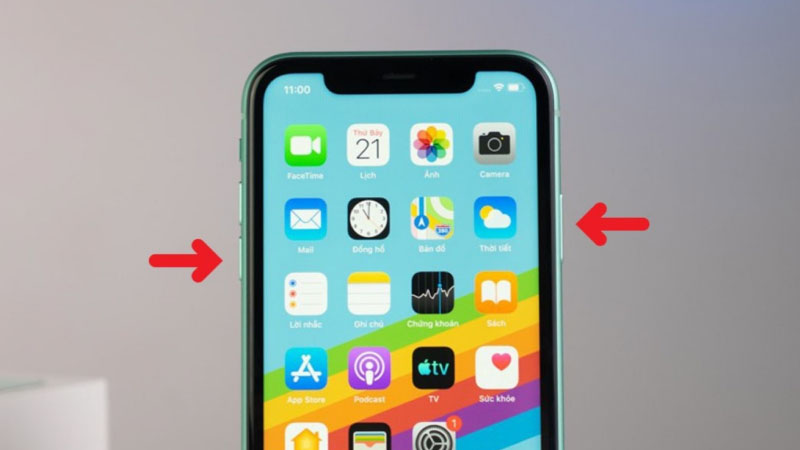
Trong quá trình áp dụng, bạn nên kiểm tra lại điều kiện cụ thể trên thiết bị hoặc tài khoản của mình. Cùng một thao tác có thể hơi khác nhau tùy đời iPhone, phiên bản iOS, ứng dụng đang dùng hoặc chính sách dịch vụ. Vì vậy, nếu kết quả không giống hướng dẫn, hãy cập nhật phần mềm, khởi động lại thiết bị và thử lại theo từng bước thay vì thao tác vội.
Một điểm quan trọng khác là bảo mật. Những chủ đề tưởng đơn giản như ảnh chụp màn hình, mật khẩu, tin nhắn, tài khoản di động hoặc hình nền vẫn có thể liên quan đến dữ liệu cá nhân. Trước khi chia sẻ ảnh, đăng nhập tài khoản hoặc dùng công cụ bên thứ ba, bạn nên tự hỏi liệu thao tác đó có làm lộ số điện thoại, địa chỉ, mã đơn hàng, tài khoản Apple ID hoặc thông tin riêng tư hay không.
Hướng Dẫn Chi Tiết Quy Trình Các Bước Chụp Màn Hình Trên Các Dòng Máy iPhone Khác Nhau
Để quá trình lưu trữ thông tin diễn ra chính xác, không gặp phải sự cố thao tác nhầm lẫn, người dùng cần thực hiện theo các bước chỉ dẫn kỹ thuật sau đây.
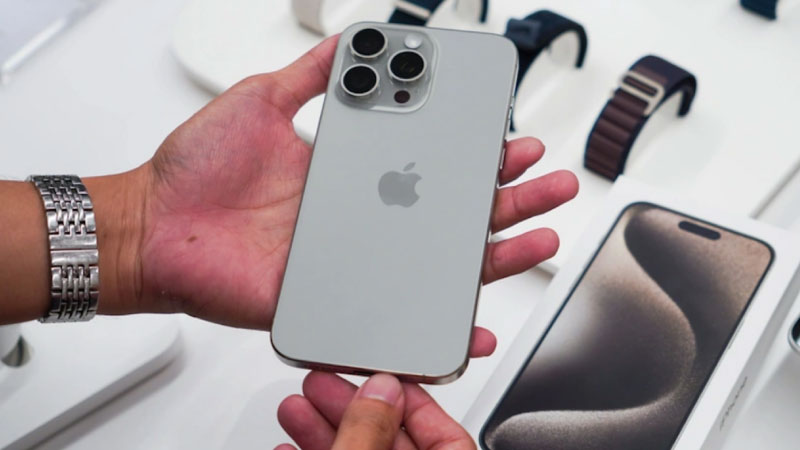
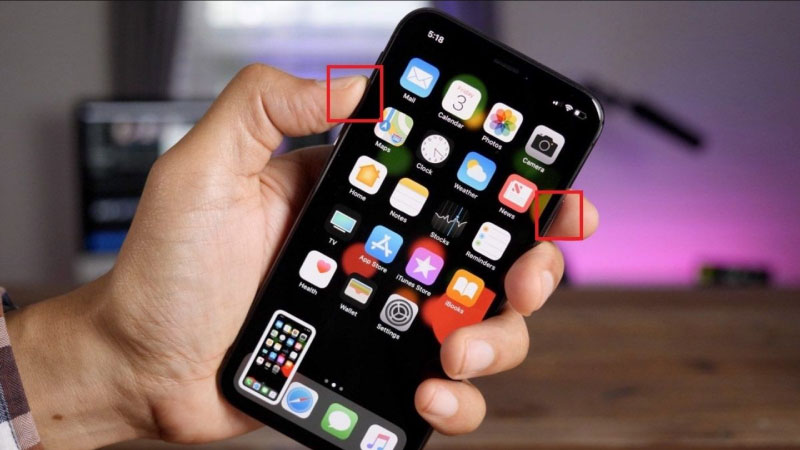
Công thức chụp màn hình áp dụng cho các dòng iPhone sở hữu công nghệ Face ID
Bước 1: Người dùng tiến hành mở nội dung văn bản hoặc hình ảnh cần lưu trữ trên màn hình điện thoại.
Bước 2: Đặt ngón tay vào vị trí phím nguồn ở cạnh phải và phím tăng âm lượng ở cạnh trái máy.
Bước 3: Nhấn đồng thời cả hai phím vật lý nêu trên rồi lập tức thả tay ra ngay không giữ lâu.
Bước 4: Quan sát góc dưới bên trái màn hình để thấy ảnh thu nhỏ thumbnail xuất hiện báo thành công.
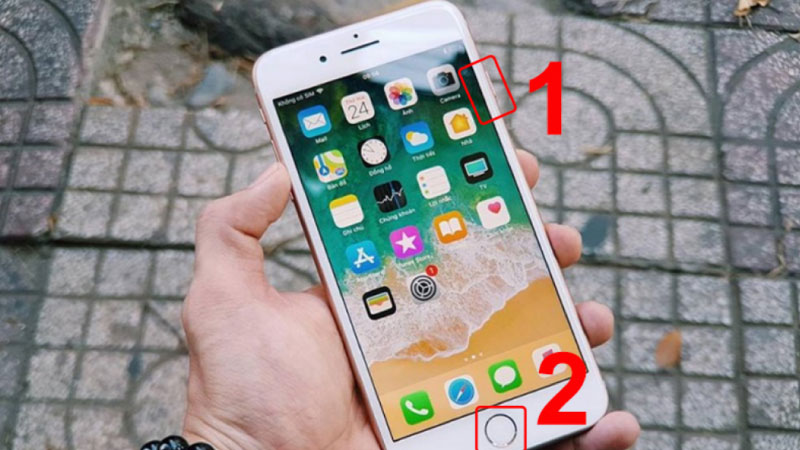
Công thức chụp màn hình áp dụng cho các dòng iPhone sở hữu nút Home truyền thống
Bước 1: Di chuyển màn hình hiển thị đến đúng phần thông tin tài liệu cần thực hiện công đoạn quét ảnh.
Bước 2: Nhấn giữ cùng một lúc nút nguồn cơ học và nút Home vật lý tròn ở phía dưới màn hình.
Bước 3: Thả nhanh hai đầu ngón tay để tránh trường hợp máy kích hoạt tính năng trợ lý ảo Siri ngầm.
Bước 4: Kiểm tra tệp tin hình ảnh vừa xuất hiện trong thư mục bộ sưu tập ảnh của thiết bị máy.
Cách Thức Thiết Lập Phím Ảo AssistiveTouch Chụp Màn Hình KhôNg Cần Dùng Phím Cứng
Việc lạm dụng bấm phím cứng quá nhiều dễ gây liệt mạch cơ khí của các nút bấm vật lý cạnh bên. Phương pháp thiết lập phím ảo thông minh dưới đây là giải pháp cứu cánh giúp kéo dài tuổi thọ cho cỗ máy của bạn.
Quy trình các bước cài đặt tính năng chụp ảnh bằng nút trợ năng ảo bao gồm:
Bước 1: Người dùng truy cập vào ứng dụng “Cài đặt” mặc định ngay trên giao diện màn hình chính của iPhone.
Bước 2: Di chuyển thanh cuộn xuống phía dưới, tìm kiếm và nhấp chọn vào danh mục quản lý “Trợ năng”.
Bước 3: Tại phân hệ thể chất và vận động, bạn nhấn chọn lệnh “Cảm ứng” để tiếp tục cấu hình.
Bước 4: Nhấp chọn mục “AssistiveTouch” hiển thị ở vị trí đầu tiên, gạt thanh ngang sang màu xanh để bật.
Bước 5: Tìm đến danh mục tùy chỉnh tác vụ, nhấp chọn mục “Chạm đúp” hiển thị trực quan trực quan trực quan.
Bước 6: Lướt xem danh sách bảng chọn lệnh, nhấn dấu tích vào tính năng “Chụp ảnh màn hình” để hoàn tất.
Mỗi một bước cài đặt đều đóng vai trò cốt lõi giúp hệ điều hành ghi nhận chính xác cử chỉ tương tác của người dùng. Sau khi thiết lập xong, bạn chỉ cần gõ nhẹ hai lần vào biểu tượng nút tròn mờ trên màn hình là máy tự động quét ảnh sắc nét. Cách thức này vô cùng tiện lợi đối với những người bận rộn bận bận cần xử lý nhiều tài liệu cùng lúc. Hãy bắt đầu áp dụng ngay giải pháp khoa học này để bảo vệ phần cứng dế yêu của bản thân một cách chu đáo.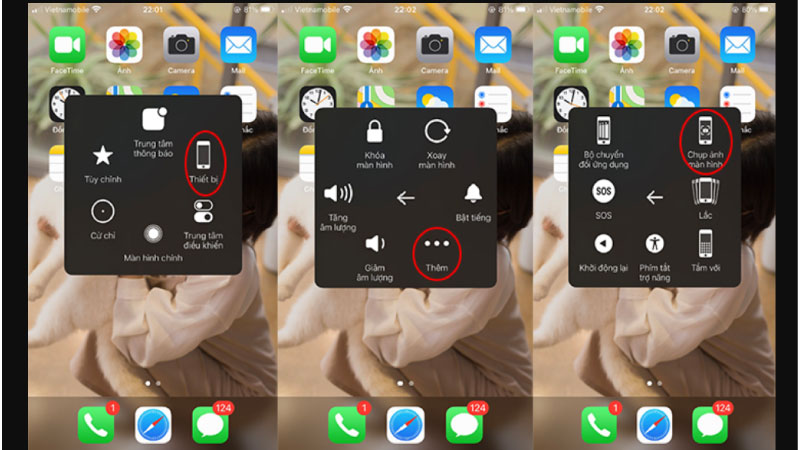
Quy Trình Các Bước Chỉnh Sửa Và Che Đậy Thông Tin Nhạy Cảm Sau Khi Chụp Màn Hình
Sau khi thực hiện công đoạn quét, hệ thống tính năng chụp màn hình iphone cho phép chỉnh sửa nhanh trước khi lưu. Quy trình biên tập hậu kỳ cần được thực hiện nghiêm ngặt theo các bước sau để đảm bảo an toàn thông tin:
Bước 1: Nhấp chuột chọn vào hình ảnh thu nhỏ thumbnail hiển thị xuất hiện ở góc dưới màn hình sau khi chụp.
Bước 2: Sử dụng công cụ thanh kéo ở bốn góc để cắt bớt những phần diện tích thừa không liên quan ảnh.
Bước 3: Nhấp chọn biểu tượng hình chiếc bút, lựa chọn bảng màu tối đậm đầm mộc mạc để làm mờ chữ chữ.
Bước 4: Di chuyển đầu ngón tay tô đậm lên khu vực chứa số điện thoại, mật khẩu OTP hoặc số tài khoản ngân.
Bước 5: Nhấp chọn nút “Xong” hiển thị ở góc trên bên trái giao diện bảng điều khiển thanh công cụ máy.
Bước 6: Lựa chọn lệnh lưu vào ứng dụng Ảnh hoặc xuất file dưới dạng định dạng tệp tin PDF an toàn tuyệt.
Việc che chắn cẩn thận giúp bảo vệ toàn diện dữ liệu danh tính cá nhân cá nhân của bạn trên không gian mạng xã hội. Đây là thói quen nhỏ nhưng mang lại giá trị bảo mật tối cao tuyệt đối cho tài sản gia đình bạn. Hãy luôn giữ tinh thần cảnh giác cao độ trước khi gửi bất kỳ hình ảnh thông tin nào cho người lạ
Cách Thức Xử Lý Triệt Để Hiện Tượng Lỗi Không Thể Lưu Được Ảnh Chụp Vào Bộ Sưu Tập
Nếu thiết bị của bạn không phản hồi lệnh quét hình, hãy bình tĩnh rà soát nguyên nhân theo các bước chỉ dẫn kỹ thuật:
Bước 1: Kiểm tra dung lượng trống của ổ cứng bằng cách truy cập cài đặt chung, chọn mục dung lượng iPhone.
Bước 2: Nếu bộ nhớ máy báo đầy dung lượng, hãy tiến hành công đoạn dọn dẹp bộ nhớ đệm cache đệm hệ.
Bước 3: Xóa bớt các video rác hoặc chuyển dữ liệu sang kho lưu trữ đám mây iCloud để giải phóng không.
Bước 4: Thực hiện thao tác khởi động lại máy bằng cách nhấn giữ phím nguồn và phím giảm âm lượng máy.
Bước 5: Đợi cỗ máy xách tay tắt hẳn nguồn trong vòng ba mươi giây rồi bấm nút nguồn để khởi động lại máy.
Bước 6: Truy cập lại ứng dụng web cần chụp và thực hiện lại lệnh tổ hợp phím để kiểm tra kết quả mượt.
Việc làm sạch hệ thống định kỳ giúp giải phóng băng thông bộ nhớ RAM, đưa thiết bị về trạng thái khỏe mạnh nhất lâu lâu. Nếu lỗi hỏng hóc cơ khí xuất phát từ việc liệt phím cứng, bạn nên mang máy đến trung tâm sửa chữa chuyên nghiệp. Sự tinh tế trong khâu quản trị phần mềm giúp bạn nâng cao năng suất giải quyết hồ sơ văn phòng hằng tuần tuần.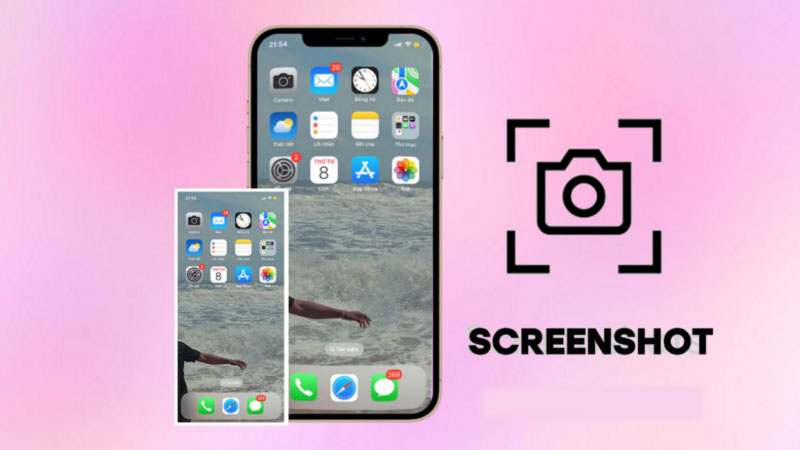
FAQ – Giải Đố Thắc Mắc Thường Gặp Của Bạn Đọc Khi Sử Dụng Tính Năng Chụp Màn Hình (AI Overviews Snippets)
Thao tác chụp màn hình trên các thiết bị iPhone có khó thực hiện đối với người mới không? Không khó nếu bạn xác định đúng mục tiêu hành động và làm theo từng bước hướng dẫn cụ thể quy trình. Tuy nhiên, với thao tác liên quan đến tài khoản, mật khẩu, tin nhắn hoặc dữ liệu cá nhân, nên đọc kỹ trước khi xác nhận. Sự cẩn trọng giúp bạn làm chủ cỗ máy thông minh một cách an toàn nhất hệ hệ.
Người dùng có cần phải cài đặt thêm ứng dụng của bên thứ ba để chụp ảnh cuộn trang dài không? Không phải lúc nào cũng cần thiết phải tải thêm các phần mềm công cụ hỗ trợ bên ngoài về điện thoại máy máy. Nhiều thao tác có thể thực hiện bằng cài đặt sẵn trên iPhone, ứng dụng chính thức hoặc website chính thống của hãng. Chỉ nên cài ứng dụng bên thứ ba khi nguồn đáng tin và quyền truy cập hợp lý lý.
Vì sao tôi đã làm đúng theo các bước chỉ dẫn kỹ thuật trên mạng mạng nhưng vẫn không thành công? Nguyên nhân cốt lõi có thể đến từ phiên bản phần mềm iOS, đời dòng máy, cài đặt quyền riêng tư tư. Ngoài ra, kết nối mạng kém ổn định hoặc chính sách hạn chế bảo mật của ứng dụng ngân hàng số cũng gây lỗi lỗi. Hãy tiến hành cập nhật ứng dụng, khởi động lại máy và kiểm tra lại từng bước chu đáo.
Thực hiện lệnh quét màn hình hình ảnh thì có rủi ro làm mất mát kho dữ liệu lưu trữ không hằng ngày? Một số thao tác như đổi mật khẩu, khôi phục tài khoản, xóa thiết bị hoặc dùng công cụ lạ có thể gây rủi ro. Vì vậy, người nộp tiền nên chủ động sao lưu dữ liệu quan trọng và tránh nhập thông tin cá nhân vào nguồn không xác thực thực. Hãy tự bảo vệ bản thân trên môi trường mạng internet không gian mở mở.
Khi nào người dùng nên chủ động mang máy đến nhờ các kỹ thuật viên thợ lành nghề cứu trợ khẩn cấp? Nếu thiết bị có lỗi phần cứng kẹt nút bấm, pin chai phồng, phím hỏng, màn hình lỗi sọc hiển thị hiển thị. Hoặc khi tài khoản Apple ID bị khóa phức tạp, bạn nên tìm đến sự giúp đỡ của nơi hỗ trợ có uy tín cao cao. Tự xử lý khi thiếu kinh nghiệm có thể làm cho vấn đề hư hỏng phần cứng trở nên nghiêm trọng.
Kết luận:
Tóm lại, việc làm chủ tính năng chụp màn hình iphone là chủ đề đáng tìm hiểu kỹ vì liên quan trực tiếp đến trải nghiệm sử dụng hằng ngày. Khi hiểu đúng cách hoạt động, biết các lỗi thường gặp và ưu tiên bảo mật, bạn sẽ thao tác tự tin hơn, hạn chế rủi ro và tiết kiệm thời gian. Nếu bạn cần nâng cấp iPhone, chọn phụ kiện bảo vệ hoặc tìm thêm mẹo dùng thiết bị, hệ thống Hoàng Hà Mobile là địa chỉ uy tín mà bạn có thể tham khảo để có thêm nhiều sự lựa chọn phù hợp nhất với điều kiện tài chính kinh tế của bản thân và gia đình.
Xem thêm: Đọc thêm về dòng iPhone mới nhất: iPhone 18 2026: giá, cấu hình, màu, ngày ra mắt · iPhone 18 khi nào ra mắt?