Công cụ test bàn phím (keyboard tester) giúp bạn kiểm tra xem tất cả các phím có hoạt động bình thường không — hữu ích khi mua bàn phím mới, mua máy cũ hoặc khi nghi ngờ một phím bị liệt. Bài viết hướng dẫn cách test bàn phím nhanh, chính xác ngay trên trình duyệt.
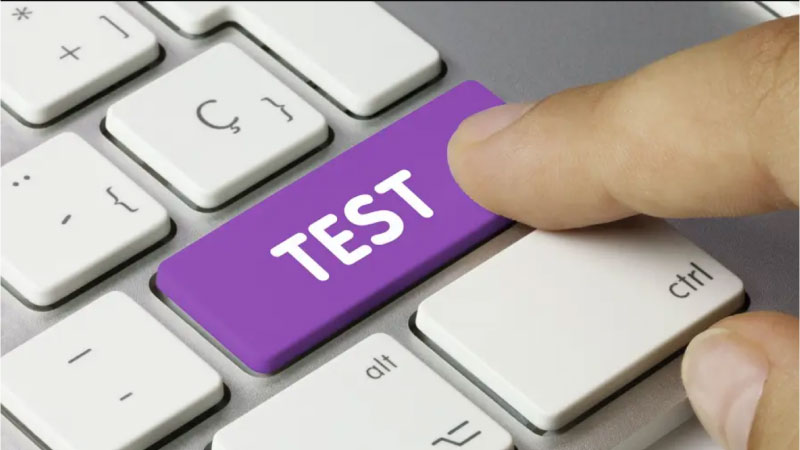
Khi nào cần test bàn phím?
Bạn nên kiểm tra bàn phím trong các trường hợp: vừa mua bàn phím/laptop mới và muốn chắc chắn không lỗi; mua thiết bị cũ cần nghiệm thu trước khi trả tiền; hoặc khi gõ thấy một phím không ăn, bị dính, nhảy chữ. Test sớm giúp phát hiện lỗi để đổi trả kịp thời.
Cách test bàn phím online
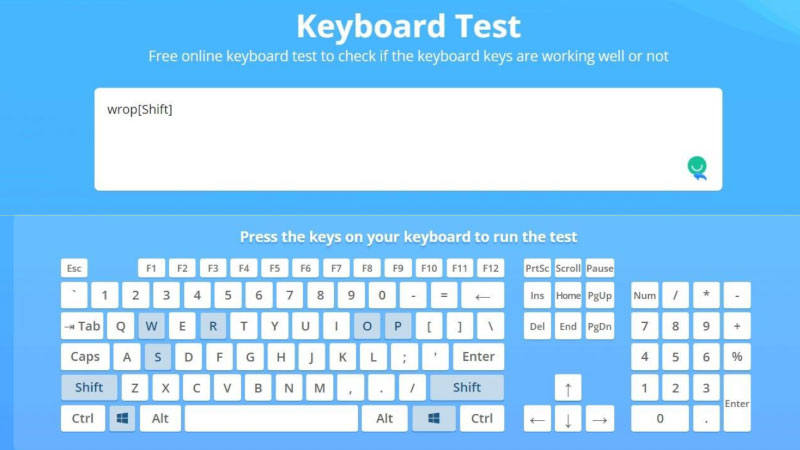
Cách nhanh nhất là dùng một trang web kiểm tra bàn phím: mở trang, lần lượt nhấn từng phím và quan sát phím tương ứng trên màn hình sáng lên. Phím nào nhấn mà không phản hồi là phím có vấn đề. Nên test cả phím chức năng (F1–F12), phím mũi tên, phím số bên phải (numpad) và tổ hợp Shift/Ctrl/Alt.
Kiểm tra ghosting và rollover
Với người chơi game, hãy kiểm tra thêm khả năng nhấn nhiều phím cùng lúc (n-key rollover) và hiện tượng ghosting (nhấn tổ hợp phím nhưng có phím không nhận). Nhấn giữ đồng thời 3–4 phím thường dùng khi chơi game (ví dụ W, A, D, Space) để xem bàn phím có nhận đủ không.
Mẹo xử lý khi phím bị liệt
- Vệ sinh bụi bẩn dưới phím bằng khí nén hoặc cọ mềm.
- Khởi động lại máy, cập nhật hoặc cài lại driver bàn phím.
- Thử bàn phím trên máy khác để xác định lỗi do phím cứng hay do phần mềm.
- Nếu là bàn phím cơ, kiểm tra switch của phím lỗi để thay thế.
Câu hỏi thường gặp
Test bàn phím online có an toàn không? Có, các công cụ này chỉ đọc tín hiệu phím trong trình duyệt, không lưu nội dung bạn gõ.
Ghosting là gì? Là hiện tượng bàn phím bỏ sót phím khi bạn nhấn nhiều phím cùng lúc.
Test được bàn phím laptop không? Được, cách làm giống hệt bàn phím rời.
Bài viết mang tính tham khảo, hướng dẫn có thể thay đổi theo phiên bản phần mềm/thiết bị.