Tổng hợp các cách chụp màn hình máy tính đơn giản, nhanh chóng và hiệu quả nhất
- Nhiều cách chụp màn hình: Sử dụng phím tắt, công cụ tích hợp, phần mềm bên ngoài.
- Tương thích đa nền tảng: Hỗ trợ Windows, macOS và các thương hiệu máy tính phổ biến.
- Có thể chụp toàn màn hình, cửa sổ hoặc vùng tùy chọn.
- Ảnh chụp lưu nhanh ở thư mục mặc định hoặc clipboard.
- Dễ dàng chỉnh sửa và chia sẻ sau khi chụp.
- Không cần cài thêm phần mềm đối với hầu hết trường hợp.
Giới thiệu
Trong thời đại số, việc chụp màn hình máy tính đã trở thành thao tác quen thuộc giúp bạn lưu lại thông tin, chia sẻ lỗi kỹ thuật, hướng dẫn thao tác hoặc đơn giản là ghi chú hình ảnh quan trọng. Dù bạn là nhân viên văn phòng, học sinh – sinh viên, kỹ thuật viên hay người dùng phổ thông, việc biết các cách chụp ảnh màn hình máy tính sẽ hỗ trợ tối ưu công việc và giao tiếp hàng ngày.
Bài viết này sẽ tổng hợp chi tiết tất cả phương pháp chụp màn hình trên máy tính: từ các phím tắt cơ bản, công cụ tích hợp trên Windows/macOS, đến mẹo dành riêng cho các dòng máy Dell, HP, Asus, Lenovo,… Dù bạn đang thắc mắc về cách chụp màn hình máy tính bàn, laptop, PC, hay gặp khó khăn khi không có phím Print Screen, tất cả sẽ được giải đáp đầy đủ dưới đây.
Hãy cùng khám phá những hướng dẫn từ cơ bản đến nâng cao, giúp bạn chủ động lưu giữ mọi khoảnh khắc trên màn hình chỉ trong vài giây!
I. Các Phương Pháp Chụp Màn Hình Cơ Bản Trên Máy Tính
Bạn có thể chụp màn hình máy tính bằng phím tắt nhanh hoặc công cụ tích hợp sẵn, phù hợp cho cả máy tính bàn, laptop và PC. Dưới đây là các phương pháp cơ bản, dễ thực hiện và phổ biến nhất hiện nay.
1. Chụp toàn bộ màn hình (Full Screen Shot)
- Phím Print Screen (PrtSc/PrtScn):
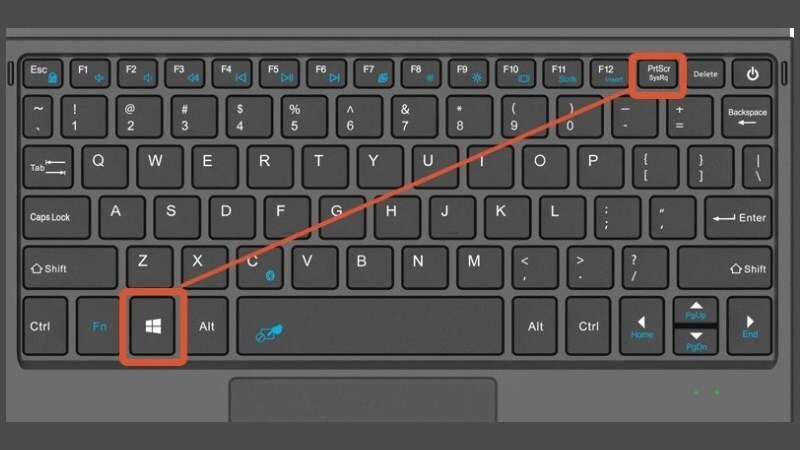
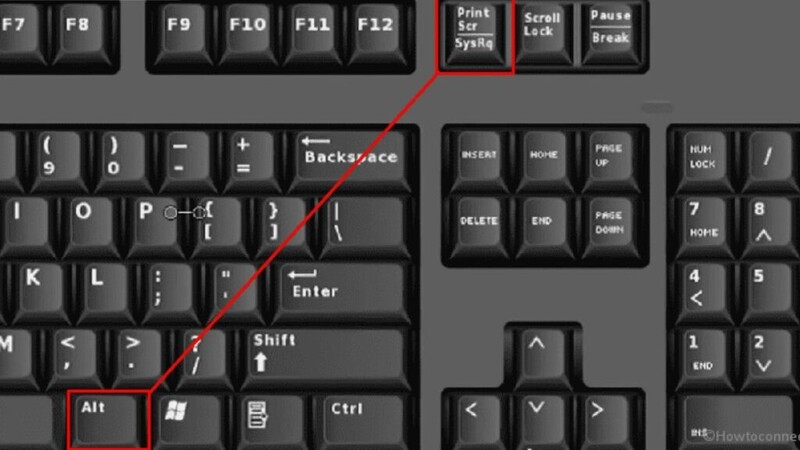
Phím Print Screen (có thể ký hiệu là PrtSc, PrtScn, PrtScSysRq…) thường nằm ở góc phải phía trên bàn phím máy tính bàn, laptop (Windows). Khi nhấn phím này:- Toàn bộ hình ảnh màn hình sẽ được sao chép vào clipboard (bộ nhớ tạm).
- Bạn chỉ cần mở ứng dụng Paint, Word hoặc bất kỳ phần mềm chỉnh sửa ảnh nào, nhấn Ctrl + V để dán, sau đó lưu lại dưới dạng ảnh (.jpg, .png…).
- Phù hợp mọi dòng máy: Dell, HP, Asus, Acer, Lenovo, v.v.
- Tổ hợp phím Windows + PrtSc:
Với Windows 8/10/11, nhấn Windows + PrtSc sẽ tự động chụp toàn màn hình và lưu ảnh vào thư mục Pictures > Screenshots.- Không cần dán thủ công, rất tiện lợi.
- Ảnh chụp được đặt tên tự động (Screenshot(x).png).
- Nếu máy không có phím Print Screen:
- Sử dụng các công cụ như Snipping Tool, Snip & Sketch (Windows), hoặc tổ hợp phím tắt trên Mac (xem phần dưới).
- Một số dòng laptop sẽ tích hợp Print Screen với phím Fn, bạn thử nhấn Fn + PrtSc.
2. Chụp cửa sổ đang hoạt động (Active Window)
- Tổ hợp phím Alt + PrtSc:
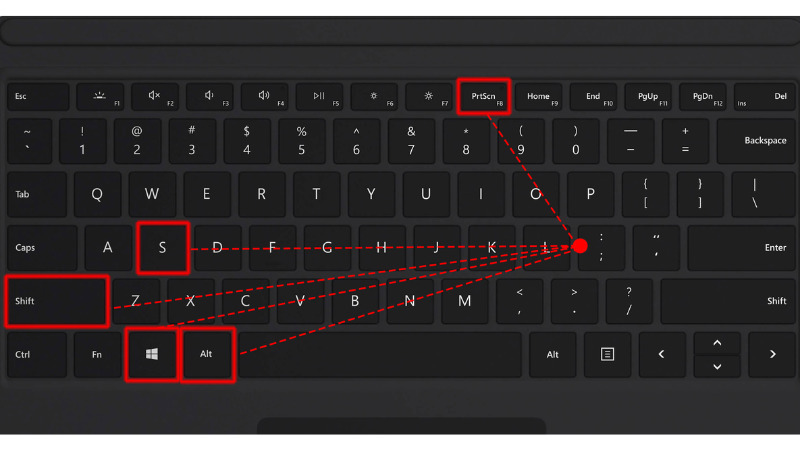
Khi bạn chỉ muốn chụp duy nhất cửa sổ đang làm việc (ví dụ: trình duyệt, Excel, cửa sổ chat…), hãy nhấn Alt + PrtSc. Ảnh cửa sổ được sao chép vào clipboard, bạn mở Paint, Word hoặc ứng dụng tương tự rồi Ctrl + V để dán và lưu lại. - Ưu điểm: Không bị dính các phần mềm khác trên màn hình, tiết kiệm thời gian chỉnh sửa.
3. Sử dụng công cụ Snipping Tool (Windows)
- Giới thiệu: Snipping Tool là công cụ chụp màn hình tích hợp sẵn trên Windows (Windows 7 trở lên). Bạn có thể tìm kiếm bằng cách gõ Snipping Tool trên thanh tìm kiếm Start.
- Các chế độ chụp:
- Free-form Snip: Chụp vùng tuỳ chọn tự do (vẽ theo ý muốn).
- Rectangular Snip: Chụp vùng hình chữ nhật (khoanh vùng bằng chuột).
- Window Snip: Chụp một cửa sổ phần mềm bất kỳ.
- Full-screen Snip: Chụp toàn màn hình.
- Hướng dẫn sử dụng:
- Mở Snipping Tool > Nhấn New.
- Kéo chuột để chọn vùng muốn chụp.
- Ảnh chụp hiển thị ngay trong giao diện, bạn có thể chỉnh sửa, tô vẽ hoặc lưu về máy (File > Save as).
- Ưu điểm: Linh hoạt, dễ chỉnh sửa; không cần cài phần mềm ngoài.
4. Sử dụng công cụ Snip & Sketch (Windows 10/11)
- Giới thiệu: Snip & Sketch là phiên bản nâng cấp hiện đại hơn của Snipping Tool, tích hợp sẵn trên Windows 10/11.
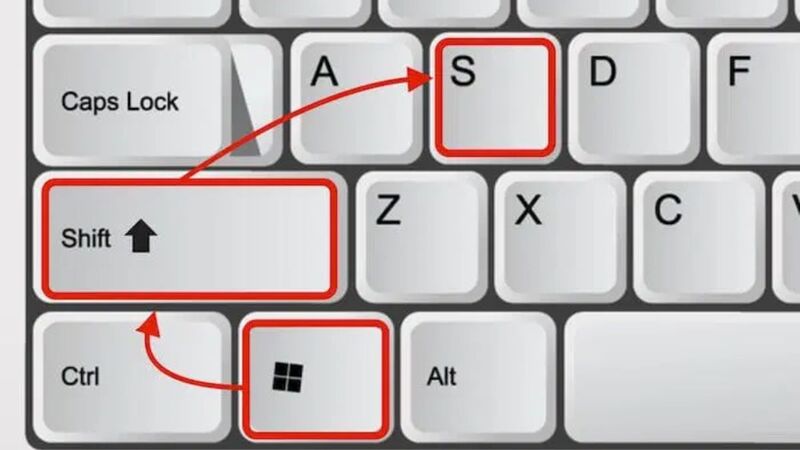
- Cách mở nhanh: Nhấn Windows + Shift + S để khởi động công cụ chụp màn hình tức thì.
- Các tùy chọn chụp:
- Chụp vùng chữ nhật (Rectangular)
- Chụp tự do (Freeform)
- Chụp cửa sổ (Window)
- Chụp toàn màn hình (Fullscreen)
- Ảnh sẽ được lưu tạm ở clipboard và hiển thị ở góc màn hình, bạn có thể chỉnh sửa nhanh, lưu hoặc chia sẻ ngay lập tức.
- Ưu điểm: Nhanh, hiện đại, nhiều tính năng chỉnh sửa và chia sẻ.
II. Chụp Màn Hình Theo Hệ Điều Hành Cụ Thể
Mỗi hệ điều hành như Windows 7, 8, 10, 11 hoặc macOS đều có phím tắt và công cụ riêng để chụp màn hình máy tính. Dưới đây là hướng dẫn chi tiết cho từng nền tảng phổ biến.
1. Trên Hệ Điều Hành Windows
- Windows 11:
- Windows + PrtSc: Chụp toàn màn hình, tự động lưu vào Pictures > Screenshots.
- Windows + Shift + S: Mở nhanh Snip & Sketch, chọn vùng chụp tuỳ ý.
- Alt + PrtSc: Chụp cửa sổ đang hoạt động.
- Windows 10:
- Các phím tắt tương tự Windows 11.
- Chụp màn hình bằng chuột: Mở Snipping Tool hoặc Snip & Sketch, chọn vùng chụp bằng thao tác chuột.
- Lưu ý: Ảnh lưu tự động ở Pictures > Screenshots hoặc clipboard tuỳ phương pháp.
- Windows 7/8:
- PrtSc hoặc Alt + PrtSc: Dán vào Paint/Word để lưu.
- Snipping Tool: Đã tích hợp sẵn từ Windows 7, thao tác như hướng dẫn ở trên.
- Mẹo nhanh: Nếu bàn phím có phím Fn, hãy thử kết hợp Fn + PrtSc với một số dòng laptop.
2. Trên Hệ Điều Hành macOS (Macbook, iMac…)
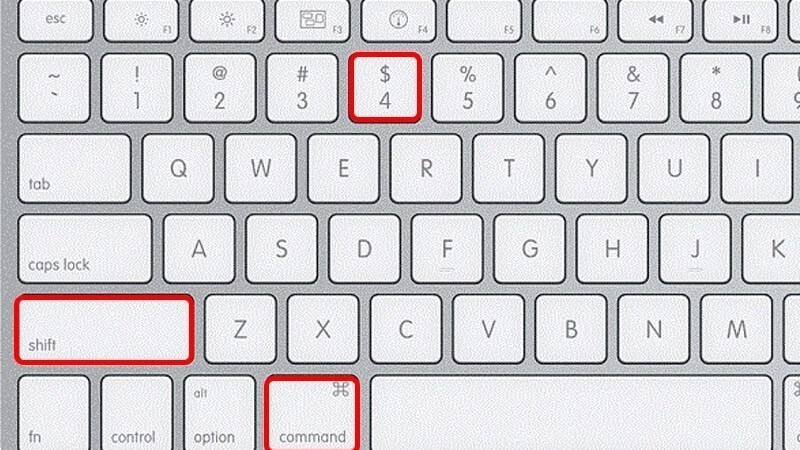
- Chụp toàn bộ màn hình: Nhấn Command (⌘) + Shift + 3. Ảnh được lưu mặc định ra màn hình Desktop.
- Chụp một vùng tùy chọn: Command (⌘) + Shift + 4, sau đó kéo chuột để chọn vùng cần chụp.
- Chụp một cửa sổ cụ thể: Command (⌘) + Shift + 4 rồi nhấn phím Space, sau đó click vào cửa sổ cần chụp.
- Chụp màn hình và lưu vào clipboard: Thêm phím Control vào tổ hợp trên (ví dụ: Command + Control + Shift + 4).
- Chỉnh sửa nhanh: Ảnh chụp hiển thị ở góc phải màn hình, click vào để chú thích, cắt, chia sẻ…
- Áp dụng cho mọi dòng Macbook Air, Pro, iMac…
3. Chụp màn hình máy tính không có phím Print Screen
- Sử dụng Snipping Tool hoặc Snip & Sketch trên Windows, hoặc tổ hợp phím tắt của Mac (Command + Shift + 3/4).
- Cài đặt các phần mềm hỗ trợ như Lightshot, Greenshot, PicPick… nếu muốn nhiều tính năng hơn.
- Kiểm tra kỹ bàn phím: Có thể phím Print Screen ẩn dưới phím Fn hoặc nằm ở vị trí khác tùy từng hãng máy.
III. Chụp Màn Hình Máy Tính Theo Thương Hiệu Thiết Bị
Mỗi dòng máy tính như Dell, HP, Asus, Acer, Lenovo, MSI,… có thể khác biệt nhỏ về vị trí phím hoặc thao tác chụp màn hình. Dưới đây là tổng hợp hướng dẫn chi tiết cho từng thương hiệu phổ biến.
1. Máy tính Dell
- Print Screen (PrtSc/PrtScn): Thường nằm ở góc trên bên phải, đôi khi tích hợp với phím Fn. Bạn có thể dùng PrtSc hoặc Fn + PrtSc.
- Chụp cửa sổ: Alt + PrtSc (hoặc Alt + Fn + PrtSc nếu cần).
- Chụp toàn màn hình và lưu nhanh: Windows + PrtSc.
- Chụp bằng chuột: Sử dụng Snipping Tool hoặc Snip & Sketch.
- Lưu ý: Tên phím có thể là PrtSc, PrtScn, PrtScSysRq tuỳ model.
2. Máy tính HP
- Phím PrtSc hoặc Fn + PrtSc: Tùy từng model, bạn cần thử cả hai.
- Chụp cửa sổ: Alt + PrtSc hoặc Alt + Fn + PrtSc.
- Chụp màn hình tự động lưu: Windows + PrtSc.
- Chụp bằng Snipping Tool/Snip & Sketch: Mở ứng dụng và thao tác như hướng dẫn ở phần trên.
- Vị trí phím: Đa số nằm cạnh phím F12 hoặc phía trên bàn phím số.
3. Máy tính Asus, Acer, Lenovo
- Asus: Phím PrtSc hoặc Fn + PrtSc (nằm trên hàng phím chức năng).
- Acer: Như Asus, có thể thử PrtSc hoặc Fn + PrtSc, hoặc dùng Snipping Tool.
- Lenovo: Một số model có phím PrtSc riêng, số khác tích hợp với Fn (thường là Fn + PrtSc).
- Mẹo nhanh: Nếu không thấy ảnh lưu tự động, hãy thử dán vào Paint/Word, hoặc kiểm tra thư mục Pictures > Screenshots.
4. Máy tính MSI, Samsung, Toshiba
- MSI/Samsung: Dùng PrtSc, Fn + PrtSc, hoặc tổ hợp Windows + PrtSc.
- Toshiba: Thường là Fn + PrtSc hoặc Fn + Windows + PrtSc.
- Gợi ý: Dùng Snipping Tool hoặc cài thêm phần mềm Lightshot nếu thao tác bàn phím không hiệu quả.
5. Máy tính bảng (tablet) Samsung, Microsoft Surface,…
- Samsung: Nhấn đồng thời Power + Volume Down (giống điện thoại).
- Microsoft Surface: Nhấn Power + Volume Up hoặc Fn + Space tuỳ thiết bị.
- Lưu ý: Ảnh chụp sẽ lưu trong Pictures > Screenshots hoặc thư viện ảnh.
IV. Gợi Ý Một Số Phần Mềm Hỗ Trợ Chụp Màn Hình Máy Tính
Ngoài các công cụ mặc định, bạn có thể sử dụng phần mềm bên ngoài để có thêm nhiều tính năng nâng cao như chỉnh sửa, upload nhanh, chụp cuộn trang web,… Dưới đây là một số lựa chọn phổ biến:
- Lightshot: Miễn phí, thao tác nhanh gọn, cho phép chỉnh sửa, vẽ, upload online và chia sẻ link tức thì.
- Greenshot: Miễn phí, nhiều tính năng chụp và xuất ảnh, hỗ trợ chụp cuộn màn hình dài (scrolling screenshot).
- PicPick: Hỗ trợ chỉnh sửa ảnh mạnh mẽ, đo màu, thước kẻ màn hình, chụp toàn trang web.
- ShareX: Miễn phí, chuyên nghiệp, hỗ trợ tự động upload ảnh, ghi lại video màn hình.
- Skitch (Mac): Dành cho macOS, chỉnh sửa, chú thích, đồng bộ qua Evernote.
- Các tiện ích mở rộng trình duyệt: Ví dụ: Awesome Screenshot, Fireshot,… dùng để chụp trang web trực tiếp trên Chrome, Edge, Firefox.
Lưu ý: Khi cài đặt phần mềm, hãy chọn nguồn tải uy tín để tránh dính virus hoặc phần mềm không mong muốn.
V. Một Số Lỗi Thường Gặp Khi Chụp Màn Hình Máy Tính Và Cách Khắc Phục
Đôi khi, bạn có thể gặp một số lỗi khi chụp màn hình máy tính. Dưới đây là các lỗi thường gặp và giải pháp khắc phục nhanh:
- Nhấn PrtSc không chụp được: Kiểm tra xem có cần nhấn thêm phím Fn hay không.
Giải pháp: Thử Fn + PrtSc hoặc Alt + PrtSc; dùng Snipping Tool/Snip & Sketch thay thế. - Ảnh chụp không lưu tự động: Một số phím tắt chỉ sao chép vào clipboard.
Giải pháp: Dán vào Paint/Word để lưu hoặc dùng Windows + PrtSc để lưu tự động. - Không tìm thấy ảnh chụp: Ảnh thường lưu ở Pictures > Screenshots hoặc Desktop (Mac).
- Snipping Tool không hoạt động: Khởi động lại máy hoặc cập nhật Windows.
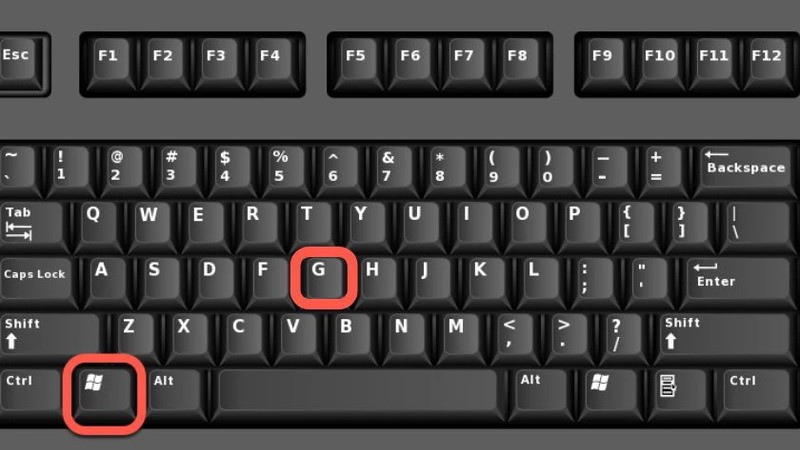
- Chụp màn hình game không được: Sử dụng phần mềm chuyên dụng như Xbox Game Bar (Windows + G), hoặc phần mềm ngoài như OBS Studio, ShareX.
Đọc thêm các mẹo sử dụng máy tính hiệu quả tại [INTERNAL_LINK: mẹo sử dụng máy tính].
Câu hỏi thường gặp về cách chụp màn hình máy tính
Ctrl gì để chụp màn hình máy tính?
Thông thường, bạn không cần dùng phím Ctrl để chụp màn hình trên Windows. Các tổ hợp phổ biến là PrtSc, Alt + PrtSc, hoặc Windows + PrtSc. Nếu muốn dán ảnh chụp vào ứng dụng, bạn dùng Ctrl + V. Riêng trên Mac, không có tổ hợp Ctrl để chụp màn hình mặc định.
Ctrl + Alt + S là gì?
Ctrl + Alt + S không phải là phím tắt mặc định để chụp màn hình máy tính. Tổ hợp này đôi khi được các phần mềm (ví dụ: Samsung Support Center) gán cho chức năng riêng. Để chụp màn hình, hãy dùng PrtSc, Alt + PrtSc, Windows + PrtSc (Windows) hoặc Command + Shift + 3/4 (Mac).
Làm sao để chụp ảnh màn hình máy tính?
Đơn giản nhất, bạn nhấn phím PrtSc để chụp toàn bộ màn hình (Windows). Ảnh sẽ lưu vào clipboard, bạn chỉ cần mở Paint hoặc Word và nhấn Ctrl + V để dán rồi lưu lại. Trên Mac, nhấn Command + Shift + 3 để chụp toàn màn hình, ảnh sẽ tự động lưu ra Desktop.
Cách chụp màn hình máy tính Win 10 lưu ở đâu?
Nếu bạn dùng tổ hợp Windows + PrtSc, ảnh chụp sẽ được lưu tự động tại thư mục Pictures > Screenshots. Nếu chỉ nhấn PrtSc hoặc Alt + PrtSc, ảnh lưu vào clipboard, bạn cần dán vào Paint/Word để lưu thành file ảnh.
Làm sao chụp màn hình một vùng tuỳ ý trên máy tính?
Trên Windows 10/11, bạn dùng tổ hợp Windows + Shift + S để mở Snip & Sketch, sau đó khoanh vùng chụp tuỳ ý. Trên Mac, nhấn Command + Shift + 4 rồi kéo chuột chọn vùng cần chụp.
Chụp màn hình máy tính bằng chuột như thế nào?
Bạn có thể dùng Snipping Tool hoặc Snip & Sketch (Windows), chọn chế độ chụp, sau đó dùng chuột khoanh vùng hoặc chọn cửa sổ muốn chụp. Ảnh sẽ hiển thị ngay để chỉnh sửa và lưu lại.
Chụp màn hình máy tính không có print screen thì làm sao?
Nếu bàn phím không có phím Print Screen, bạn hãy sử dụng các công cụ tích hợp sẵn như Snipping Tool, Snip & Sketch (Windows) hoặc tổ hợp phím Command + Shift + 3/4 (Mac). Ngoài ra, có thể cài phần mềm hỗ trợ như Lightshot, Greenshot.
Chụp màn hình máy tính có bị chất lượng kém không?
Ảnh chụp màn hình trên máy tính thường có chất lượng sắc nét, giữ nguyên độ phân giải gốc của màn hình. Tuy nhiên, nếu bạn gửi qua các ứng dụng nén ảnh (Zalo, Messenger…) có thể bị giảm chất lượng, hãy gửi file gốc để đảm bảo rõ nét.