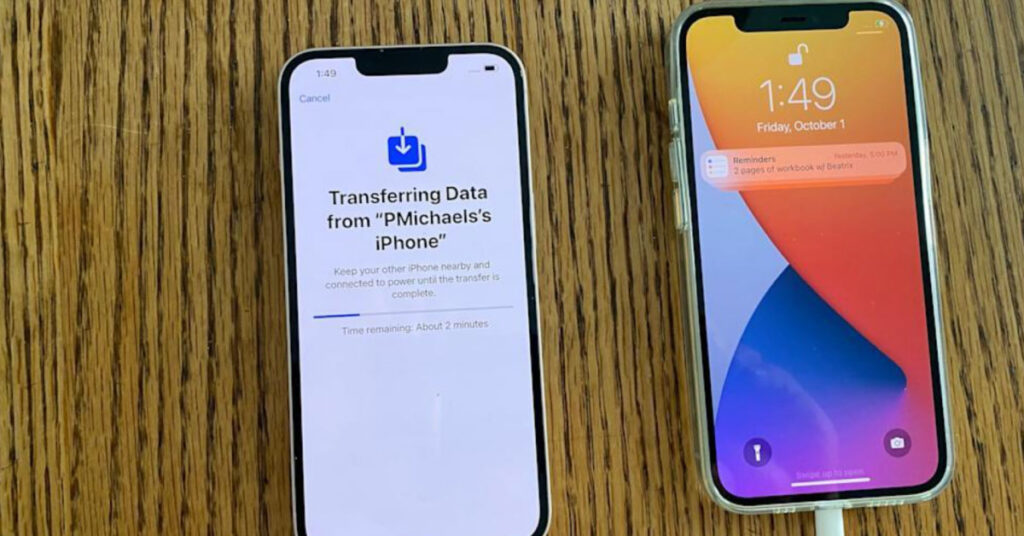
Cách chuyển dữ liệu từ iPhone sang iPhone thuận tiện nhất là sử dụng tính năng Bắt đầu nhanh (Quick Start) của Apple. Phương pháp này giúp chuyển ảnh, danh bạ, tin nhắn, ứng dụng và nhiều cài đặt từ máy cũ sang máy mới mà không cần cài thêm phần mềm.
Cách chuyển dữ liệu từ iPhone sang iPhone bằng Bắt đầu nhanh
Đây là phương pháp phù hợp khi bạn có cả hai chiếc iPhone và máy mới iPhone 18 Pro Max chưa hoàn tất thiết lập.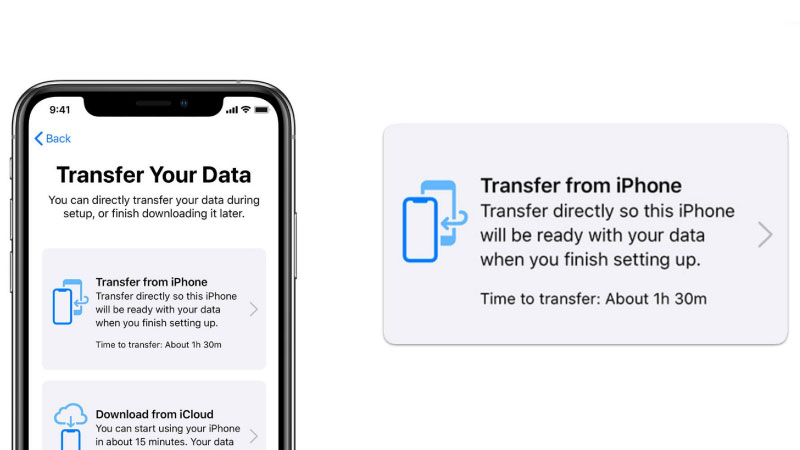
Chuẩn bị: Bật Wi-Fi và Bluetooth trên iPhone cũ, kết nối cả hai thiết bị với nguồn điện.
Đặt hai máy cạnh nhau: Bật iPhone mới và đặt gần iPhone cũ đang mở khóa.
Bắt đầu thiết lập: Khi thông báo thiết lập iPhone mới xuất hiện trên máy cũ, nhấn Tiếp tục.
Xác thực: Quét hình động xuất hiện trên iPhone mới và nhập mật mã của máy cũ khi được yêu cầu.
Chọn phương thức chuyển: Nhấn Chuyển từ iPhone để chuyển dữ liệu trực tiếp.
Chờ hoàn tất: Giữ hai thiết bị gần nhau, kết nối nguồn điện và không sử dụng cho đến khi quá trình chuyển kết thúc.
Thời gian thực hiện phụ thuộc vào dung lượng dữ liệu và điều kiện kết nối. Một số ứng dụng có thể cần tải lại hoặc đăng nhập sau khi chuyển.
Chuyển dữ liệu sang iPhone mới bằng iCloud
Nếu không thể đặt hai máy cạnh nhau, bạn có thể sử dụng bản sao lưu iCloud.
Trên iPhone cũ, vào Cài đặt → Tên tài khoản → iCloud → Sao lưu iCloud, sau đó chọn Sao lưu bây giờ.
Khi thiết lập iPhone mới, chọn khôi phục từ bản sao lưu iCloud và đăng nhập bằng cùng Tài khoản Apple. Đảm bảo kết nối Wi-Fi ổn định để tải dữ liệu về máy.
Lưu ý, dung lượng iCloud phải đủ cho bản sao lưu. Apple cũng có thể cung cấp dung lượng iCloud tạm thời đủ điều kiện khi chuyển sang iPhone mới.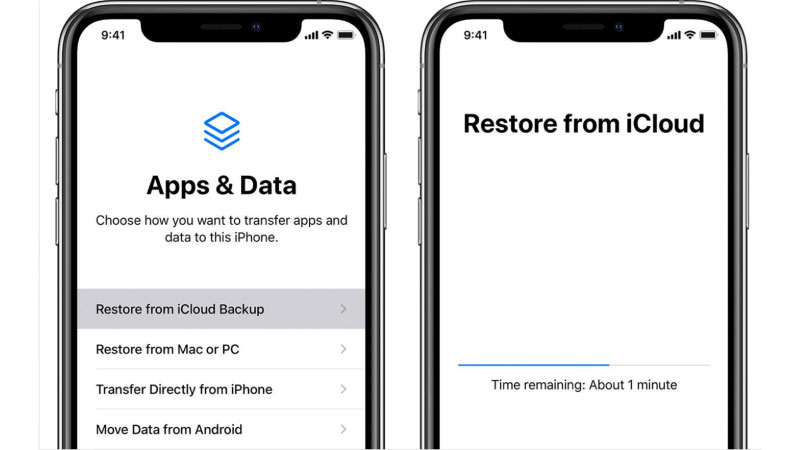
Nên chuyển dữ liệu bằng phương pháp nào?
| Phương pháp | Phù hợp khi |
|---|---|
| Bắt đầu nhanh | Có cả hai iPhone, muốn chuyển trực tiếp |
| Sao lưu iCloud | Có bản sao lưu, không cần giữ hai máy cạnh nhau |
| Finder / Apple Devices | Muốn sao lưu và khôi phục bằng máy tính |
Nếu sử dụng máy tính, nên chọn bản sao lưu được mã hóa để có thể chuyển thêm dữ liệu như mật khẩu đã lưu và dữ liệu Sức khỏe.
Câu hỏi thường gặp
Chuyển dữ liệu sang iPhone mới có mất ảnh không?
Thông thường không, nếu quá trình chuyển hoặc khôi phục hoàn tất thành công. Hãy kiểm tra ảnh trên máy mới trước khi xóa dữ liệu máy cũ.
Chuyển dữ liệu có cần cùng tài khoản iCloud không?
Nên sử dụng cùng Tài khoản Apple để đồng bộ và khôi phục dữ liệu, ứng dụng đã mua thuận tiện hơn.
iPhone mới đã sử dụng có chuyển toàn bộ dữ liệu được không?
Có thể, nhưng để sử dụng Bắt đầu nhanh hoặc khôi phục bản sao lưu đầy đủ, bạn thường cần xóa nội dung và thiết lập lại iPhone mới. Hãy sao lưu dữ liệu hiện có trước.
Nhìn chung, cách chuyển dữ liệu từ iPhone sang iPhone bằng Bắt đầu nhanh là lựa chọn đơn giản cho phần lớn người dùng. Sau khi hoàn tất, hãy kiểm tra ảnh, danh bạ, tin nhắn, ứng dụng ngân hàng và SIM/eSIM trước khi đặt lại máy cũ.