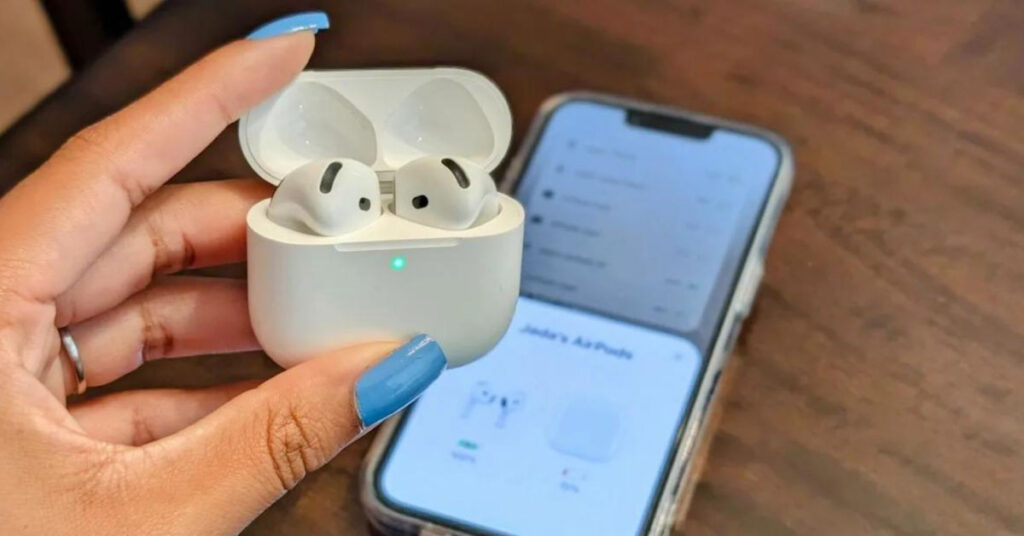
Cách kết nối AirPods với iPhone rất đơn giản: bật Bluetooth, mở hộp sạc AirPods gần iPhone và nhấn Kết nối khi thông báo xuất hiện. Với các mẫu tai nghe Apple tương thích, quá trình ghép đôi thường chỉ mất vài giây mà không cần cài thêm ứng dụng.
Tuy nhiên, cách đưa AirPods vào chế độ ghép đôi có thể khác nhau giữa các thế hệ. Dưới đây là hướng dẫn chi tiết để bạn kết nối thành công ngay từ lần đầu.
1. Cách kết nối AirPods với iPhone lần đầu
Trước khi bắt đầu, hãy đảm bảo iPhone đã bật Bluetooth và AirPods còn đủ pin.
Thực hiện theo các bước:
Mở Cài đặt → Bluetooth trên iPhone và bật Bluetooth.
Quay về màn hình chính, mở khóa iPhone.
Đặt hộp sạc AirPods gần iPhone, giữ tai nghe bên trong và mở nắp hộp.
Khi cửa sổ thiết lập xuất hiện, nhấn Kết nối.
Làm theo hướng dẫn trên màn hình, sau đó chọn Xong.
Sau khi ghép đôi thành công, AirPods có thể tự động kết nối lại với iPhone khi bạn lấy tai nghe ra khỏi hộp và sử dụng.
2. Cách kết nối từng dòng AirPods với iPhone
Không phải mẫu AirPods nào cũng có nút thiết lập vật lý phía sau hộp sạc.
| Dòng AirPods | Cách kích hoạt ghép đôi thủ công |
|---|---|
| AirPods 1, 2, 3 | Nhấn giữ nút phía sau hộp đến khi đèn nhấp nháy trắng |
| AirPods Pro 1, Pro 2 | Nhấn giữ nút phía sau hộp đến khi đèn nhấp nháy trắng |
| AirPods 4 | Chạm hai lần vào mặt trước hộp sạc cho đến khi đèn nhấp nháy trắng |
| AirPods Pro 3 | Chạm hai lần vào mặt trước hộp sạc cho đến khi đèn nhấp nháy trắng |
| AirPods Max | Nhấn giữ nút điều khiển tiếng ồn đến khi đèn nhấp nháy trắng |
Khi đèn báo nhấp nháy màu trắng, vào Cài đặt → Bluetooth trên iPhone và chọn tên AirPods trong danh sách thiết bị.
3. AirPods không hiện thông báo kết nối phải làm sao?
Nếu đã thực hiện đúng cách kết nối AirPods với iPhone nhưng cửa sổ ghép đôi không xuất hiện, bạn có thể thử những giải pháp sau.
Kiểm tra Bluetooth và pin: Đảm bảo Bluetooth đang bật, tai nghe và hộp sạc còn pin. Nếu cần, hãy sạc AirPods khoảng 10–15 phút rồi thử lại.
Ghép đôi thủ công: Đưa AirPods vào chế độ ghép đôi bằng thao tác phù hợp với từng mẫu, sau đó chọn tai nghe trong danh sách Bluetooth.
Quên thiết bị và kết nối lại: Nếu AirPods từng được ghép đôi, vào Cài đặt → Bluetooth → biểu tượng thông tin bên cạnh AirPods → Quên thiết bị này. Tiếp theo, thực hiện ghép đôi lại.
Nếu vẫn không thành công, hãy khởi động lại iPhone, cập nhật iOS và tham khảo hướng dẫn đặt lại AirPods dành riêng cho mẫu tai nghe của bạn.
4. Cách chuyển AirPods sang iPhone khác
AirPods có thể tự động chuyển đổi giữa những thiết bị Apple tương thích đang đăng nhập cùng Tài khoản Apple.
Nếu muốn sử dụng AirPods với một iPhone khác, bạn chỉ cần đưa tai nghe vào chế độ ghép đôi và chọn thiết bị trong phần Bluetooth.
Lưu ý, nếu AirPods thuộc tài khoản của người khác, chủ sở hữu cũ có thể cần gỡ tai nghe khỏi tài khoản của họ để tránh các thông báo liên quan đến tính năng Tìm.
5. Một số mẹo sử dụng AirPods sau khi kết nối
Sau khi hoàn tất cách kết nối AirPods với iPhone, bạn có thể tận dụng thêm các tính năng như:
Kiểm tra pin: Mở hộp AirPods gần iPhone hoặc thêm tiện ích Pin trên màn hình.
Đổi tên tai nghe: Vào Cài đặt → Bluetooth → biểu tượng thông tin bên cạnh AirPods.
Tùy chỉnh điều khiển: Điều chỉnh thao tác nhấn, chạm hoặc chế độ nghe tùy mẫu AirPods.
Tìm tai nghe thất lạc: Sử dụng ứng dụng Tìm nếu mẫu tai nghe và thiết lập hỗ trợ.
Câu hỏi thường gặp
AirPods có kết nối được với iPhone cũ không?
Có, nhưng khả năng tương thích phụ thuộc vào đời AirPods và phiên bản iOS. Một số tính năng mới có thể yêu cầu iPhone hoặc iOS mới hơn.
Tại sao AirPods đã kết nối nhưng không có tiếng?
Hãy mở Trung tâm điều khiển, kiểm tra thiết bị đầu ra âm thanh và chọn AirPods. Đồng thời kiểm tra âm lượng và mức pin tai nghe.
Một iPhone có kết nối được hai AirPods không?
Có. Tính năng Chia sẻ âm thanh cho phép nghe cùng lúc trên hai bộ AirPods hoặc tai nghe Beats tương thích, với iPhone được hỗ trợ.
Kết luận: Nắm rõ cách kết nối AirPods với iPhone sẽ giúp bạn ghép đôi tai nghe nhanh chóng, kể cả khi chuyển sang thiết bị mới. Nếu AirPods không xuất hiện trong danh sách Bluetooth, hãy kiểm tra pin và kích hoạt đúng chế độ ghép đôi theo từng thế hệ trước khi thử các bước khắc phục khác.