Cách sử dụng AirDrop khá đơn giản: bật Wi-Fi và Bluetooth trên hai thiết bị Apple, chọn ảnh hoặc tài liệu cần chia sẻ, nhấn Chia sẻ → AirDrop rồi chọn thiết bị nhận. Chỉ sau vài thao tác, bạn có thể chuyển dữ liệu mà không cần cáp kết nối hay ứng dụng bên thứ ba.
Đặc biệt, AirDrop rất hữu ích khi cần gửi hàng chục bức ảnh, video dung lượng lớn hoặc tài liệu giữa iPhone và MacBook mà không muốn giảm chất lượng.
AirDrop là gì? Có cần Internet không?
AirDrop là tính năng chia sẻ dữ liệu không dây được Apple tích hợp trên iPhone 18 Pro Max, iPad và Mac.
Công nghệ này sử dụng Bluetooth để phát hiện thiết bị ở gần và kết nối Wi-Fi để truyền dữ liệu. Vì vậy, AirDrop không cần kết nối Internet để chuyển file trực tiếp, nhưng cả hai thiết bị phải bật Wi-Fi và Bluetooth.
Khi sử dụng AirDrop, ảnh và video thường được giữ nguyên chất lượng, phù hợp với người thường xuyên chụp ảnh hoặc làm nội dung.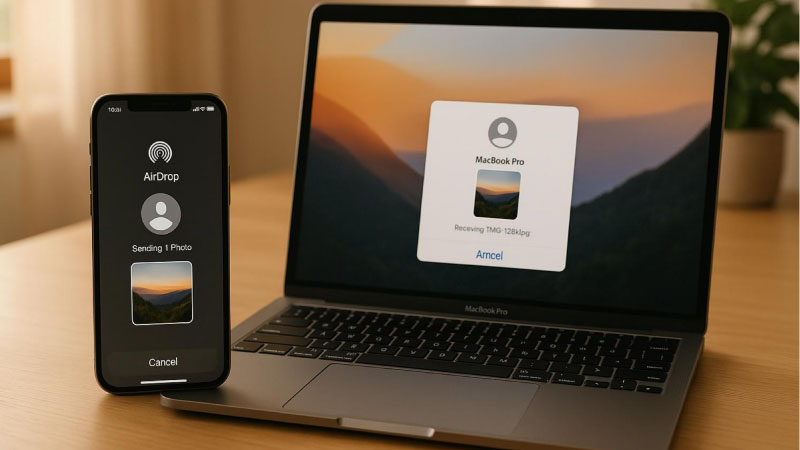
Cách bật AirDrop trên iPhone
Trước khi tìm hiểu cách sử dụng AirDrop để gửi dữ liệu, bạn cần bật tính năng này trên thiết bị.
Vuốt xuống từ góc trên bên phải màn hình để mở Trung tâm điều khiển.
Nhấn giữ nhóm biểu tượng kết nối Wi-Fi, Bluetooth.
Chọn AirDrop.
Chọn Chỉ danh bạ hoặc Mọi người trong 10 phút.
Nếu thiết bị nhận không có trong danh bạ, lựa chọn Mọi người trong 10 phút thường giúp kết nối thuận tiện hơn.
Bạn cũng có thể truy cập Cài đặt → Cài đặt chung → AirDrop để thay đổi quyền nhận dữ liệu.
Cách sử dụng AirDrop để gửi ảnh và video
Để chuyển ảnh từ iPhone sang iPhone hoặc MacBook, hãy thực hiện các bước sau:
Mở ứng dụng Ảnh trên iPhone.
Chọn một hoặc nhiều ảnh, video muốn gửi.
Nhấn biểu tượng Chia sẻ.
Chọn AirDrop trong danh sách.
Nhấn vào tên thiết bị nhận.
Chờ người nhận xác nhận nếu hệ thống yêu cầu.
Sau khi hoàn tất, ảnh và video nhận trên iPhone thường được lưu trong ứng dụng Ảnh.
Mẹo nhỏ: Nếu cần gửi nhiều ảnh, hãy chọn toàn bộ ảnh trước khi nhấn Chia sẻ để tiết kiệm thời gian.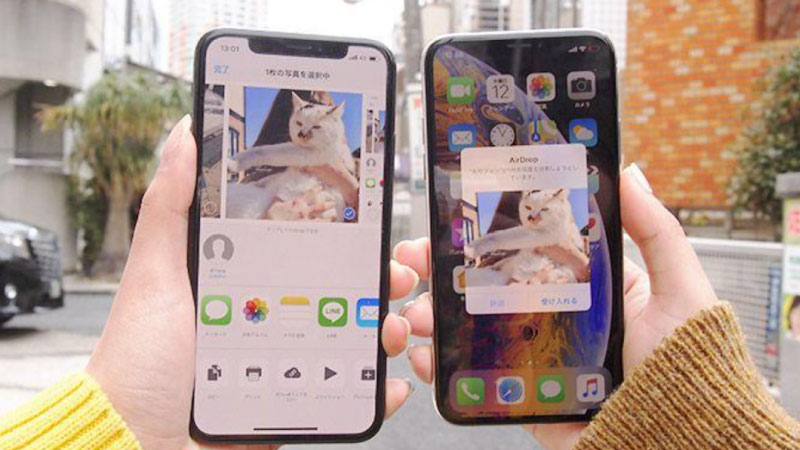
Cách chuyển file bằng AirDrop giữa iPhone và MacBook
AirDrop không chỉ dùng để chia sẻ ảnh mà còn hỗ trợ PDF, tài liệu Word, đường dẫn website và nhiều loại tệp khác.
| Nhu cầu | Cách thực hiện |
|---|---|
| iPhone sang MacBook | Mở file trên iPhone → Chia sẻ → AirDrop → Chọn Mac |
| MacBook sang iPhone | Chọn file trong Finder → Chia sẻ → AirDrop → Chọn iPhone |
| iPhone sang iPad | Chọn nội dung → Chia sẻ → AirDrop → Chọn iPad |
| MacBook sang MacBook | Mở AirDrop trong Finder hoặc dùng menu Chia sẻ |
Trên MacBook, bạn có thể mở Finder → AirDrop để kiểm tra khả năng hiển thị thiết bị. File nhận được thường nằm trong thư mục Downloads.
Tại sao AirDrop không tìm thấy thiết bị?
Nếu đã làm đúng cách sử dụng AirDrop nhưng vẫn không thể gửi dữ liệu, hãy kiểm tra những nguyên nhân phổ biến sau:
Wi-Fi hoặc Bluetooth đang tắt: Bật cả hai trên thiết bị gửi và nhận.
Thiết bị ở quá xa: Đưa hai thiết bị lại gần nhau, tốt nhất trong phạm vi khoảng 10 mét.
AirDrop đang giới hạn người nhận: Chuyển sang Mọi người trong 10 phút nếu cần.
Điểm truy cập cá nhân đang bật: Thử tắt Personal Hotspot.
Thiết bị chưa được mở khóa: Mở khóa màn hình và thử gửi lại.
Nếu AirDrop vẫn không hoạt động, hãy khởi động lại hai thiết bị và cập nhật phần mềm lên phiên bản phù hợp.
AirDrop có an toàn không?
AirDrop sử dụng kết nối được mã hóa để truyền dữ liệu. Tuy nhiên, bạn vẫn nên giới hạn quyền nhận ở chế độ Chỉ danh bạ khi không cần chia sẻ với người lạ.
Không nên chấp nhận ảnh, tài liệu hoặc đường dẫn AirDrop từ những thiết bị không quen biết.
Câu hỏi thường gặp
AirDrop có gửi được sang Android không?
AirDrop truyền thống dành cho thiết bị Apple. Khả năng chia sẻ với Android phụ thuộc vào những giải pháp tương thích được hỗ trợ trên từng thiết bị và phiên bản phần mềm.
Gửi AirDrop có làm giảm chất lượng ảnh không?
Thông thường không. AirDrop có thể truyền ảnh và video ở chất lượng gốc, tuy nhiên định dạng hoặc dữ liệu đi kèm có thể phụ thuộc tùy chọn chia sẻ.
AirDrop có gửi được video dài không?
Có. Bạn có thể gửi video dung lượng lớn nếu thiết bị nhận đủ bộ nhớ và kết nối ổn định.
Kết luận: Nắm rõ cách sử dụng AirDrop giúp bạn chia sẻ ảnh, video và tài liệu nhanh chóng giữa các thiết bị Apple. Chỉ cần bật đúng quyền nhận, giữ Wi-Fi và Bluetooth hoạt động, bạn có thể chuyển dữ liệu tiện lợi mà không cần cáp kết nối.