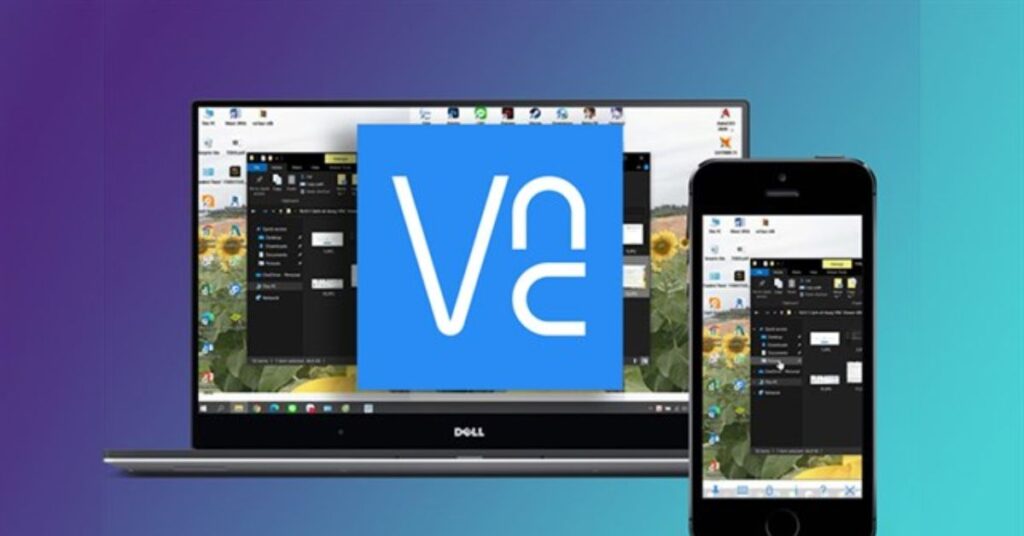
Trong thời đại công nghệ số, nhu cầu làm việc từ xa ngày càng tăng cao. Bạn có thể đang ngồi ở quán cà phê nhưng cần truy cập file trong máy tính ở văn phòng. Hoặc bạn cần giúp đỡ cha mẹ sửa lỗi máy tính khi đang đi du lịch. Để làm được điều này, bạn cần một phần mềm điều khiển máy tính từ xa (Remote Desktop). Giữa hàng ngàn lựa chọn như TeamViewer hay UltraViewer, có một cái tên kỳ cựu và mạnh mẽ. Đó chính là VNC Viewer. Đây là giải pháp chuẩn mực, ổn định và được dân kỹ thuật tin dùng. Bài viết này sẽ hướng dẫn bạn từ A đến Z cách sử dụng công cụ tuyệt vời này.
VNC Viewer là gì? Tìm hiểu về giao thức VNC
 Trước khi bắt đầu tải xuống, chúng ta cần hiểu rõ công nghệ này là gì. Tại sao nó lại khác biệt so với các phần mềm hỗ trợ từ xa khác?
Khái niệm cơ bản về VNC (Virtual Network Computing)
VNC là viết tắt của Virtual Network Computing (Máy tính Mạng Ảo). Đây là một hệ thống chia sẻ màn hình đồ họa. Nó sử dụng giao thức RFB (Remote Frame Buffer) để điều khiển một máy tính khác từ xa. Hệ thống này hoạt động dựa trên mô hình Client-Server (Máy khách – Máy chủ).
VNC Server: Phần mềm được cài đặt trên máy tính bạn muốn điều khiển (ví dụ: máy ở văn phòng).
VNC Viewer: Phần mềm được cài trên thiết bị bạn đang cầm trên tay (ví dụ: laptop cá nhân, điện thoại).
Vậy vnc viewer chính là “cánh cửa” giúp bạn nhìn thấy và thao tác trên máy tính khác. Nó truyền tải các sự kiện chuột và bàn phím từ máy bạn sang máy kia. Đồng thời, nó nhận hình ảnh màn hình từ máy kia gửi về cho bạn.
Tại sao nên chọn VNC Viewer của RealVNC?
 Có rất nhiều phần mềm sử dụng giao thức VNC. Tuy nhiên, phiên bản của RealVNC là phổ biến và ổn định nhất. RealVNC được thành lập bởi chính những người đã phát minh ra công nghệ VNC. Ứng dụng vnc viewer của họ có những ưu điểm vượt trội:
Đa nền tảng: Nó chạy trên Windows, macOS, Linux, Raspberry Pi, Android và iOS.
Bảo mật cao: Các phiên bản mới hỗ trợ mã hóa kết nối 256-bit AES.
Miễn phí cho cá nhân: RealVNC cung cấp gói “Lite” hoặc gói cá nhân miễn phí rất hào phóng.
Kết nối đám mây: Bạn không cần mở cổng (Port Forwarding) phức tạp như ngày xưa.
Chuẩn bị trước khi cài đặt: Mô hình hoạt động
Rất nhiều người mới dùng thường nhầm lẫn ở bước này. Họ tải vnc viewer về cả hai máy và thắc mắc tại sao không kết nối được.
Nguyên tắc “Một người xem – Một người phát”
Hãy tưởng tượng như chiếc Tivi và Đài truyền hình.
Máy tính cần được điều khiển (Máy A) phải cài đặt VNC Server. Nó đóng vai trò phát sóng tín hiệu.
Máy tính dùng để điều khiển (Máy B) phải cài đặt VNC Viewer. Nó đóng vai trò thu nhận tín hiệu và hiển thị.
Bạn không thể dùng hai bản Viewer để kết nối với nhau. Vì vậy, bạn cần tải đúng phần mềm cho đúng máy. Trong bài viết này, chúng ta sẽ tập trung vào cách sử dụng phần mềm xem (Viewer). Nhưng tôi cũng sẽ hướng dẫn nhanh cách cài đặt Server để bạn có một hệ thống hoàn chỉnh.
Tạo tài khoản RealVNC (Khuyên dùng)
Để việc kết nối dễ dàng nhất, bạn nên đăng ký một tài khoản.
Truy cập trang chủ của RealVNC.
Tìm mục “Sign In” hoặc “RealVNC Connect”.
Tạo một tài khoản email miễn phí. Việc này giúp bạn quản lý danh sách máy tính qua đám mây (Cloud). Bạn sẽ không cần nhớ địa chỉ IP rắc rối. Khi bạn đăng nhập vào vnc viewer, danh sách máy tính của bạn sẽ hiện ra ngay lập tức.
Hướng dẫn thiết lập máy chủ (VNC Server)
 Trước khi dùng Viewer, chúng ta phải chuẩn bị máy chủ. Hãy thực hiện thao tác này trên máy tính bạn muốn điều khiển (ví dụ: PC ở công ty).
Bước 1: Tải và cài đặt VNC Server
Truy cập trang web chính thức
realvnc.com.Vào mục Download và chọn “VNC Server”.
Chọn hệ điều hành của máy tính đó (thường là Windows hoặc Mac).
Tải file cài đặt về và chạy nó (file
.exe).Làm theo hướng dẫn cài đặt (Next > Next > Install).
Bước 2: Cấp quyền và Đăng nhập
Sau khi cài xong, ứng dụng VNC Server sẽ hiện lên.
Nó sẽ yêu cầu bạn đăng nhập tài khoản RealVNC vừa tạo.
Hãy nhập Email và Mật khẩu.
Chọn gói đăng ký (Subscription). Chọn “Lite” hoặc “Home” để dùng miễn phí.
Đặt mật khẩu bảo mật cho máy tính. Đây là mật khẩu bạn sẽ nhập trên vnc viewer sau này. Lưu ý: Đây không phải mật khẩu email, mà là mật khẩu riêng để truy cập máy tính này.
Bây giờ, máy tính này đã sẵn sàng. Nó đã được kết nối vào tài khoản đám mây của bạn.
Hướng dẫn tải và cài đặt VNC Viewer (Trên máy điều khiển)
Bây giờ, hãy quay lại với thiết bị bạn đang cầm trên tay. Đây là lúc nhân vật chính của chúng ta xuất hiện.
Cài đặt trên máy tính (Windows/macOS)
Truy cập trang tải xuống: Vào lại trang chủ RealVNC. Lần này chọn mục tải “vnc viewer“.
Tải file: Chọn phiên bản phù hợp với hệ điều hành của bạn. File cài đặt rất nhẹ, chỉ khoảng vài MB.
Cài đặt:
Trên Windows: Chạy file
.exe. Chọn ngôn ngữ (English). Nhấn Next, chấp nhận điều khoản và nhấn Install.Trên macOS: Mở file
.dmg. Kéo biểu tượng vào thư mục Applications.
Khởi động: Mở ứng dụng lên. Giao diện của nó rất đơn giản và sạch sẽ.
Cài đặt trên điện thoại (Android/iOS)
Bạn hoàn toàn có thể điều khiển máy tính bằng điện thoại.
Mở App Store (iPhone) hoặc Google Play (Android).
Gõ từ khóa “vnc viewer” vào thanh tìm kiếm.
Chọn ứng dụng có logo màu xanh dương của nhà phát triển RealVNC.
Nhấn “Nhận” hoặc “Cài đặt”.
Cách kết nối và điều khiển máy tính từ xa
 Mọi thứ đã sẵn sàng. Hãy cùng thực hiện kết nối đầu tiên.
Cách 1: Kết nối qua Đám mây (Dễ nhất)
Đây là cách hiện đại và được RealVNC khuyến khích.
Mở ứng dụng: Khởi chạy vnc viewer trên máy tính hoặc điện thoại của bạn.
Đăng nhập: Nhấn vào nút “Sign In” ở góc trên bên phải. Nhập tài khoản RealVNC của bạn (tài khoản đã đăng nhập trên máy Server).
Xác thực email: Nếu đây là lần đầu dùng thiết bị mới, RealVNC sẽ gửi email xác nhận. Bạn cần mở email và nhấn vào link “Authorize” để cho phép.
Chọn máy tính: Sau khi đăng nhập, bạn sẽ thấy danh sách các máy tính (Team). Máy tính bạn đã cài Server sẽ hiện ra ở đây với tên gọi của nó.
Kết nối: Nhấp đúp chuột vào tên máy tính đó.
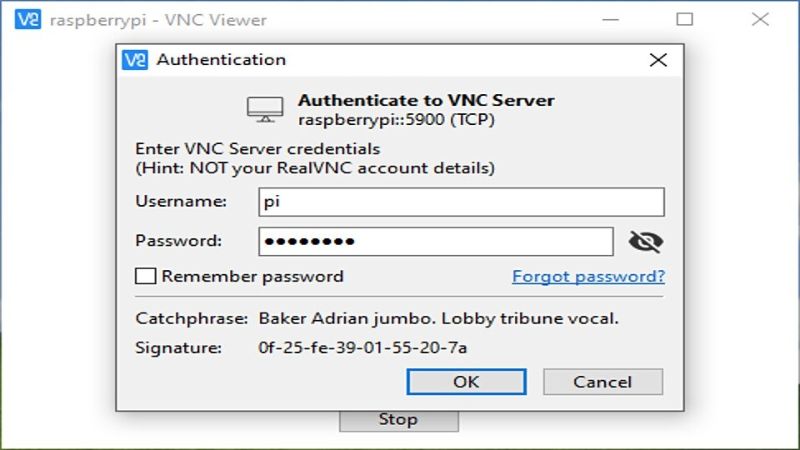
Nhập mật khẩu: Một cửa sổ yêu cầu mật khẩu sẽ hiện ra. Hãy nhập mật khẩu truy cập mà bạn đã đặt ở phần cài đặt Server. Nhấn “OK”.
Ngay lập tức, màn hình máy tính từ xa sẽ hiện ra trước mắt bạn. Bạn có thể di chuột và gõ phím như đang ngồi trước nó.
Cách 2: Kết nối trực tiếp qua địa chỉ IP (Nâng cao)
Cách này dùng khi bạn không muốn đăng nhập tài khoản. Hoặc bạn đang dùng trong mạng nội bộ (LAN) không có Internet.
Lấy IP máy chủ: Trên máy tính cần điều khiển, mở VNC Server lên. Bạn sẽ thấy dòng địa chỉ IP (ví dụ:
192.168.1.15).Nhập IP vào Viewer: Trên máy điều khiển, mở vnc viewer.
Thanh địa chỉ: Tại thanh tìm kiếm trên cùng, nhập địa chỉ IP đó vào và nhấn Enter.
Xác thực: Nhập tên người dùng (Username) và mật khẩu của máy tính đó. (Lưu ý: Đây thường là tài khoản đăng nhập Windows của máy kia).
Cách này nhanh nhưng yêu cầu hai máy phải cùng mạng LAN. Nếu khác mạng, bạn phải cấu hình mở cổng (Port Forwarding) trên Modem. Việc này khá phức tạp với người không chuyên.
Các tính năng nổi bật khi sử dụng VNC Viewer
Không chỉ là xem màn hình, công cụ này còn cung cấp nhiều tiện ích mạnh mẽ.
Thanh công cụ điều khiển (Toolbar)
Khi rê chuột lên cạnh trên màn hình kết nối, một thanh công cụ sẽ thả xuống.
Full Screen: Chế độ toàn màn hình giúp bạn tập trung làm việc.
Scale (Tỷ lệ): Nếu màn hình máy kia quá to hoặc quá nhỏ. Bạn có thể chọn chế độ “Scale to fit” để hình ảnh vừa khít với màn hình của bạn.
File Transfer: Biểu tượng hai tờ giấy và mũi tên. Nó cho phép bạn gửi file từ máy này sang máy kia. Đây là tính năng cực kỳ hữu ích của vnc viewer.
Truyền tải tệp tin (File Transfer)
Để gửi một tài liệu quan trọng về nhà:
Nhấn vào nút File Transfer trên thanh công cụ.
Chọn “Send files…” (Gửi file) hoặc “Fetch files…” (Lấy file).
Một cửa sổ duyệt file sẽ hiện ra. Chọn file cần chuyển và nhấn Open.
Trên máy tính kia, tệp tin sẽ được lưu vào thư mục mặc định (thường là Desktop hoặc Documents).
Tính năng Chat (Trò chuyện)
Nếu có người đang ngồi trước máy tính kia, bạn có thể chat với họ.
Nhấn vào biểu tượng Chat trên thanh công cụ.
Một cửa sổ chat nhỏ sẽ hiện lên trên màn hình máy kia.
Bạn có thể nhắn tin hướng dẫn họ thao tác hoặc yêu cầu hỗ trợ.
Bảo mật thông tin
vnc viewer luôn mã hóa dữ liệu truyền đi. Điều này đảm bảo tin tặc không thể nhìn trộm màn hình của bạn. Ngoài ra, khi bạn kết nối, hình nền máy tính kia có thể bị chuyển sang màu đen. Đây là tính năng giúp tăng tốc độ truyền tải và tiết kiệm băng thông.
Khắc phục các lỗi thường gặp
 Trong quá trình sử dụng, đôi khi bạn sẽ gặp trục trặc. Dưới đây là cách xử lý những lỗi phổ biến nhất.
Lỗi 1: “Connection Refused” (Từ chối kết nối)
Đây là lỗi kinh điển nhất.
Nguyên nhân: Máy tính Server chưa bật phần mềm VNC Server. Hoặc tường lửa (Firewall) đang chặn kết nối.
Khắc phục: Hãy đảm bảo VNC Server đang chạy (biểu tượng ở khay hệ thống). Kiểm tra tường lửa Windows và cho phép VNC Server đi qua. Nếu dùng kết nối trực tiếp, hãy kiểm tra lại địa chỉ IP.
Lỗi 2: “Authentication Failed” (Xác thực thất bại)
Nguyên nhân: Bạn nhập sai mật khẩu.
Khắc phục: Hãy nhớ rằng có hai loại mật khẩu. Một là mật khẩu tài khoản RealVNC. Hai là mật khẩu riêng của máy tính (VNC Password hoặc System Password). Hãy thử lần lượt cả hai. Nếu quên, bạn phải ngồi trực tiếp tại máy Server để đặt lại mật khẩu.
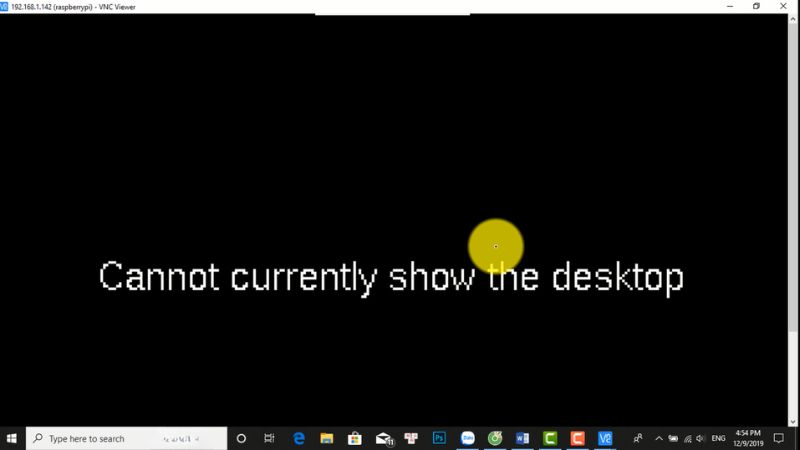
Lỗi 3: Màn hình đen (Black Screen)
Bạn kết nối được nhưng chỉ thấy một màu đen thui.
Nguyên nhân: Máy tính kia đang ở chế độ ngủ (Sleep) hoặc tắt màn hình. Hoặc độ phân giải màn hình không tương thích.
Khắc phục: Hãy thử di chuột hoặc nhấn phím bất kỳ để đánh thức máy. Trong vnc viewer, vào phần Properties (Cài đặt bánh răng). Tại mục “Picture Quality” (Chất lượng hình ảnh), thử giảm xuống mức Medium hoặc Low.
Lỗi 4: Không gõ được tiếng Việt
Khi gõ phím từ máy này sang máy kia, bộ gõ tiếng Việt (Unikey) thường bị xung đột.
Khắc phục: Tắt bộ gõ tiếng Việt trên máy đang điều khiển (Máy B). Chỉ bật bộ gõ tiếng Việt trên máy bị điều khiển (Máy A). Hoặc ngược lại. Đừng bật Unikey trên cả hai máy cùng lúc.
So sánh VNC Viewer với TeamViewer và UltraViewer
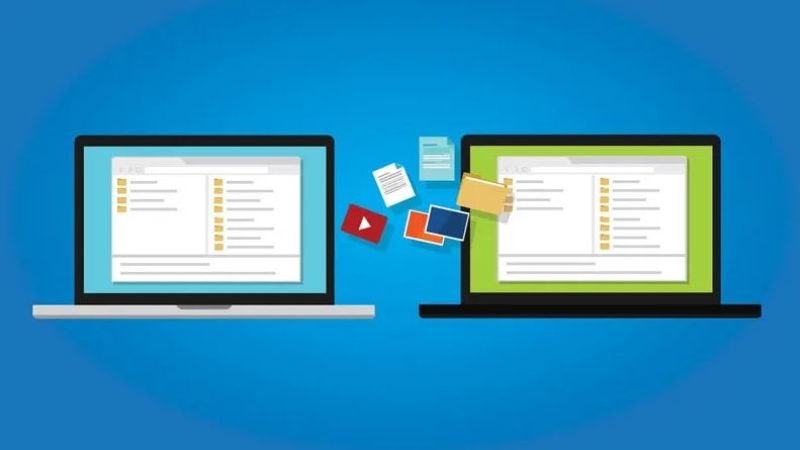 Tại sao bạn nên dùng VNC thay vì các phần mềm “mì ăn liền” khác?
Về độ ổn định và tài nguyên
TeamViewer và UltraViewer rất dễ dùng, chỉ cần đọc ID là xong. Nhưng chúng thường nặng và tiêu tốn nhiều RAM. Đôi khi chúng còn hiện quảng cáo hoặc giới hạn thời gian kết nối (nếu bị nghi ngờ dùng thương mại). vnc viewer thì ngược lại. Nó cực kỳ nhẹ và ổn định. Nó có thể chạy liên tục 24/7 mà không bị ngắt kết nối. Nó là lựa chọn số 1 để quản lý máy chủ (Server) hoặc các máy tính không màn hình (Headless).
Về cách thức kết nối
TeamViewer dùng hệ thống trung gian của họ để kết nối. Điều này tiện lợi nhưng đôi khi phụ thuộc vào máy chủ của họ. vnc viewer cho phép kết nối trực tiếp (Direct Connection). Trong mạng LAN, tốc độ của VNC là vô đối. Độ trễ gần như bằng không. Hình ảnh sắc nét như bạn đang ngồi trực tiếp trước máy.
Về chi phí
TeamViewer có giá bản quyền khá đắt đỏ cho doanh nghiệp. UltraViewer miễn phí nhưng giao diện hơi cũ. RealVNC cung cấp gói miễn phí cho cá nhân rất tốt. Nếu bạn chỉ dùng để quản lý 3-5 máy tính gia đình, vnc viewer là giải pháp kinh tế nhất.
Mẹo sử dụng VNC Viewer trên điện thoại hiệu quả
 Điều khiển chuột máy tính bằng màn hình cảm ứng điện thoại có thể hơi gượng gạo. Dưới đây là mẹo để bạn thao tác mượt mà hơn.
Sử dụng chế độ “Mouse Mode” (Chế độ chuột)
Mặc định, ứng dụng trên điện thoại có thể dùng chế độ chạm (Touch). Tức là bạn chạm đâu thì chuột click đó. Nhưng thao tác này khó chính xác với các nút nhỏ. Hãy chuyển sang chế độ “Mouse Mode” (thường có biểu tượng con chuột trên thanh công cụ). Khi đó, bạn di ngón tay trên màn hình để di chuyển con trỏ chuột ảo. Bạn chạm nhẹ để click chuột trái. Chạm hai ngón để click chuột phải. Cách này giúp bạn điều khiển chính xác từng pixel.
Sử dụng bàn phím ảo đầy đủ
Bàn phím điện thoại thường thiếu các phím chức năng như Ctrl, Alt, Esc, F1-F12. Trên thanh công cụ của vnc viewer mobile, hãy nhấn vào biểu tượng bàn phím. Một thanh phụ chứa các phím chức năng này sẽ hiện ra. Bạn có thể nhấn tổ hợp phím Ctrl + C, Ctrl + V dễ dàng.
Zoom và Pan (Phóng to và Di chuyển)
Màn hình máy tính rất to, còn điện thoại thì nhỏ. Hãy dùng hai ngón tay để phóng to (pinch-to-zoom) vào vùng cần thao tác. Dùng hai ngón tay để di chuyển (pan) màn hình. Đừng cố nhìn toàn bộ màn hình máy tính trên điện thoại, chữ sẽ rất bé.
Bảo mật khi sử dụng VNC
Vì VNC cho phép truy cập toàn quyền vào máy tính, bảo mật là ưu tiên hàng đầu.
Đặt mật khẩu mạnh
Đừng bao giờ đặt mật khẩu VNC là “123456”. Hãy đặt mật khẩu dài, có cả chữ và số. Nếu hacker đoán được mật khẩu, họ sẽ kiểm soát toàn bộ máy tính của bạn.
Sử dụng xác thực 2 yếu tố (2FA)
Tài khoản RealVNC hỗ trợ bảo mật 2 lớp. Hãy bật tính năng này lên. Khi đăng nhập vnc viewer trên thiết bị mới, bạn sẽ cần mã từ điện thoại. Điều này ngăn chặn kẻ gian dù họ có biết mật khẩu của bạn.
Không mở cổng 5900 công khai
Nếu bạn dùng kết nối trực tiếp qua IP (Port Forwarding). Đừng bao giờ mở cổng mặc định 5900 trực tiếp ra Internet mà không có VPN. Các bot quét lỗi bảo mật sẽ tấn công cổng này liên tục. Hãy dùng kết nối đám mây (Cloud) của RealVNC để an toàn hơn. Kết nối đám mây đã được mã hóa đầu cuối và không yêu cầu mở cổng.
Kết luận
VNC Viewer là một công cụ quyền năng, biến khoảng cách địa lý trở nên vô nghĩa. Nó giúp bạn làm chủ công việc mọi lúc, mọi nơi. Dù quá trình thiết lập ban đầu có thể hơi nhiều bước hơn UltraViewer một chút. Nhưng sự ổn định, bảo mật và tốc độ mà nó mang lại là hoàn toàn xứng đáng.
Qua bài viết này, bạn đã nắm được cách tải, cài đặt và làm chủ phần mềm này. Hãy thử thiết lập ngay một hệ thống cho máy tính ở nhà của bạn. Lần tới khi đi công tác xa, bạn sẽ thấy biết ơn vì đã cài sẵn vnc viewer trong điện thoại. Chúc các bạn thành công và có những trải nghiệm làm việc từ xa tuyệt vời!