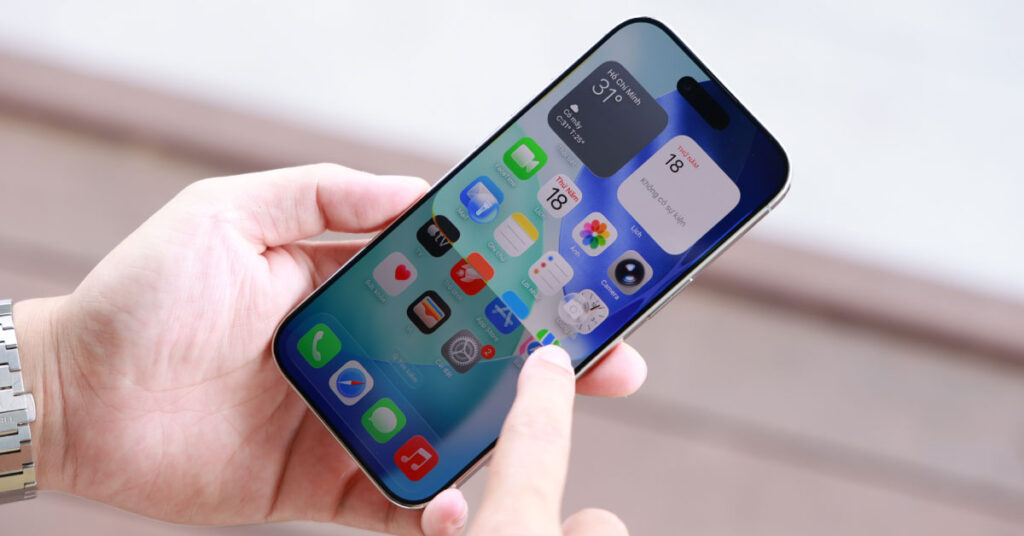
Bạn đang gặp phải tình trạng chiếc điện thoại bỗng nhiên không thể lưu lại những hình ảnh quan trọng. Việc tìm hiểu cách chụp màn hình iphone hiệu quả sẽ giúp bạn giải quyết triệt để mọi vấn đề. Hãy cùng khám phá những giải pháp thông minh để khắc phục lỗi nhanh chóng và cực kỳ an toàn. Sự thấu hiểu công nghệ mang lại cho bạn những trải nghiệm sử dụng thiết bị vô cùng tuyệt vời.
Tại sao bạn cần biết cách chụp màn hình iphone một cách chuyên nghiệp?
Việc nắm vững kỹ năng này giúp bạn tiết kiệm được rất nhiều thời gian trong quá trình làm việc. Bạn sẽ dễ dàng lưu lại các bằng chứng thanh toán hoặc các nội dung quan trọng từ đối tác. Một thao tác nhanh gọn giúp bạn bắt trọn những thông tin mang tính thời điểm trên mạng xã hội. Sự đa dạng trong các phương thức thực hiện mang lại cho bạn nhiều sự lựa chọn linh hoạt nhất. Bạn có thể sử dụng các phím bấm vật lý hoặc các tính năng phần mềm thông minh có sẵn. Việc thực hiện cách chụp màn hình iphone đúng chuẩn giúp bảo vệ tuổi thọ cho các nút bấm.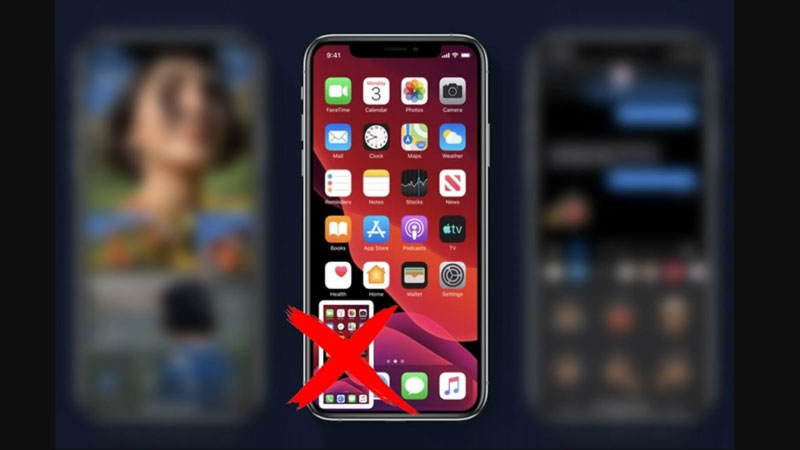
Nhiều người dùng thường chỉ biết đến một phương pháp duy nhất nên rất dễ gặp khó khăn khi lỗi. Bạn hãy trang bị cho mình ít nhất hai đến ba cách thức khác nhau để dự phòng hằng ngày. Sự linh hoạt này giúp bạn luôn hoàn thành công việc một cách trơn tru và không bị ngắt. Các thế hệ máy đời mới hiện nay đều tích hợp những công nghệ nhận diện cử chỉ vô cùng mới. Việc học hỏi công nghệ giúp bạn cảm thấy hứng thú hơn với những tiện ích mà Apple mang. Hãy cùng khám phá những bí mật thú vị nằm sâu bên trong hệ điều hành iOS đầy mạnh mẽ. Mọi kiến thức bạn tiếp thu hôm nay sẽ giúp bạn trở thành chuyên gia về điện thoại Apple.
Những lợi ích của việc lưu trữ thông tin nhanh chóng qua hình ảnh máy
Hình ảnh là một phương tiện truyền tải thông tin vô cùng hiệu quả và mang tính xác thực cao. Bạn có thể ghi lại những lỗi phần mềm để gửi cho bộ phận hỗ trợ kỹ thuật xử lý. Việc lưu trữ các đoạn hội thoại quan trọng giúp bạn có được những bằng chứng thiết thực sau này. Bạn cũng có thể dùng hình ảnh màn hình để tạo ra những tài liệu hướng dẫn cho người. Tính năng này thực sự mang lại sự tiện lợi vô cùng to lớn cho người dùng văn phòng hiện. Chúng ta không thể phủ nhận tầm ảnh hưởng của việc lưu trữ hình ảnh đối với giao tiếp.
Bạn cũng có thể tận dụng hình ảnh màn hình để lưu giữ các mã giảm giá mua sắm ngay. Việc tìm kiếm lại thông tin trong album ảnh thường nhanh hơn nhiều so với việc tìm trong tin. Bạn sẽ thấy cuộc sống của mình trở nên ngăn nắp và khoa học hơn nhờ những hình ảnh này. Sự hỗ trợ của trí tuệ nhân tạo còn giúp bạn trích xuất văn bản từ hình ảnh chụp được. Đây chính là lý do khiến cách chụp màn hình iphone trở thành kỹ năng cơ bản cần phải có. Bạn hãy bắt đầu khám phá những điều tuyệt vời mà chiếc điện thoại của mình mang lại ngay thôi. Những bức ảnh màn hình sắc nét sẽ là người bạn đồng hành tin cậy của bạn mỗi ngày.
Hướng dẫn chi tiết các phương pháp chụp màn hình iPhone phổ biến nhất
Hiện nay hãng Apple cung cấp rất nhiều phương thức khác nhau để bạn có thể ghi lại hình. Mỗi phương pháp đều có những ưu điểm riêng phù hợp với từng hoàn cảnh sử dụng của cá nhân. Bạn có thể sử dụng các nút bấm vật lý nếu muốn có sự phản hồi nhanh chóng nhất luôn. Ngoài ra các tính năng trong phần cài đặt trợ năng cũng mang lại sự tiện lợi vô cùng lớn. Việc nắm vững cách chụp màn hình iphone giúp bạn linh hoạt hơn trong quá trình trải nghiệm thiết bị. Chúng ta hãy cùng điểm qua những phương thức thực hiện chuẩn xác nhất cho mọi đời máy.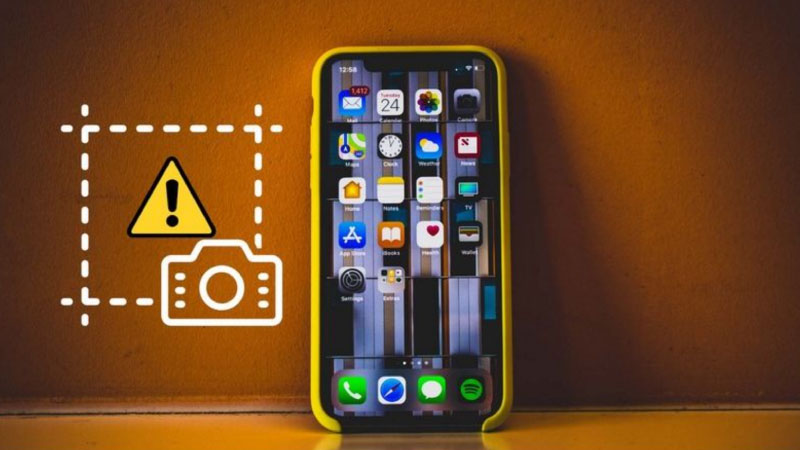
Hệ điều hành iOS luôn hướng tới sự đơn giản và tinh tế trong từng thao tác của người dùng. Bạn sẽ cảm thấy vô cùng hài lòng khi thực hiện được những bức ảnh màn hình hoàn hảo nhất. Các dòng máy có Face ID thường có cách thực hiện khác với các dòng máy dùng Touch ID. Bạn hãy chú ý đến cấu tạo nút bấm của chiếc điện thoại mà mình đang sở hữu nhé bạn. Một chút kiến thức về phần cứng sẽ giúp bạn chọn ra phương án thực hiện tối ưu nhất. Hãy cùng thực hành ngay để thấy được sự kỳ diệu của công nghệ Apple trong tầm tay mình. Những giải pháp này chắc chắn sẽ làm cho việc sử dụng điện thoại trở nên thú vị hơn.
Cách chụp màn hình iphone bằng tổ hợp phím cứng cho từng dòng máy cụ thể
Đối với các dòng máy không có nút Home thì bạn sử dụng nút Nguồn và nút Tăng âm lượng. Bạn cần nhấn đồng thời cả hai nút này và thả tay ra thật nhanh sau đó ngay lập. Màn hình sẽ chớp sáng và âm thanh chụp ảnh phát lên báo hiệu thao tác đã thành công nhé. Đối với các đời máy cũ có nút Home thì bạn nhấn tổ hợp nút Nguồn và nút Home. Đây là phương thức truyền thống và mang lại sự ổn định rất cao trong quá trình bạn sử dụng. Việc thực hiện cách chụp màn hình iphone này yêu cầu sự phối hợp nhịp nhàng giữa hai tay.
Bạn sẽ thấy một bản xem trước hình ảnh xuất hiện ở góc dưới bên trái của màn hình máy. Bạn có thể nhấn vào đó để thực hiện các thao tác chỉnh sửa hoặc chia sẻ hình ảnh ngay. Nếu bạn không thao tác gì thì hình ảnh sẽ tự động được lưu vào bên trong ứng dụng Ảnh. Phương pháp dùng phím cứng giúp bạn có được những bức ảnh màn hình một cách nhanh chóng nhất luôn. Tuy nhiên bạn không nên lạm dụng quá mức để tránh việc các nút bấm bị liệt sau này nhé. Hãy luôn nhẹ nhàng với chiếc điện thoại yêu quý để đảm bảo sự bền bỉ của phần cứng máy. Những thao tác đơn giản này chính là chìa khóa để bạn lưu giữ mọi thông tin quan trọng.
Sử dụng tính năng Gõ vào mặt lưng để chụp ảnh màn hình vô cùng độc đáo
Tính năng Back Tap là một sự bổ sung vô cùng tuyệt vời cho những người dùng iOS đời mới. Bạn có thể thiết lập việc gõ hai lần hoặc ba lần vào mặt sau của máy để chụp. Hãy vào phần Cài đặt và chọn mục Trợ năng để tìm thấy tính năng vô cùng thú vị này. Tiếp theo bạn chọn mục Cảm ứng và nhấn vào dòng Gõ vào mặt lưng nằm ở phía cuối. Bạn hãy gán chức năng Chụp ảnh màn hình cho một trong hai kiểu gõ mà mình thích nhất. Việc thực hiện cách chụp màn hình iphone này mang lại sự chuyên nghiệp và đầy tính công nghệ.
Phương pháp này giúp bạn có thể chụp ảnh màn hình bằng một tay vô cùng dễ dàng và nhanh. Bạn không cần phải với tay tới các nút bấm vật lý nằm ở hai bên cạnh của máy. Điều này đặc biệt hữu ích khi bạn đang cầm theo nhiều đồ đạc hoặc đang bận rộn làm việc. Tuy nhiên bạn nên sử dụng những loại ốp lưng có độ dày vừa phải để cảm biến nhận diện. Một cú gõ nhẹ nhàng vào phần logo táo sẽ mang lại kết quả như mong muốn của bạn luôn. Sự hiện đại của tính năng này luôn nhận được sự đánh giá cao từ phía cộng đồng dùng. Hãy thử trải nghiệm ngay cách thức mới mẻ này để thấy sự tiện lợi của chiếc điện thoại.
Tận dụng trợ lý ảo Siri để thực hiện việc chụp ảnh màn hình mà không cần chạm
Trợ lý ảo Siri mang lại khả năng điều khiển thiết bị thông qua giọng nói vô cùng thông minh hiện. Bạn chỉ cần gọi “Hey Siri” và ra lệnh “Take a screenshot” để máy tự động thực hiện việc này. Đây là giải pháp hoàn hảo cho những lúc tay bạn đang ướt hoặc đang bận làm việc gì. Việc thực hiện cách chụp màn hình iphone qua Siri giúp bạn cảm thấy như đang sống trong tương lai. Hệ điều hành sẽ xử lý yêu cầu và lưu giữ hình ảnh vào album ảnh cho bạn ngay lập. Bạn sẽ không cần phải thực hiện bất kỳ thao tác vật lý nào lên trên màn hình máy.
Để sử dụng tính năng này thì bạn cần phải đảm bảo Siri đã được kích hoạt trong phần cài. Hãy rèn luyện kỹ năng phát âm tiếng Anh cơ bản để trợ lý ảo hiểu chính xác yêu cầu bạn. Nhiều người dùng cảm thấy rất hứng thú khi có thể điều khiển điện thoại bằng chính giọng nói mình. Bạn có thể thực hiện chụp ảnh màn hình ngay cả khi đang đứng ở một khoảng cách nhất. Sự linh hoạt của Siri giúp chiếc điện thoại của bạn trở nên thông minh và đầy quyền năng hơn. Chúng ta hãy cùng khám phá thêm nhiều lệnh thoại hữu ích khác để làm chủ hoàn toàn thiết bị. Công nghệ này thực sự mang lại sự tự do tối đa cho người dùng trong quá trình dùng.
Phân tích các nguyên nhân gây ra lỗi không chụp được màn hình
Đôi khi bạn đã thực hiện đúng mọi thao tác nhưng máy vẫn không thể ghi lại được hình ảnh. Tình trạng này có thể xuất phát từ những nguyên nhân chủ quan hoặc khách quan khác nhau hằng ngày. Bạn cần phải bình tĩnh để phân tích tình hình và tìm ra gốc rễ của mọi vấn đề nhé. Một số lỗi có thể do phần mềm hệ thống đang gặp phải những xung đột không mong muốn nhất. Việc tìm hiểu nguyên nhân giúp bạn chọn ra phương pháp thực hiện cách chụp màn hình iphone phù hợp. Chúng ta hãy cùng xem xét những lý do phổ biến nhất khiến tính năng này bị gián đoạn.
Nhiều trường hợp người dùng vô tình kích hoạt các chế độ hạn chế bên trong phần cài đặt máy. Điều này khiến cho hệ thống tự động khóa tính năng chụp ảnh màn hình để bảo vệ dữ liệu. Ngoài ra các lỗi về phần cứng cũng là một yếu tố không thể bỏ qua trong quá trình dùng. Bạn hãy kiểm tra xem các nút bấm vật lý có đang hoạt động một cách ổn định hay không. Một chút kiên nhẫn sẽ giúp bạn tìm ra giải pháp và khôi phục lại chức năng cho máy. Hãy cùng đi sâu vào chi tiết để giải quyết triệt để những khó khăn mà bạn gặp.
Hạn chế từ chính sách bảo mật của các ứng dụng ngân hàng hoặc ứng dụng phim
Một số ứng dụng có tính bảo mật cao sẽ chặn tính năng chụp ảnh màn hình để bảo vệ. Các ứng dụng ngân hàng thường không cho phép bạn lưu lại những thông tin giao dịch nhạy cảm nhé. Điều này nhằm mục đích ngăn chặn việc rò rỉ dữ liệu cá nhân ra bên ngoài một cách vô. Các ứng dụng xem phim có bản quyền như Netflix cũng áp dụng chính sách bảo mật tương tự như vậy. Khi bạn thực hiện cách chụp màn hình iphone trong các app này thì ảnh sẽ bị đen hoàn toàn. Đây không phải là lỗi của chiếc điện thoại mà là quy định từ phía các nhà phát triển.
Bạn hãy kiểm tra xem mình có đang mở các ứng dụng mang tính bảo mật cao hay không nhé. Nếu bạn chụp ảnh ở màn hình chính mà vẫn được thì lỗi nằm ở ứng dụng đó rồi. Bạn có thể sử dụng một thiết bị khác để chụp lại màn hình nếu thực sự rất cần thiết. Sự bảo mật thông tin luôn là ưu tiên hàng đầu của các tổ chức tài chính hiện nay luôn. Bạn cần tôn trọng các chính sách này để đảm bảo an toàn cho tài khoản cá nhân của mình. Việc thấu hiểu các quy tắc giúp bạn sử dụng điện thoại một cách thông minh và an toàn. Hãy luôn là người dùng có trách nhiệm với những dữ liệu nhạy cảm mà mình đang sở hữu.
Lỗi phần cứng do các nút bấm vật lý bị kẹt hoặc bị hỏng sau thời gian dài
Sau một thời gian dài sử dụng thì các nút bấm vật lý có thể bị hao mòn hoặc hỏng. Việc bụi bẩn bám vào các khe hở của nút nguồn hoặc nút tăng giảm âm lượng là thường. Điều này khiến cho nút bấm không còn nhạy và không thể tiếp nhận được lệnh từ phía bạn. Bạn sẽ thấy việc thực hiện cách chụp màn hình iphone trở nên vô cùng khó khăn và bất tiện. Hãy thử nhấn mạnh hơn một chút để xem nút bấm có phản hồi lại các thao tác hay không. Nếu nút hoàn toàn không có cảm giác nảy thì có lẽ nó đã bị hỏng về mặt cơ.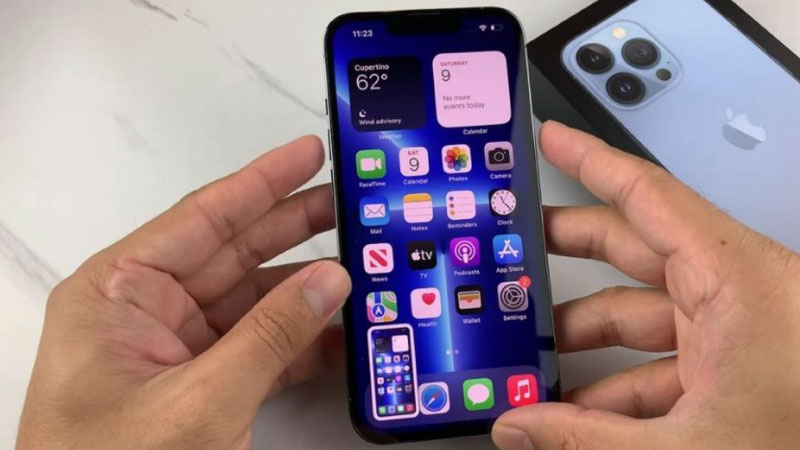
Trong trường hợp này bạn nên mang máy tới các trung tâm bảo hành để thực hiện việc sửa. Tuy nhiên bạn vẫn có thể sử dụng các tính năng phần mềm để thay thế cho phím cứng ngay. Việc vệ sinh máy định kỳ giúp hạn chế tối đa các hỏng hóc do bụi bẩn gây ra nhé. Bạn hãy luôn giữ cho chiếc điện thoại của mình khô ráo và sạch sẽ trong quá trình sử dụng. Một chiếc máy được chăm sóc kỹ lưỡng sẽ luôn hoạt động bền bỉ và vô cùng ổn định. Hãy bảo vệ những nút bấm vật lý để trải nghiệm sử dụng luôn đạt mức hoàn hảo nhất luôn. Những giải pháp thay thế sẽ là cứu cánh tuyệt vời khi phần cứng gặp phải sự cố hỏng.
Bộ nhớ máy bị đầy khiến hệ thống không thể lưu thêm bất kỳ tệp hình ảnh mới
Dung lượng lưu trữ quá thấp là một nguyên nhân phổ biến khiến bạn không thể chụp ảnh được. Hệ thống cần một không gian trống nhất định để có thể tạo ra và lưu tệp hình ảnh. Khi máy báo bộ nhớ đầy thì mọi tính năng ghi dữ liệu mới đều sẽ bị tạm dừng lại. Bạn sẽ nhận thấy thông báo lỗi ngay sau khi thực hiện xong các thao tác chụp màn hình. Việc tìm hiểu cách chụp màn hình iphone cũng bao gồm việc quản lý tốt không gian lưu trữ máy. Hãy thường xuyên dọn dẹp các tệp tin rác để máy luôn trong trạng thái sẵn sàng nhất nhé.
Bạn có thể xóa bớt những ứng dụng không cần thiết hoặc các video có dung lượng quá lớn luôn. Việc sử dụng lưu trữ đám mây iCloud là một giải pháp vô cùng tuyệt vời cho tất cả người. Bạn sẽ có thêm nhiều không gian để lưu giữ những khoảnh khắc quan trọng qua ảnh màn hình. Hãy kiểm tra phần dung lượng trong cài đặt để biết chính xác những gì đang chiếm chỗ máy. Một chiếc điện thoại sạch sẽ giúp hệ điều hành vận hành mượt mà và không gặp lỗi vặt. Sự chủ động trong quản lý dữ liệu giúp bạn không bao giờ bỏ lỡ một bức ảnh nào. Hãy bắt đầu dọn dẹp ngay để khôi phục lại tính năng chụp màn hình đầy hữu ích.
Tổng hợp các giải pháp khắc phục lỗi chụp màn hình nhanh chóng và an toàn
Khi đã xác định được nguyên nhân thì việc tìm ra giải pháp khắc phục sẽ trở nên dễ. Bạn có thể tự mình thực hiện các bước xử lý tại nhà mà không cần đến kỹ thuật. Những giải pháp này đã được kiểm chứng về độ hiệu quả và tính an toàn cho điện thoại. Việc khôi phục lại tính năng giúp bạn tiếp tục tận hưởng những tiện ích tuyệt vời của máy. Hãy luôn ghi nhớ cách chụp màn hình iphone đúng chuẩn để áp dụng sau khi sửa lỗi nhé. Chúng ta hãy cùng bắt tay vào thực hiện các bước khắc phục lỗi ngay bây giờ.
Hệ điều hành iOS mang đến rất nhiều công cụ hỗ trợ để người dùng tự cứu lấy thiết bị. Bạn sẽ thấy mình thực sự làm chủ công nghệ khi giải quyết được các sự cố phát sinh. Sự kiên nhẫn và tỉ mỉ là yếu tố quan trọng giúp bạn đạt được kết quả tốt nhất luôn. Mọi vấn đề về phần mềm thường được giải quyết chỉ bằng một vài thao tác thiết lập lại. Hãy cùng khám phá những mẹo nhỏ nhưng có võ để đưa chiếc iPhone về trạng thái tốt. Những kiến thức này sẽ giúp bạn tự tin hơn trong suốt quá trình sử dụng điện thoại mình.
Xử lý lỗi thông qua việc giải phóng không gian lưu trữ bên trong điện thoại của bạn
Bước đầu tiên là bạn hãy truy cập vào ứng dụng Ảnh và xóa đi các hình không cần. Những video dài thường chiếm dụng một lượng bộ nhớ vô cùng khổng lồ bên trong chiếc điện thoại. Bạn cũng nên kiểm tra mục các tin nhắn cũ và xóa đi những tệp đính kèm lớn nhé. Việc gỡ bỏ các ứng dụng đã lâu không sử dụng giúp máy lấy lại được không gian trống. Sau khi dọn dẹp xong thì bạn hãy thử thực hiện lại cách chụp màn hình iphone xem sao nhé. Một hệ thống nhẹ nhàng sẽ giúp các tính năng hoạt động một cách trơn tru và nhanh.
Bạn có thể chuyển dữ liệu sang máy tính hoặc các ổ cứng ngoài để lưu trữ lâu dài. Việc tận dụng tối đa các dịch vụ lưu trữ trực tuyến giúp bạn giải phóng bộ nhớ vật lý. Hãy đảm bảo rằng dung lượng trống của máy luôn duy trì ở mức trên một gigabyte đồng hồ. Điều này giúp hệ thống có đủ không gian để xử lý các tệp tin tạm và ảnh chụp. Một chiếc điện thoại không bị quá tải sẽ mang lại trải nghiệm sử dụng vô cùng tuyệt vời. Hãy luôn là người dùng thông thái bằng cách quản lý dữ liệu một cách khoa học và tinh. Việc dọn dẹp định kỳ là thói quen tốt để bảo vệ sự ổn định của chiếc iPhone.
Vô hiệu hóa các hạn chế trong phần cài đặt thời gian sử dụng để mở lại tính năng
Đôi khi tính năng chụp ảnh màn hình bị khóa do các cài đặt về quyền riêng tư máy. Bạn hãy vào mục Thời gian sử dụng trong phần Cài đặt để kiểm tra các thiết lập hiện. Tiếp theo bạn chọn mục Bật giới hạn và kiểm tra xem tính năng này có đang bật không. Nếu có hãy thử tắt nó đi để xem chức năng chụp ảnh màn hình có hoạt động lại không. Việc thực hiện đúng cách chụp màn hình iphone sau khi mở khóa sẽ mang lại hiệu quả tuyệt đối. Nhiều người dùng thường vô tình thiết lập các hạn chế này mà không hề hay biết gì luôn.
Hãy đảm bảo rằng bạn đã cấp mọi quyền cần thiết cho hệ thống trong mục nội dung và bảo. Một sự thay đổi nhỏ trong cài đặt có thể giải quyết được vấn đề lớn mà bạn gặp. Việc quản lý thời gian sử dụng giúp bạn kiểm soát tốt hơn các hoạt động trên điện thoại mình. Tuy nhiên bạn cần phải hiểu rõ các tác động của từng thiết lập đến tính năng của máy. Hãy luôn đọc kỹ các thông báo trước khi bạn quyết định thay đổi một cài đặt quan trọng. Sự thấu hiểu về phần mềm giúp bạn khắc phục lỗi một cách nhanh chóng và cực an toàn. Hãy đưa chiếc điện thoại của bạn trở lại trạng thái hoạt động bình thường ngay hôm nay nhé.
Sử dụng phần mềm bên thứ ba để khôi phục lại các chức năng bị lỗi của hệ thống
Nếu các biện pháp trên đều không hiệu quả thì bạn có thể dùng đến công cụ sửa lỗi. Có rất nhiều phần mềm chuyên dụng trên máy tính giúp khôi phục hệ thống iOS một cách tốt. Các công cụ này sẽ quét toàn bộ lỗi phần mềm và thực hiện việc sửa chữa tự động luôn. Bạn hãy kết nối điện thoại với máy tính và thực hiện theo các hướng dẫn trên màn hình. Việc thực hiện cách chụp màn hình iphone sẽ hoạt động trở lại sau khi quá trình sửa lỗi. Hãy chọn những phần mềm uy tín để đảm bảo an toàn tuyệt đối cho dữ liệu cá nhân bạn.
Tuy nhiên bạn cần phải sao lưu dữ liệu trước khi thực hiện các thao tác can thiệp sâu nhé. Những giải pháp này thường được sử dụng khi máy gặp phải những lỗi hệ thống thực sự nặng. Bạn sẽ thấy chiếc điện thoại của mình vận hành mượt mà như lúc mới mua sau khi sửa. Hãy luôn cập nhật những thông tin mới về các công cụ hỗ trợ để áp dụng khi cần. Sự hỗ trợ của công nghệ giúp chúng ta giải quyết được những vấn đề hóc búa nhất hằng ngày. Bạn hãy tự tin làm chủ thiết bị của mình với sự giúp sức từ các chuyên gia. Một chiếc iPhone hoàn hảo sẽ luôn sẵn sàng phục vụ mọi nhu cầu của bạn trong cuộc sống.
Kết luận
Việc nắm vững cách chụp màn hình iphone và các giải pháp sửa lỗi giúp bạn làm chủ thiết bị. Hy vọng những chia sẻ chi tiết trên sẽ mang lại cho bạn những kiến thức thực sự hữu ích. Hãy luôn bảo vệ và chăm sóc chiếc điện thoại của mình một cách khoa học và tinh tế. Một thiết bị bền bỉ sẽ đồng hành cùng bạn trong mọi khoảnh khắc đáng nhớ của cuộc sống. Chúc bạn có những trải nghiệm công nghệ thật tuyệt vời bên chiếc siêu phẩm của mình hằng ngày.