NFC (Near-Field Communication) trên iPhone là công nghệ giao tiếp không dây tầm ngắn, cho phép truyền dữ liệu giữa iPhone và các thiết bị hoặc vật thể thông minh khác chỉ bằng một cú chạm nhẹ. NFC trên iPhone chủ yếu được sử dụng để thanh toán không chạm, kết nối phụ kiện, đọc thẻ NFC tag và tự động hóa các tác vụ cá nhân.
- NFC trên iPhone cho phép thanh toán Apple Pay, kết nối phụ kiện và đọc thẻ NFC tag.
- Vị trí chip NFC trên iPhone thường nằm gần cạnh trên mặt lưng, gần camera sau.
- Bạn không thể tắt NFC thủ công vì Apple mặc định luôn bật tính năng này trên iPhone hỗ trợ.
- Chỉ các dòng từ iPhone 7 trở lên mới đọc được thẻ NFC tag, từ iPhone XS trở đi hỗ trợ tự động quét (Background Tag Reading).
- NFC trên iPhone giúp tăng bảo mật khi giao dịch nhờ xác thực sinh trắc học và giới hạn phạm vi hoạt động dưới 4cm.
- NFC không chỉ hỗ trợ thanh toán mà còn tự động hóa các tác vụ trong hệ sinh thái Apple và nhà thông minh.
NFC trên iPhone là gì? Hướng dẫn sử dụng, vị trí chip và giải đáp chi tiết
NFC trên iPhone là gì? Ý nghĩa công nghệ giao tiếp trường gần với người dùng
NFC trên iPhone là một công nghệ kết nối không dây tầm ngắn, cho phép truyền dữ liệu chỉ khi hai thiết bị đặt sát nhau (dưới 4cm). Chip NFC được Apple tích hợp vào iPhone nhằm phục vụ thanh toán không chạm, kết nối nhanh với phụ kiện thông minh, đọc thẻ NFC tag và hỗ trợ tự động hóa nhiều tác vụ cá nhân.
NFC không chỉ mang lại sự tiện lợi trong thanh toán Apple Pay mà còn mở rộng khả năng kết nối phụ kiện như AirPods, HomePod, Apple Watch hoặc các thiết bị HomeKit. Người dùng có thể tối ưu hóa cuộc sống hiện đại, tiết kiệm thời gian, tăng cường bảo mật và trải nghiệm hệ sinh thái số đồng bộ của Apple. Việc hiện diện NFC trên iPhone là bước đi chiến lược giúp Apple kết nối các sản phẩm, tạo môi trường sống thông minh, liền mạch và an toàn vượt trội.
Lịch sử phát triển NFC trên iPhone: Tối ưu hóa và mở rộng tính năng
Apple lần đầu trang bị NFC trên iPhone 6 (2014) với mục đích phục vụ Apple Pay, sau đó mở rộng tính năng qua từng thế hệ. Ban đầu, NFC trên iPhone chỉ dùng cho Apple Pay nhằm đảm bảo bảo mật. Đến iOS 11, Apple mở API cho phép ứng dụng bên thứ ba đọc thẻ NFC tag. Từ iOS 14, iPhone XS/XR trở lên hỗ trợ “Background Tag Reading”, tự động quét thẻ NFC mà không cần thao tác thủ công.
Việc nâng cấp từ phần cứng đến phần mềm giúp NFC trên iPhone ngày càng tiết kiệm năng lượng, tăng độ ổn định và mở rộng ứng dụng. NFC trở thành nền tảng cho thanh toán không chạm, tự động hóa cá nhân và xây dựng hệ sinh thái Apple đồng bộ, đồng thời đảm bảo chuẩn bảo mật hàng đầu.
| Năm ra mắt | Model iPhone | Tính năng NFC hỗ trợ |
|---|---|---|
| 2014 | iPhone 6 / 6 Plus | Chỉ Apple Pay, không đọc NFC tag |
| 2016 – 2017 | iPhone 7 / 8 / X | Đọc NFC tag qua app, cần bật thủ công |
| 2018 trở đi | iPhone XS / XR / 11 / 12 / 13 / 14 / 15 / SE (2020+) | Background Tag Reading, tự động quét thẻ, đa tác vụ |
Cơ chế hoạt động và bảo mật của NFC trên iPhone
NFC trên iPhone dựa vào cảm ứng điện từ giữa hai cuộn dây anten, cho phép truyền tải dữ liệu khi đặt các thiết bị gần nhau dưới 4cm. Khi hai thiết bị hỗ trợ NFC tiếp xúc, trường điện từ sinh ra sẽ cho phép truyền dữ liệu với tốc độ lên đến 424 kbps, gần như tức thì. Điều này lý tưởng cho các ứng dụng yêu cầu xác thực nhanh như thanh toán Apple Pay hoặc tự động hóa các tác vụ cá nhân.
Apple mã hóa toàn bộ dữ liệu truyền qua NFC, kiểm soát bằng phần mềm iOS và yêu cầu xác thực (Face ID, Touch ID, mật mã) đối với các giao dịch nhạy cảm. Phạm vi hoạt động ngắn giúp giảm nguy cơ bị nghe lén hoặc đánh cắp dữ liệu từ xa. Apple Pay sử dụng mã token hóa thay cho số thẻ thật, tối ưu bảo mật cho người dùng khi giao dịch.
So sánh chi tiết các dòng iPhone hỗ trợ NFC
Mỗi dòng iPhone có mức độ hỗ trợ NFC khác nhau, từ chỉ thanh toán Apple Pay đến tự động đọc thẻ và hỗ trợ đa tác vụ. Dưới đây là bảng so sánh chi tiết các model iPhone về tính năng NFC:
| Model iPhone | Năm phát hành | Apple Pay | Đọc NFC Tag | Background Tag Reading | App Clips |
|---|---|---|---|---|---|
| iPhone 6/6 Plus | 2014 | Có | Không | Không | Không |
| iPhone 6s/6s Plus | 2015 | Có | Không | Không | Không |
| iPhone 7/7 Plus | 2016 | Có | Có (qua app, cần bật) | Không | Không |
| iPhone 8/8 Plus/X | 2017 | Có | Có (qua app, cần bật) | Không | Không |
| iPhone XS/XS Max/XR | 2018 | Có | Có | Có | Có |
| iPhone 11/12/13/14/15 | 2019-2023 | Có | Có | Có | Có |
| iPhone SE (2020, 2022) | 2020, 2022 | Có | Có | Có | Có |
NFC của iPhone nằm ở đâu? Vị trí chip NFC trên các dòng iPhone
Chip NFC trên iPhone thường được đặt ở khu vực gần cạnh trên mặt lưng, sát cụm camera sau. Khi sử dụng thanh toán không chạm, bạn nên hướng phần đỉnh máy về phía đầu đọc NFC để nhận diện nhanh nhất.
Đối với các dòng iPhone 11 trở lên, khu vực nhận NFC rộng hơn nhưng tối ưu nhất vẫn là vùng gần camera sau. Vị trí này giúp tăng độ nhạy khi quét thẻ, tránh ảnh hưởng bởi vỏ bảo vệ hoặc nhiễu sóng từ linh kiện khác. Khi đọc thẻ NFC hoặc thanh toán, chỉ cần đưa mặt lưng iPhone, phía trên lên sát thiết bị quét là đủ.
NFC của iPhone 13 Pro ở đâu? Cách nhận biết vị trí chip NFC trên từng dòng cụ thể
NFC của iPhone 13 Pro nằm ở phía trên mặt lưng, gần cụm camera chính. Khi thực hiện thanh toán hoặc quét thẻ, bạn chỉ cần hướng phần lưng phía trên của iPhone 13 Pro lại gần đầu đọc NFC hoặc NFC tag.
Vị trí chip NFC không thay đổi đáng kể qua các thế hệ iPhone từ XS, XR, 11, 12, 13, 14 đến 15 series, đều tập trung gần khu vực camera sau. Đối với iPhone 13 Pro, đây cũng là điểm tiếp xúc tối ưu khi dùng Apple Pay, kết nối phụ kiện hoặc tự động hóa tác vụ qua NFC tag.
Cách bật NFC trên iPhone? Hướng dẫn kiểm tra, kích hoạt và sử dụng
Trên iPhone, NFC luôn được bật mặc định và không có tùy chọn tắt thủ công trong cài đặt. Để sử dụng NFC, bạn chỉ cần thực hiện đúng thao tác theo từng dòng máy:
- iPhone 6/6s: NFC chỉ dùng cho Apple Pay, không đọc NFC tag, không có tùy chọn bật/tắt.
- iPhone 7/8/X: Để đọc NFC tag, vào Cài đặt → Trung tâm điều khiển → Thêm Trình đọc thẻ NFC. Khi cần quét, mở Control Center và nhấn biểu tượng NFC.
- iPhone XS trở lên: Hỗ trợ tự động quét thẻ (Background Tag Reading), chỉ cần đưa iPhone lại gần thẻ NFC, không cần thao tác gì thêm.
Để kiểm tra iPhone của bạn có hỗ trợ NFC không, hãy vào Cài đặt → Ví & Apple Pay hoặc tham khảo bảng so sánh ở trên.
NFC trên iPhone có tác dụng gì? Ứng dụng thực tiễn và lợi ích nổi bật
NFC trên iPhone được ứng dụng chủ yếu cho thanh toán không chạm, kết nối phụ kiện, đọc thẻ NFC tag và tự động hóa tác vụ cá nhân. Dưới đây là các tính năng phổ biến nhất:
- Thanh toán Apple Pay: Giao dịch tại cửa hàng, siêu thị, máy bán hàng tự động mà không cần dùng thẻ vật lý.
- Kết nối phụ kiện: Ghép đôi nhanh AirPods, HomePod, Apple Watch hoặc thiết bị HomeKit.
- Đọc thẻ NFC tag: Kích hoạt nhanh các tác vụ như mở app, bật/tắt thiết bị thông minh, gửi tin nhắn, bật nhạc, v.v.
- Tự động hóa: Sử dụng ứng dụng Phím tắt (Shortcuts), tự động hóa kịch bản cá nhân như chế độ làm việc, về nhà, điều khiển nhà thông minh.
- Chia sẻ thông tin: Chia sẻ Wi-Fi, danh thiếp số, thông tin website nhanh chóng và bảo mật.
NFC giúp tiết kiệm thời gian, tăng tính cá nhân hóa, nâng cao trải nghiệm hệ sinh thái Apple và đảm bảo bảo mật hàng đầu cho các giao dịch tài chính.
Hướng dẫn sử dụng NFC trên iPhone: Từng bước chi tiết cho mọi dòng máy
Kiểm tra iPhone có hỗ trợ NFC không?
Bạn có thể kiểm tra hỗ trợ NFC bằng cách vào “Cài đặt” → “Ví & Apple Pay” hoặc đối chiếu model máy với bảng so sánh ở trên. Nếu iPhone của bạn có mục “Wallet & Apple Pay”, tức là máy hỗ trợ NFC. Đối với iPhone XS trở lên, thử quét một thẻ NFC tag để kiểm tra tính năng tự động đọc thẻ.
Hướng dẫn thanh toán Apple Pay qua NFC
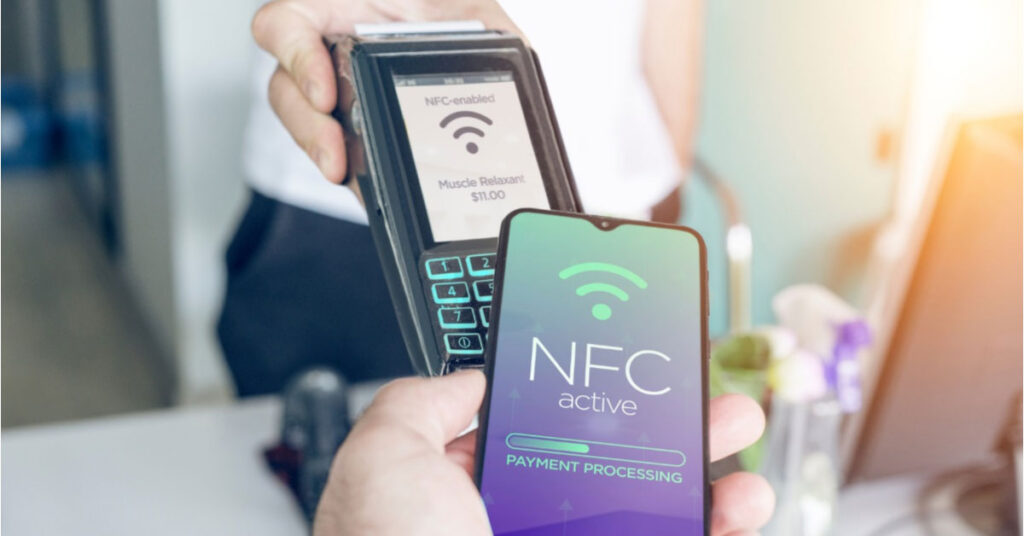
Để thanh toán Apple Pay, hãy thêm thẻ vào ứng dụng Wallet, sau đó đặt phần trên mặt lưng iPhone sát thiết bị POS hỗ trợ NFC và xác thực giao dịch. Trên iPhone có Face ID, nhấn đúp nút sườn và xác thực khuôn mặt. Trên iPhone có Touch ID, đặt ngón tay vào cảm biến. Khi thanh toán thành công, máy sẽ rung nhẹ và hiển thị dấu xác nhận.
Apple Pay sử dụng mã token hóa, không truyền số thẻ thật, đảm bảo an toàn tuyệt đối cho giao dịch.
Kết nối phụ kiện và chuyển nhạc nhanh qua NFC
Mở nắp AirPods hoặc chạm iPhone vào HomePod sẽ tự động kích hoạt kết nối nhờ NFC. Thiết bị sẽ hiện popup kết nối, bạn chỉ cần xác nhận. Đối với HomePod, chỉ cần chạm iPhone (phía trên mặt lưng) vào loa để chuyển nhạc nhanh chóng. Các phụ kiện khác như AirTag, Apple Watch cũng tận dụng NFC cho quá trình ghép đôi nhanh và an toàn.
Sử dụng NFC tag để tự động hóa tác vụ qua ứng dụng Phím tắt
Bạn có thể mua thẻ NFC tag, dùng ứng dụng Phím tắt (Shortcuts) để tự động hóa các lệnh như mở app, bật đèn, phát nhạc hoặc gửi tin nhắn chỉ bằng một cú chạm iPhone. Quy trình gồm: Mua thẻ NFC tag, vào Shortcuts → Automation → Create Personal Automation → NFC, quét thẻ và đặt lệnh cho thẻ. Mỗi lần chạm, iPhone sẽ tự thực hiện tác vụ đã cài đặt.
Đây là giải pháp tiết kiệm, linh hoạt cho tự động hóa cá nhân, văn phòng hoặc nhà thông minh mà không cần hệ thống phức tạp.
Phân tích chuyên sâu: Lợi ích – Rủi ro – Lưu ý khi dùng NFC trên iPhone
Lợi ích nổi bật
- Tiện lợi, tiết kiệm thời gian: Giao dịch, kết nối và tự động hóa diễn ra trong tích tắc, giảm thao tác thủ công.
- Bảo mật cao: Dữ liệu mã hóa, xác thực sinh trắc học, hạn chế rủi ro bị đánh cắp thông tin so với thẻ vật lý.
- Cá nhân hóa và mở rộng: Người dùng có thể tự sáng tạo kịch bản tự động hóa, tùy chỉnh trải nghiệm.
- Đồng bộ hệ sinh thái: NFC là sợi dây liên kết các thiết bị Apple, từ iPhone tới phụ kiện và hệ thống nhà thông minh.
Rủi ro và lưu ý
- Phạm vi giới hạn: NFC chỉ hoạt động trong phạm vi rất gần (dưới 4cm), không thể dùng cho các giao dịch từ xa.
- Không tắt được NFC thủ công: Một số người dùng muốn tắt NFC để tiết kiệm pin hoặc bảo mật nhưng Apple không cho phép thao tác này.
- Vỏ bảo vệ dày có thể ảnh hưởng: Ốp lưng kim loại hoặc dày có thể làm giảm khả năng nhận diện NFC.
- Chỉ hỗ trợ trên một số dòng iPhone nhất định: Các máy đời cũ không hỗ trợ đầy đủ NFC tag hoặc tự động quét thẻ.
Để đảm bảo an toàn, hãy chỉ sử dụng NFC ở nơi tin cậy, không nhấn chọn các nội dung không rõ nguồn gốc khi quét thẻ NFC tag lạ.
Các câu hỏi thường gặp về NFC trên iPhone (FAQ)
1. NFC của iPhone nằm ở đâu?
NFC của iPhone nằm ở phía trên mặt lưng, gần cụm camera sau. Khi thực hiện thanh toán hoặc quét thẻ, bạn nên hướng phần đỉnh máy về phía thiết bị hoặc thẻ NFC để đảm bảo nhận diện nhanh nhất. Đối với các dòng iPhone 11 trở lên, khu vực này rộng hơn nhưng vẫn tập trung gần camera sau để tối ưu khả năng nhận tín hiệu.
2. Cách bật NFC trên iPhone như thế nào?
NFC trên iPhone được bật mặc định và không có tùy chọn tắt thủ công. Để sử dụng, tùy dòng máy, bạn chỉ cần đưa iPhone lại gần thẻ hoặc thiết bị NFC. Với iPhone 7/8/X, cần thêm “Trình đọc thẻ NFC” vào Trung tâm điều khiển để quét thủ công. Từ iPhone XS trở lên, máy tự động quét thẻ NFC mà không cần thao tác gì thêm.
3. NFC trên iPhone có tác dụng gì?
NFC trên iPhone chủ yếu dùng để thanh toán không chạm, kết nối phụ kiện thông minh, đọc thẻ NFC tag và tự động hóa tác vụ cá nhân. Công nghệ này giúp người dùng tiết kiệm thời gian, tăng bảo mật khi giao dịch, cá nhân hóa trải nghiệm và đồng bộ hóa các thiết bị trong hệ sinh thái Apple.
4. NFC của iPhone 13 Pro ở đâu?
NFC của iPhone 13 Pro nằm ở phía trên mặt lưng, sát cụm camera sau. Khi dùng Apple Pay hoặc quét thẻ NFC, hãy đặt vùng lưng phía trên của máy vào gần đầu đọc để đảm bảo nhận diện chính xác và nhanh chóng.
5. Làm sao để kiểm tra iPhone của tôi có hỗ trợ NFC?
Bạn có thể kiểm tra bằng cách vào Cài đặt → Ví & Apple Pay hoặc đối chiếu model máy với bảng so sánh trong bài. Nếu máy có mục Wallet & Apple Pay, tức là hỗ trợ NFC. Ngoài ra, thử quét thẻ NFC tag trên các dòng XS trở lên để kiểm tra tính năng tự động đọc thẻ.
6. Có thể tắt NFC trên iPhone không?
Không, Apple không cho phép người dùng tắt NFC thủ công trên iPhone. NFC luôn được bật mặc định để hỗ trợ các tác vụ như thanh toán, kết nối phụ kiện và tự động hóa, đảm bảo trải nghiệm liền mạch và bảo mật.
7. NFC trên iPhone có an toàn không?
NFC trên iPhone rất an toàn nhờ mã hóa dữ liệu, yêu cầu xác thực sinh trắc học và giới hạn phạm vi hoạt động. Mỗi giao dịch Apple Pay đều dùng mã token hóa thay cho số thẻ thật, bảo vệ thông tin cá nhân tối đa.
8. Có thể dùng NFC trên iPhone để tự động hóa các tác vụ cá nhân không?
Có, bạn có thể dùng NFC tag kết hợp ứng dụng Phím tắt (Shortcuts) để tự động hóa nhiều tác vụ cá nhân trên iPhone. Ví dụ: mở app, bật/tắt đèn thông minh, phát nhạc, gửi tin nhắn, chuyển chế độ làm việc chỉ với một cú chạm iPhone vào thẻ NFC tag.