Keyboard Test: Công Cụ Kiểm Tra Bàn Phím Laptop, PC & Mac Toàn Diện
Thông tin nhanh về test keyboard:
- Kiểm tra bàn phím giúp phát hiện sớm lỗi phím, ghosting, double click.
- Dễ dàng thực hiện online, không cần cài đặt phần mềm.
- Tương thích nhiều hệ điều hành: Windows, macOS, Linux.
- Phát hiện cả lỗi phần cứng và phần mềm.
- Có thể kiểm tra bàn phím laptop, PC, Macbook và cả bàn phím rời.
Test Keyboard Là Gì? Tại Sao Bạn Cần Kiểm Tra Bàn Phím?
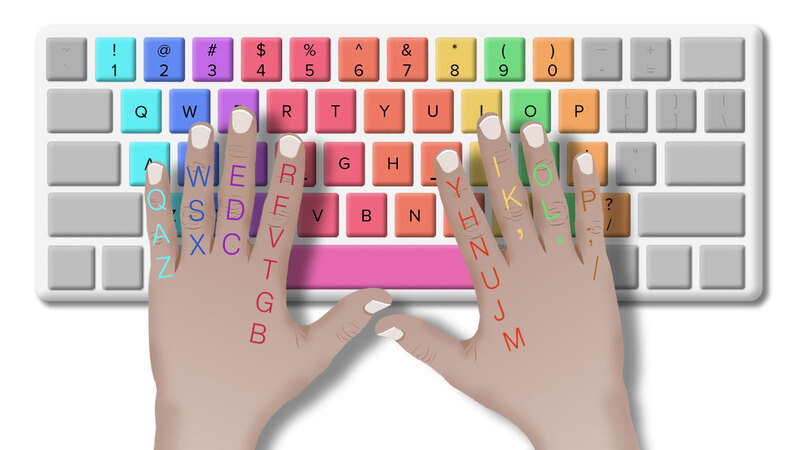
Test keyboard là thao tác kiểm tra tình trạng hoạt động của các phím trên bàn phím thông qua các công cụ trực tuyến hoặc phần mềm chuyên dụng, nhằm phát hiện sớm các lỗi phát sinh trong quá trình sử dụng. Đây là bước quan trọng giúp đảm bảo hiệu suất làm việc, chơi game cũng như kéo dài tuổi thọ thiết bị.
Test keyboard hay còn gọi là key test, keyboard tester là các thuật ngữ chỉ hoạt động kiểm tra toàn bộ các phím vật lý trên bàn phím máy tính, laptop, Macbook hoặc bàn phím rời. Mục đích không chỉ để xác định phím nào đang hoạt động bình thường mà còn phát hiện những lỗi tiềm ẩn, như phím không nhận, ghosting (nhấn nhiều phím cùng lúc nhưng không nhận đủ), double click (phím tự động lặp), hoặc hiện tượng delay (độ trễ khi gõ phím).
Việc kiểm tra bàn phím định kỳ cực kỳ quan trọng với người dùng máy tính, đặc biệt là dân văn phòng, lập trình viên, game thủ hoặc người thường xuyên làm việc từ xa. Phát hiện sớm lỗi phím giúp bạn tránh những rủi ro như mất dữ liệu, thao tác sai, giảm hiệu quả khi làm việc hoặc chơi game. Ngoài ra, việc kiểm tra còn giúp bạn quyết định nên vệ sinh bàn phím, thay keycap, sửa chữa hay thay mới thiết bị, từ đó tiết kiệm thời gian và chi phí.
Dưới đây là những dấu hiệu bạn nên kiểm tra bàn phím ngay:
- Phím bấm không nhận tín hiệu hoặc nhận sai ký tự.
- Nhấn một phím nhưng máy tính ghi nhận nhiều lần (double click).
- Khi nhấn nhiều phím cùng lúc, có phím không nhận (ghosting).
- Bàn phím bị delay, độ trễ khi gõ phím rõ rệt.
- Phím đặc biệt (Shift, Ctrl, Fn, phím chức năng…) không hoạt động.
Kiểm tra bàn phím thường xuyên là cách đơn giản nhất để bảo vệ hiệu quả công việc cũng như thiết bị của bạn.
Các Phương Pháp Test Bàn Phím Phổ Biến Hiện Nay
Bạn có nhiều lựa chọn để test keyboard, từ các công cụ trực tuyến nhanh chóng đến phần mềm chuyên sâu hoặc phương pháp thủ công bằng trình soạn thảo văn bản. Mỗi phương pháp đều có ưu nhược điểm riêng, phù hợp với nhu cầu khác nhau.
Test Bàn Phím Online Miễn Phí (Phương pháp được khuyến nghị)
- Ưu điểm nổi bật: Công cụ test keyboard online là giải pháp tiện lợi nhất hiện nay. Bạn chỉ cần truy cập website test keyboard từ bất kỳ trình duyệt nào, không cần cài đặt, giao diện trực quan mô phỏng bàn phím, phản hồi kết quả tức thì cho từng phím vừa nhấn.
- Cách hoạt động: Khi người dùng nhấn phím, giao diện sẽ hiển thị trạng thái phím bằng màu sắc hoặc highlight, giúp dễ dàng nhận biết phím hoạt động bình thường, phím lỗi hoặc không phản hồi. Một số website còn hỗ trợ test nhiều loại bàn phím: bàn phím cơ, laptop, Macbook, bố cục 75%, full size…
- Lợi ích: Test nhanh chóng, kết quả chính xác, tương thích nhiều hệ điều hành (Windows, macOS, Linux), có thể test trên cả Macbook hoặc PC mà không cần bất kỳ thao tác cài đặt nào.
Công cụ online là lựa chọn tối ưu cho hầu hết người dùng cá nhân và doanh nghiệp nhỏ.
Sử Dụng Phần Mềm Test Keyboard Chuyên Dụng
- Giới thiệu: Các phần mềm test keyboard như PassMark Keyboard Test, Keyboard Test Utility… được cài đặt trực tiếp trên máy tính, cung cấp tính năng kiểm tra chuyên sâu như test tốc độ, ghosting, layout phức tạp hoặc lưu lại lịch sử kiểm tra.
- Ưu nhược điểm: Ưu điểm lớn là kiểm tra được nhiều vấn đề kỹ thuật (ví dụ: test delay, ghosting, double click, test bàn phím có led RGB…) và hỗ trợ nhiều loại thiết bị. Tuy nhiên, nhược điểm là cần tải về, cài đặt, một số phần mềm có thể tính phí hoặc không tương thích với mọi hệ điều hành.
Kiểm Tra Bằng Notepad/Word (Phương pháp thủ công)
- Mô tả: Mở phần mềm soạn thảo văn bản như Notepad hoặc Word, gõ từng phím để kiểm tra ký tự xuất hiện. Đây là phương pháp đơn giản nhất, không cần kết nối Internet.
- Hạn chế: Không phát hiện được lỗi ghosting, double click, không kiểm tra được phím chức năng (Fn, F1-F12, phím tắt…), thao tác thủ công khá mất thời gian, không trực quan như các công cụ online.
Việc test bàn phím thủ công chỉ thích hợp khi bạn không có sẵn Internet hoặc cần kiểm tra nhanh một vài phím cụ thể.
Hướng Dẫn Sử Dụng Công Cụ Test Keyboard Online
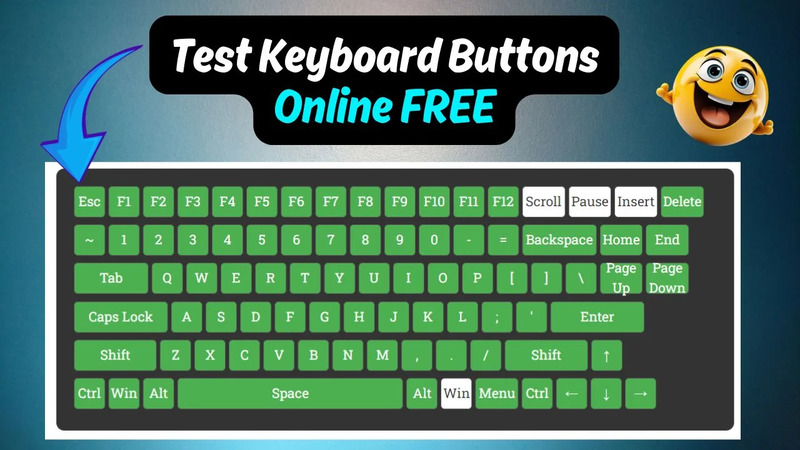
Để kiểm tra bàn phím nhanh chóng và chính xác, bạn nên sử dụng các công cụ test keyboard online. Dưới đây là hướng dẫn chi tiết từng bước cho người mới bắt đầu.
- Bước 1: Truy cập công cụ
Bạn có thể tìm kiếm trên Google với các từ khóa như “key test online keyboard“, “test keyboard online“, “keyboard tester“, hoặc truy cập trực tiếp website chuyên dụng. Một số trang web còn hỗ trợ giao diện tiếng Việt và kiểm tra bàn phím theo layout bạn chọn. - Bước 2: Bắt đầu kiểm tra
Khi giao diện hiển thị bàn phím ảo, bạn chỉ cần nhấn lần lượt từng phím trên bàn phím thật. Quan sát trên màn hình: phím đang nhấn sẽ đổi màu hoặc sáng lên, báo hiệu nhận diện thành công. - Bước 3: Đánh giá kết quả
Nếu phím nào không sáng lên hoặc không thay đổi màu, có thể phím đó đã bị lỗi, hỏng hoặc kẹt. Nếu bạn nhấn một phím nhưng giao diện hiện nhiều lần hoặc không nhận đúng ký tự, có thể bàn phím đang bị double click hoặc loạn tín hiệu. - Mẹo: Đừng quên kiểm tra kỹ các phím chức năng như Shift, Ctrl, Alt, phím Fn, các phím mũi tên và dãy phím số. Một số công cụ còn hỗ trợ kiểm tra ghosting (nhấn nhiều phím cùng lúc) và độ trễ phím.
Nếu phát hiện phím lỗi, thử làm sạch bàn phím hoặc kiểm tra lại driver trước khi mang đi sửa chữa hoặc thay mới.
Kiểm Tra Bàn Phím Theo Thiết Bị & Hệ Điều Hành
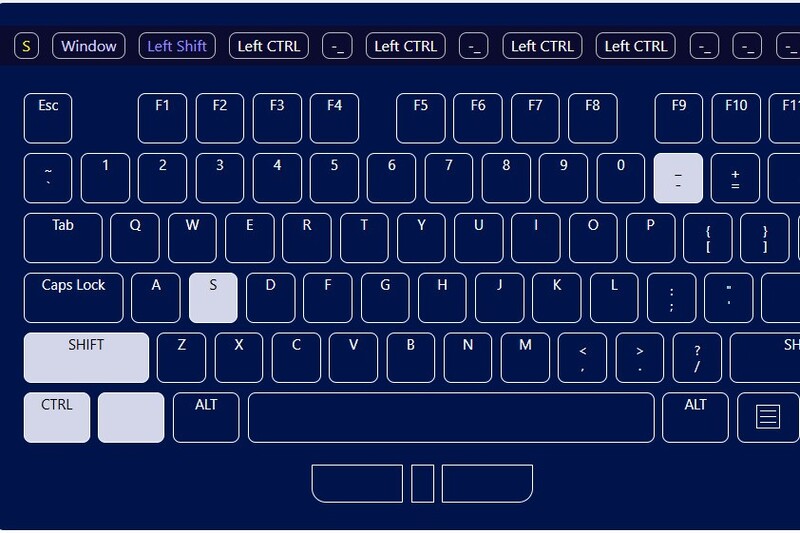
Dù sử dụng laptop, PC hay Macbook, bạn đều có thể test keyboard dễ dàng. Tuy nhiên, tuỳ từng thiết bị, có một số lưu ý riêng khi kiểm tra bàn phím để đảm bảo kết quả chính xác nhất.
Kiểm tra bàn phím laptop
- Windows laptop: Hầu hết các công cụ test keyboard online đều tương thích với laptop Dell, Asus, HP, Lenovo, Acer… Bạn chỉ cần mở trình duyệt, truy cập website test keyboard và làm theo hướng dẫn ở trên.
- Macbook: Một số phím đặc biệt như Command, Option, Fn sẽ được hiển thị với ký hiệu riêng trên giao diện test. Nên chọn công cụ hỗ trợ test keyboard mac hoặc test keyboard online mac để kết quả chuẩn xác.
Kiểm tra bàn phím PC (desktop)
- Bàn phím rời: Có thể cắm vào nhiều máy tính khác nhau để đối chiếu kết quả. Nên kiểm tra trên cả hai thiết bị để loại trừ lỗi do cổng kết nối hoặc máy tính.
- Hệ điều hành: Các công cụ test keyboard trực tuyến hoạt động tốt trên Windows, macOS, Linux. Nếu dùng phần mềm chuyên dụng, hãy chú ý tải đúng phiên bản phù hợp.
Kiểm tra phím chức năng, layout đặc biệt
- Với các thiết bị layout nhỏ gọn (75%, 60%), nên chọn website test keyboard cho phép tùy chỉnh bố cục phím.
- Kiểm tra kỹ các phím Fn, phím multimedia, dãy phím số phụ, phím macro… để đảm bảo đầy đủ tính năng.
Luôn kiểm tra kỹ bàn phím sau khi vệ sinh, thay keycap hoặc lắp ráp lại thiết bị.
Kiểm Tra Hiệu Suất & Các Lỗi Bàn Phím Chuyên Sâu
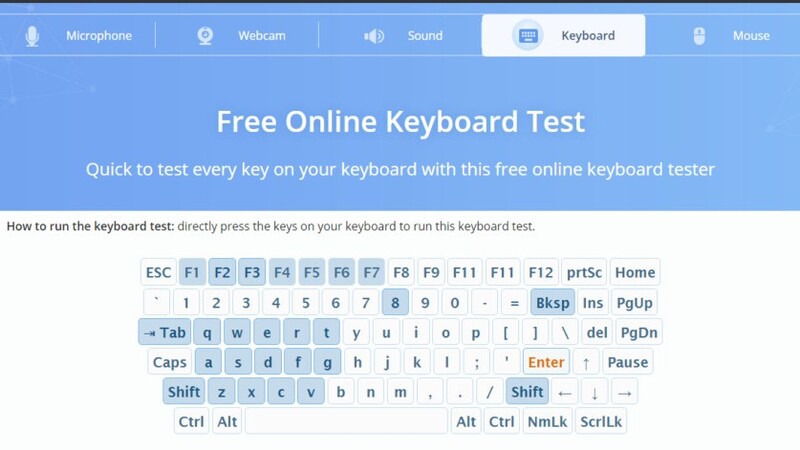
Ngoài kiểm tra hoạt động cơ bản, bạn nên test thêm hiệu suất và các lỗi thường gặp để đảm bảo trải nghiệm gõ phím tối ưu, đặc biệt với game thủ, lập trình viên hoặc người soạn thảo văn bản chuyên nghiệp.
Test tốc độ và độ nhạy phím (keyboard typing test, speed test)
- Keyboard typing test: Các website chuyên biệt sẽ đo tốc độ gõ (số từ/phút), độ chính xác, tần suất lỗi. Điều này giúp bạn cải thiện kỹ năng gõ 10 ngón hoặc phát hiện độ trễ bất thường.
- Keyboard latency test: Một số công cụ chuyên sâu như PassMark Keyboard Test có thể đo thời gian phản hồi (response time) và độ trễ (delay) khi gõ phím.
Kiểm tra ghosting, double click và lỗi đặc biệt
- Ghosting test keyboard: Kiểm tra khả năng nhận nhiều phím cùng lúc, phát hiện lỗi không nhận đủ phím khi thao tác phức tạp (rất quan trọng khi chơi game).
- Double click test keyboard: Test xem phím có tự động nhấn lặp nhiều lần chỉ với một lần bấm (thường xảy ra trên bàn phím cơ cũ hoặc bàn phím giá rẻ).
- Sound test keyboard: Một số công cụ hỗ trợ kiểm tra âm thanh phím bấm, test switch, hoặc test layout đặc biệt (full size, 75%, 60%…).
Mẹo kiểm tra nâng cao
- Luôn kiểm tra bàn phím ở nhiều chế độ, layout hoặc hệ điều hành khác nhau nếu có thể.
- Dùng các công cụ chuyên sâu để phát hiện lỗi hiếm gặp (ví dụ: test bàn phím khi chơi game hoặc thao tác nhanh liên tục).
Nếu phát hiện bất kỳ lỗi nào, hãy thử kết nối bàn phím sang thiết bị khác để xác định lỗi do phần cứng hay phần mềm.
Câu Hỏi Thường Gặp Về Test Keyboard
Làm thế nào để test bàn phím online miễn phí?
Bạn chỉ cần truy cập các website test keyboard online từ trình duyệt, sau đó nhấn từng phím trên bàn phím vật lý. Giao diện sẽ hiển thị trạng thái nhận phím ngay lập tức, không cần cài đặt phần mềm.
Test keyboard online có phát hiện được lỗi ghosting và double click không?
Hầu hết các công cụ test keyboard online hiện đại đều hỗ trợ kiểm tra ghosting (nhấn nhiều phím cùng lúc) và double click (phím tự lặp). Tuy nhiên, độ chính xác còn tùy thuộc vào từng website.
Làm sao biết phím nào bị lỗi khi test keyboard?
Nếu nhấn phím mà giao diện bàn phím ảo không đổi màu hoặc không phản hồi, phím đó khả năng cao đã bị lỗi hoặc kẹt. Ngoài ra, nếu phím tự động lặp nhiều lần hoặc nhận sai ký tự, cũng là dấu hiệu lỗi.
Có thể kiểm tra bàn phím Macbook hoặc laptop Dell online không?
Hoàn toàn có thể. Các website test keyboard online hỗ trợ đa dạng thiết bị, bao gồm Macbook, laptop Dell, Asus, HP… Chỉ cần truy cập website và làm theo hướng dẫn.
Phần mềm test keyboard chuyên dụng có gì khác so với công cụ online?
Phần mềm chuyên dụng thường cung cấp nhiều tính năng nâng cao (test tốc độ, ghosting, độ trễ, lưu kết quả…), phù hợp cho kỹ thuật viên hoặc người dùng chuyên sâu. Công cụ online phù hợp kiểm tra nhanh, không cần cài đặt.
Test keyboard có ảnh hưởng gì đến bàn phím không?
Việc test keyboard hoàn toàn an toàn, không gây hại phần cứng hay làm giảm tuổi thọ thiết bị. Đây chỉ là thao tác kiểm tra tín hiệu và phản hồi của phím bấm.
Tôi nên kiểm tra bàn phím bao lâu một lần?
Nên kiểm tra bàn phím định kỳ mỗi 1-3 tháng, đặc biệt sau khi vệ sinh, thay keycap, hoặc khi phát hiện dấu hiệu bất thường như phím không nhận, loạn tín hiệu.