Bàn phím máy tính là thiết bị nhập liệu không thể thiếu giúp người dùng giao tiếp và điều khiển máy tính, laptop, máy tính bảng. Việc chọn đúng loại phù hợp sẽ nâng cao hiệu suất làm việc, tối ưu trải nghiệm gõ và bảo vệ sức khỏe cổ tay về lâu dài.
- Bàn phím cơ và bàn phím màng là hai dòng phổ biến nhất trên thị trường hiện nay.
- Chọn thiết bị phù hợp giúp tăng hiệu suất làm việc, bảo vệ sức khỏe tay và cổ tay.
- Các tính năng hiện đại như đèn nền, chống nước, kết nối không dây ngày càng được ưa chuộng.
- Bàn phím gaming và bàn phím cho thiết bị di động có nhiều khác biệt về thiết kế và chức năng.
- Thương hiệu nổi bật: Logitech, Akko, DareU, Fuhlen, Dell, Apple, Asus, Samsung…
Giới Thiệu Chung Về Bàn Phím Máy Tính
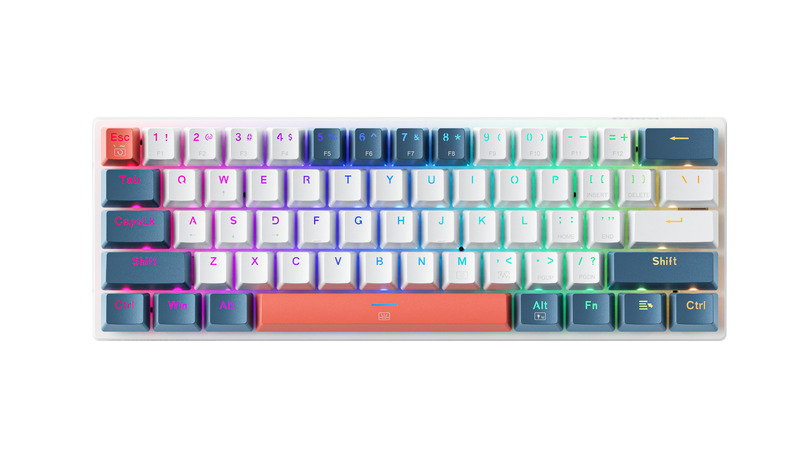
Bàn phím máy tính là thiết bị ngoại vi được sử dụng để nhập dữ liệu, điều khiển và tương tác với máy tính. Đây là “cầu nối” giữa người dùng và thiết bị số, đóng vai trò trung tâm trong mọi thao tác từ soạn thảo, lập trình, chơi game cho tới các phím tắt điều khiển hệ thống.
Những sản phẩm đầu tiên xuất hiện song song với máy tính cá nhân vào cuối thế kỷ 20, lấy cảm hứng từ máy đánh chữ cơ học nhưng được tối ưu cho nhu cầu nhập liệu điện tử. Trải qua nhiều thập kỷ, công nghệ đã phát triển vượt bậc về thiết kế, hiệu năng và tính năng hỗ trợ người dùng. Ngày nay, không chỉ đơn giản là nhập chữ, mà còn phục vụ đa dạng nhu cầu: từ gõ văn bản, chơi game, lập trình, đến điều khiển thiết bị di động, smart tivi, máy tính bảng…
Các Loại Bàn Phím Phổ Biến Nhất Hiện Nay
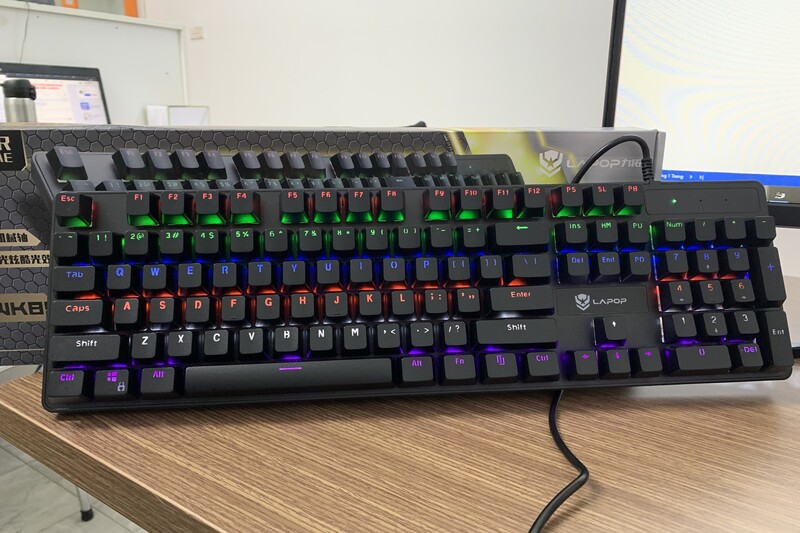
Trên thị trường có nhiều loại bàn phím máy tính khác nhau, mỗi loại sở hữu công nghệ, thiết kế và trải nghiệm gõ riêng biệt. Hiểu rõ ưu nhược điểm từng dòng sẽ giúp bạn dễ dàng lựa chọn sản phẩm phù hợp với nhu cầu cá nhân, từ công việc văn phòng đến gaming chuyên nghiệp.
Dưới đây là tổng quan các loại phổ biến nhất hiện nay:
Bàn phím cơ (Mechanical Keyboard)
Bàn phím cơ là dòng cao cấp sử dụng switch cơ học riêng biệt cho mỗi phím. Switch cơ có ba dạng chính: linear (mượt mà, không phản hồi xúc giác), tactile (có phản hồi nhẹ), và clicky (tạo tiếng “click” khi nhấn).
- Ưu điểm: Độ bền cực cao (tuổi thọ phím lên tới 50 triệu lần nhấn), cảm giác gõ chân thực, nhạy và có thể cá nhân hóa trải nghiệm (thay keycap, switch).
- Nhược điểm: Giá thành cao hơn bàn phím màng, một số loại switch phát ra tiếng ồn lớn (trừ switch silent).
- Các thương hiệu và switch phổ biến: Cherry MX, Gateron, Kailh, Outemu, Akko, Razer…
Bàn phím màng (Membrane Keyboard)
Bàn phím màng sử dụng một lớp màng cao su (membrane) bên dưới phím để truyền tín hiệu. Khi nhấn phím, màng này sẽ đóng mạch điện, ghi nhận thao tác của người dùng.
- Ưu điểm: Giá thành rẻ, gõ êm, trọng lượng nhẹ, rất phù hợp cho văn phòng hoặc người dùng phổ thông.
- Nhược điểm: Cảm giác gõ không “thật tay”, độ bền thấp hơn sản phẩm cơ, lâu ngày dễ bị “chết” phím.
Bàn phím cắt kéo (Scissor-switch Keyboard)
Bàn phím cắt kéo chủ yếu được dùng trên laptop và các phím siêu mỏng. Cơ chế cắt kéo giúp phím ổn định, hành trình phím ngắn, lực nhấn nhẹ và giảm tiếng ồn so với bàn phím cơ.
- Ưu điểm: Siêu mỏng, nhẹ, yên tĩnh, phù hợp cho di động và làm việc nơi công cộng.
- Nhược điểm: Khả năng sửa chữa khó, không thể cá nhân hóa như phím cơ, cảm giác gõ thiếu “đã tay”.
Bàn phím không dây & bàn phím bluetooth
Bàn phím không dây sử dụng sóng RF hoặc Bluetooth để kết nối với máy tính, laptop, máy tính bảng, điện thoại thông minh. Công nghệ này mang lại sự linh hoạt, giảm dây rườm rà và thuận tiện di chuyển.
- Ưu điểm: Thiết kế nhỏ gọn, dễ mang theo, tương thích đa thiết bị, phù hợp cho không gian làm việc hiện đại.
- Nhược điểm: Phụ thuộc pin/ sạc, đôi khi gặp hiện tượng lag tín hiệu, giá cao hơn loại có dây truyền thống.
Bàn phím gaming
Dành riêng cho game thủ, sản phẩm gaming có thiết kế hầm hố, đèn LED RGB bắt mắt, các phím lập trình macro và tính năng chống ghosting, anti-ghosting mạnh mẽ.
- Ưu điểm: Tối ưu hiệu năng gõ nhanh, mượt, đáp ứng tốt cho game tốc độ cao. Có nhiều option switch, layout, đèn nền.
- Nhược điểm: Giá thành cao, đôi khi “thừa” tính năng nếu chỉ dùng cho văn phòng.
Bàn phím ảo và bàn phím cho thiết bị di động
Ngoài phím vật lý, phím ảo (On-screen Keyboard) trên Windows, Mac, smartphone, tablet ngày càng phổ biến. Người dùng có thể dễ dàng mở khi cần nhập liệu mà không có bàn phím ngoài. Ngoài ra, đối với điện thoại Android, iPhone cũng có nhiều lựa chọn như Gboard, SwiftKey…
- Ưu điểm: Linh hoạt, đa ngôn ngữ, hỗ trợ emoji, nhập liệu nhanh chóng trên thiết bị di động.
- Nhược điểm: Không phù hợp cho nhập liệu dài, thiếu cảm giác vật lý khi gõ.
Các Thương Hiệu Bàn Phím Uy Tín & Đặc Điểm Nổi Bật
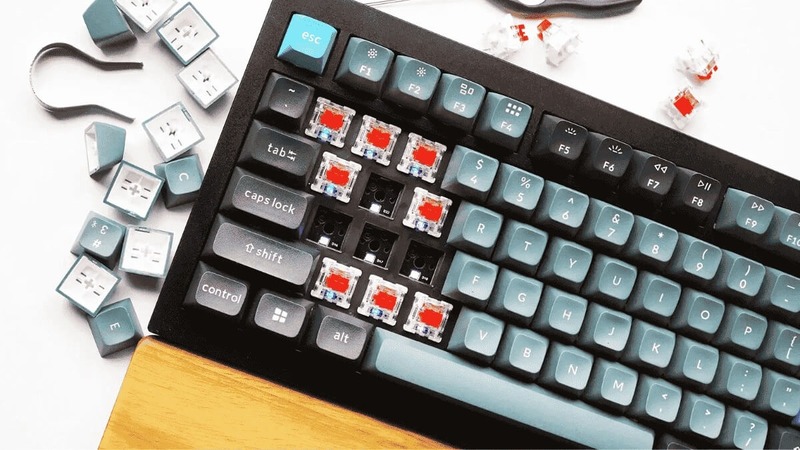
Thị trường rất đa dạng với nhiều thương hiệu nổi bật, mỗi hãng lại có thế mạnh về công nghệ, tính năng hoặc thiết kế riêng biệt. Dưới đây là một số thương hiệu được người dùng Việt Nam ưa chuộng nhất năm 2024:
| Thương hiệu | Đặc điểm nổi bật | Sản phẩm tiêu biểu |
|---|---|---|
| Logitech | Độ bền cao, thiết kế công thái học, đa dạng kết nối (USB, Bluetooth), giá hợp lý | Logitech K120, Logitech G413 |
| Akko | Thiết kế đẹp, switch đa dạng, cá nhân hóa mạnh, nhiều mẫu keycap “limited” | Akko 3068, Akko 5075s |
| DareU | Giá thành tốt, chất lượng ổn định, nhiều mẫu gaming, switch độc quyền | DareU EK87 |
| Fuhlen | Giá rẻ, bảo hành lâu, đa dạng mẫu mã từ văn phòng đến gaming | Fuhlen L411 |
| Dell, Asus, HP | Bàn phím laptop bền, phím cắt kéo mỏng nhẹ, dễ thay thế | Dell Latitude, Asus Vivobook |
| Apple | Thiết kế tối giản, switch cắt kéo, tương thích hệ sinh thái Apple, đèn nền đẹp | Apple Magic Keyboard |
Các Tính Năng Đặc Biệt & Hướng Dẫn Sử Dụng Bàn Phím
Bàn phím máy tính hiện đại không chỉ dừng lại ở chức năng nhập liệu, mà ngày càng được tích hợp nhiều tính năng nổi bật như đèn nền LED, chống nước, anti-ghosting, lập trình macro,… Việc hiểu và khai thác tốt các tính năng này sẽ giúp bạn tối ưu hiệu quả sử dụng hàng ngày.
- Đèn nền: Hỗ trợ làm việc trong môi trường thiếu sáng, tăng tính thẩm mỹ (RGB, LED trắng hoặc đơn sắc). Cách bật đèn bàn phím laptop HP: Nhấn tổ hợp phím Fn + F5 (hoặc Fn + phím có biểu tượng đèn).
- Bàn phím ảo: Hữu ích khi phím vật lý gặp sự cố. Bạn có thể cách mở phím ảo trên máy tính hoặc dùng phím ảo iPhone khi cần.
- Chống nước, chống bụi: Nhiều mẫu cao cấp có khả năng chống tràn nước, giúp tăng tuổi thọ linh kiện.
- Anti-ghosting/ N-key rollover: Quan trọng với game thủ, giúp nhận nhiều phím cùng lúc mà không bị “loạn” tín hiệu.
- Lập trình macro: Cho phép gán tổ hợp phím, lệnh tắt, thao tác lặp lại chỉ với một nút bấm (rất hữu ích cho game, lập trình).
- Kiểm tra lỗi: Khi gặp sự cố như “không gõ được”, hãy test online hoặc kiểm tra để xác định nguyên nhân.
Hướng Dẫn Cài Đặt, Tùy Chỉnh & Sửa Lỗi
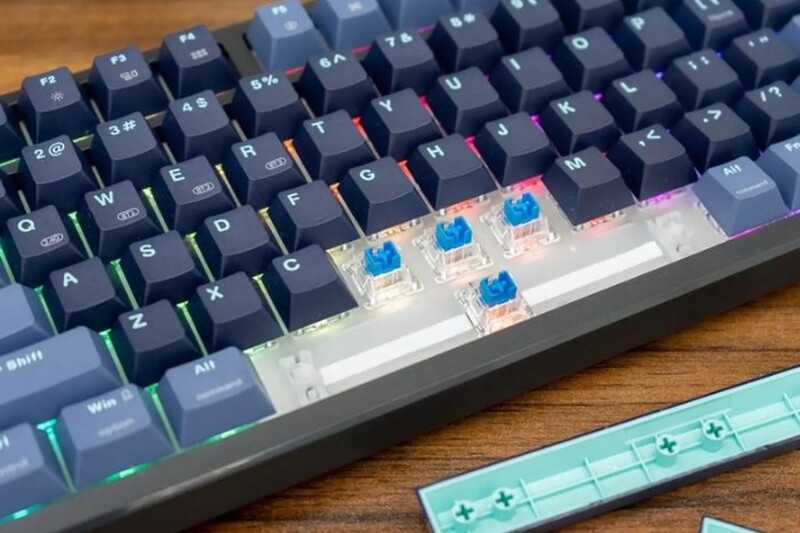
Việc cài đặt, tùy chỉnh đúng cách giúp bạn tận dụng tối đa các tính năng, đồng thời khắc phục nhanh các lỗi thường gặp. Dưới đây là những hướng dẫn cơ bản, dễ thực hiện cho mọi đối tượng người dùng.
Cài đặt trên máy tính Windows/Mac
- Vào Control Panel > Region & Language > Keyboard để thêm ngôn ngữ (Tiếng Việt, tiếng Hàn, tiếng Trung…).
- Cài đặt phần mềm gõ tiếng Việt: tải Unikey, Vietkey, Laban Key.
- Đổi layout (QWERTY, AZERTY, Dvorak…)
Cài đặt trên điện thoại Android/iOS
- Vào Cài đặt > Quản lý chung > Ngôn ngữ & bàn phím (Android) hoặc Cài đặt > Cài đặt chung > Bàn phím (iPhone).
- Cài thêm các app: Laban Key, Gboard, hỗ trợ nhiều ngôn ngữ, emoji, nhập swipe…
- Tùy chỉnh giao diện, cỡ chữ, độ rung, âm thanh khi gõ phím.
Mẹo sửa lỗi thường gặp
- Không gõ được: Kiểm tra lại kết nối, thử cổng USB khác, khởi động lại máy. Nếu vẫn lỗi, test online để xác định phím hỏng.
- Phím laptop không gõ được: Có thể do lỗi phần mềm, driver hoặc phím bị kẹt bụi. Vệ sinh, cập nhật driver hoặc liên hệ trung tâm bảo hành để thay phím laptop Asus, thay phím laptop Dell..
- Bị loạn ký tự: Đổi lại ngôn ngữ chuẩn (Tiếng Việt, English US).
- Muốn gõ tiếng Việt có dấu: Cài đặt tiếng Việt cho Android, hoặc bật Unikey trên Windows.
Lưu ý: Đối với các dòng phím cơ hoặc gaming cao cấp, nên cài thêm driver hoặc phần mềm chính hãng để sử dụng hết các tính năng như lập trình macro, chỉnh LED RGB, đổi layout…
Mẹo Sử Dụng Bàn Phím Hiệu Quả & Tăng Năng Suất Làm Việc
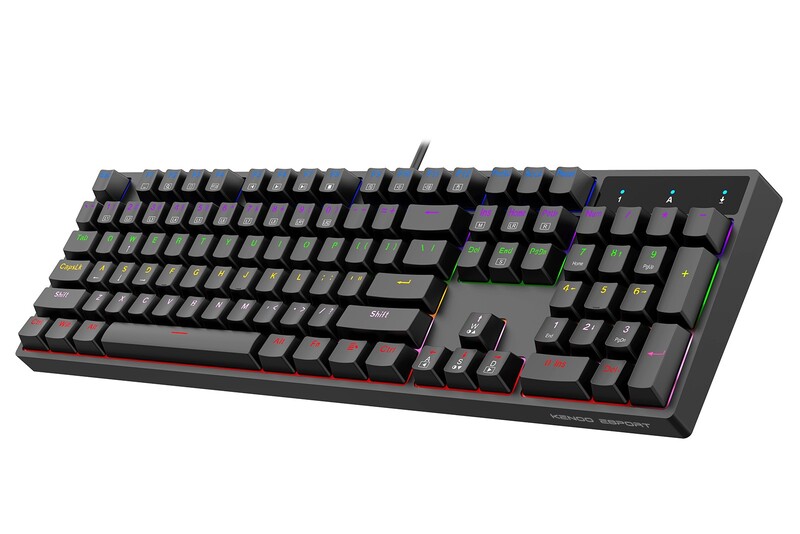
Sử dụng đúng cách không chỉ giúp bạn gõ nhanh, chính xác mà còn bảo vệ sức khỏe tay, cổ tay và cột sống. Dưới đây là một số mẹo nhỏ giúp bạn tối ưu hiệu suất làm việc, học tập khi sử dụng:
- Luyện gõ mười ngón: Sử dụng các phần mềm luyện gõ như TypingClub, 10FastFingers, hoặc test online để cải thiện tốc độ và độ chính xác.
- Phím tắt (shortcut): Sử dụng phím tắt thông dụng như Ctrl+C, Ctrl+V, Alt+Tab, Windows+L sẽ giúp tiết kiệm rất nhiều thời gian thao tác.
- Bố trí góc làm việc hợp lý: Đặt ngang tầm khuỷu tay, sử dụng thêm kê tay (wrist rest) để chống mỏi cổ tay khi gõ lâu.
- Vệ sinh định kỳ: Thường xuyên lau chùi, tháo keycap (với phím cơ) để làm sạch bụi bẩn, tránh kẹt phím, tăng tuổi thọ.
- Chọn layout, font chữ phù hợp: Nếu thường xuyên gõ ngôn ngữ khác, hãy cài đặt thêm layout phù hợp (như tiếng Hàn, Trung, Nhật…).
- Tận dụng các tính năng đặc biệt: Đèn nền, chống nước, macro, anti-ghosting, bàn phím ảo… sẽ giúp bạn làm việc hiệu quả hơn trong nhiều tình huống.
Câu Hỏi Thường Gặp (FAQ)
1. Nên chọn bàn phím cơ hay bàn phím màng cho văn phòng?
Bàn phím cơ cho cảm giác gõ tốt, độ bền cao và hạn chế mỏi tay khi làm việc nhiều giờ, nhưng giá thành cao. Bàn phím màng lại nhẹ, êm, giá rẻ, phù hợp với văn phòng đông người. Nếu bạn làm việc nhiều với văn bản, bàn phím cơ là lựa chọn tối ưu – hãy cân nhắc nhu cầu và ngân sách của mình.
2. Làm sao để bật đèn bàn phím laptop HP, Dell?
Với đa số laptop HP, nhấn tổ hợp phím Fn + F5 (hoặc phím có biểu tượng đèn). Với Dell, thử Fn + F10 hoặc Fn + phím có hình bóng đèn. Nếu không bật được, hãy kiểm tra trong phần mềm hỗ trợ của hãng hoặc cập nhật driver.
3. Bàn phím không dây có tốt hơn bàn phím có dây không?
Sản phẩm không dây tiện lợi, phù hợp cho người hay di chuyển hoặc dùng nhiều thiết bị, nhưng đôi lúc tín hiệu không ổn định, cần thay pin. Có dây ổn định, không lo hết pin, lý tưởng cho game thủ hoặc làm việc cố định.
4. Làm sao kiểm tra bàn phím có bị lỗi không?
Bạn có thể sử dụng các công cụ test online để kiểm tra phím hỏng, kẹt hoặc loạn ký tự. Ngoài ra, thử cắm bàn phím sang máy khác để xác định nguyên nhân do phần cứng hay phần mềm.
5. Có thể thay bàn phím laptop tại nhà không?
Với một số dòng laptop, việc thay khá phức tạp và cần dụng cụ chuyên dụng. Nếu không rành kỹ thuật, bạn nên mang máy tới trung tâm bảo hành hoặc cửa hàng sửa chữa để thay đảm bảo an toàn và đúng linh kiện.
6. Cách gõ tiếng Việt có dấu trên bàn phím máy tính?
Bạn cần cài bộ gõ như Unikey (Windows), EVKey hoặc cài đặt bàn phím tiếng Việt trên điện thoại. Sau đó chọn kiểu gõ Telex hoặc VNI để nhập dấu, ví dụ: s, f, r, x, j (Telex) hoặc 1-9 (VNI) để thêm dấu cho tiếng Việt.
7. Bàn phím gaming và bàn phím thường khác gì nhau?
Gaming thiết kế hầm hố, có đèn RGB, switch chuyên biệt, anti-ghosting, macro… giúp thao tác game nhanh và chính xác. Bàn phím thường hướng tới sự đơn giản, giá rẻ, phù hợp cho văn phòng hoặc nhập liệu cơ bản.
8. Bao lâu nên vệ sinh bàn phím một lần?
Nên vệ sinh 1-2 lần/tháng, đặc biệt nếu bạn thường ăn uống bên cạnh máy tính hoặc dùng phím cơ. Việc này giúp loại bỏ bụi bẩn, vi khuẩn và tăng tuổi thọ cho thiết bị.
Xem thêm các bài viết sau:
– Cách tắt ứng dụng chạy ngầm trên Windows và Android để tiết kiệm pin, RAM
– x86 là gì? Vì sao Program Files & Program Files x86 tách riêng