Bàn phím máy tính là thiết bị nhập liệu quan trọng, cho phép người dùng giao tiếp, nhập ký tự và điều khiển các chức năng trên máy tính. Dù là bàn phím cơ, không dây hay ảo, mỗi loại đều mang đến trải nghiệm sử dụng riêng, phù hợp với từng nhu cầu công việc, giải trí hoặc học tập.
Thông tin nhanh về bàn phím máy tính:
- Bàn phím là thiết bị bắt buộc với mọi máy tính để bàn và là phụ kiện mở rộng cho laptop, tablet.
- Cấu tạo bàn phím gồm: phím bấm (keycap), mạch điện tử, vỏ ngoài, dây kết nối hoặc bộ thu sóng.
- Có nhiều loại bàn phím: cơ, màng (membrane), giả cơ, không dây, bluetooth, ảo.
- Mỗi bàn phím gồm nhiều khu vực chức năng: phím chữ số, phím chức năng, điều hướng, số phụ.
- Bàn phím hiện đại hỗ trợ nhiều tính năng như: chống ghosting, LED RGB, kết nối đa thiết bị.
- Lựa chọn bàn phím phù hợp giúp tăng hiệu quả làm việc, học tập và trải nghiệm giải trí.
Bàn Phím Máy Tính Là Gì? Cấu Tạo Và Chức Năng Cơ Bản
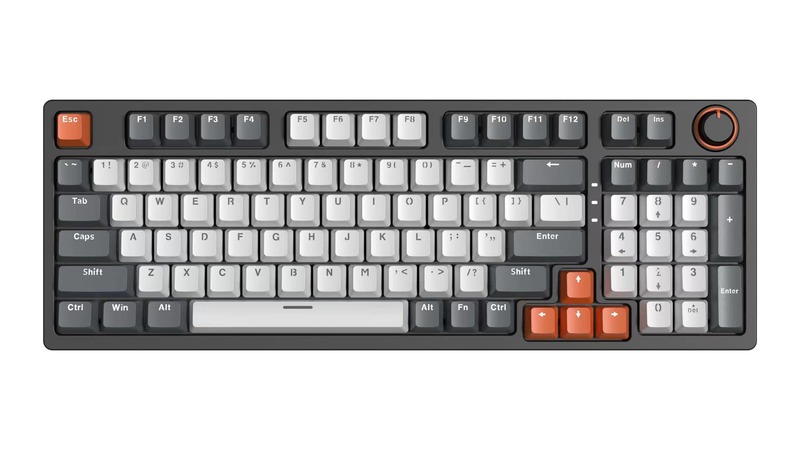
Bàn phím máy tính là thiết bị nhập liệu, giúp người dùng tương tác, nhập chữ số, ký tự và điều khiển máy tính một cách nhanh chóng. Mỗi bàn phím đều có cấu tạo gồm nhiều khu vực phím với chức năng riêng biệt, phục vụ đa dạng nhu cầu sử dụng.
Giới thiệu chung về bàn phím:
Bàn phím máy tính ra đời từ những năm 1970, phát triển từ bàn phím máy đánh chữ truyền thống. Ngày nay, đây là thiết bị không thể thiếu với mọi máy tính để bàn (PC), laptop, thậm chí là máy tính bảng. Bàn phím cho phép gõ văn bản, nhập lệnh, thao tác phần mềm và điều khiển hệ điều hành dễ dàng.
Các thành phần chính của bàn phím:
- Phím bấm (Keycap, switch, stem): Phần tiếp xúc trực tiếp với tay người dùng, mỗi phím gồm keycap (mặt phím), switch (công tắc) và stem (trục nối).
- Mạch điện tử (PCB): Xử lý tín hiệu khi phím được nhấn, gửi dữ liệu đến máy tính.
- Vỏ ngoài (Case): Bảo vệ linh kiện bên trong, tạo cảm giác cầm chắc chắn.
- Dây kết nối/Bộ thu sóng: Đảm nhận truyền tín hiệu giữa bàn phím với máy tính qua USB, bluetooth hoặc bộ thu sóng không dây.
Các khu vực chính trên bàn phím và chức năng:
- Khu vực chữ và số (Alphanumeric keys): Bao gồm phím chữ, số, dấu – dùng để gõ văn bản.
- Khu vực phím chức năng (Function keys: F1–F12): Thực hiện các lệnh đặc biệt tùy phần mềm hoặc hệ điều hành (ví dụ: F1 mở trợ giúp, F5 làm mới trang web, F11 bật/tắt toàn màn hình…).
- Khu vực phím điều khiển (Control keys): Bao gồm Ctrl, Alt, Shift, Windows (Command trên Mac) – dùng kết hợp với phím khác để ra lệnh tắt, thao tác nhanh.
- Khu vực phím điều hướng (Navigation keys): Các phím mũi tên, Home, End, Page Up, Page Down – dùng di chuyển con trỏ trên văn bản hoặc giao diện.
- Khu vực phím số (Numeric keypad): Nhóm phím số phụ thường nằm bên phải – thuận tiện cho nhập liệu số nhiều (chỉ có trên bàn phím fullsize).
Mô tả chức năng các phím đặc biệt:
| Phím | Chức năng |
|---|---|
| Esc | Hủy thao tác, thoát, đóng cửa sổ. |
| Tab | Chuyển ô/khung nhập tiếp theo, tạo khoảng cách lớn. |
| Caps Lock | Bật/tắt chế độ viết hoa toàn bộ phím chữ. |
| Enter | Xác nhận lệnh, xuống dòng mới. |
| Backspace | Xóa ký tự phía bên trái con trỏ. |
| Delete | Xóa ký tự phía bên phải con trỏ. |
| Print Screen | Chụp ảnh màn hình. |
| Scroll Lock, Pause/Break | Ít dùng, chủ yếu cho các phần mềm đặc thù hay dùng để tạm dừng thao tác. |
Phân Loại Bàn Phím Máy Tính Phổ Biến Nhất Hiện Nay
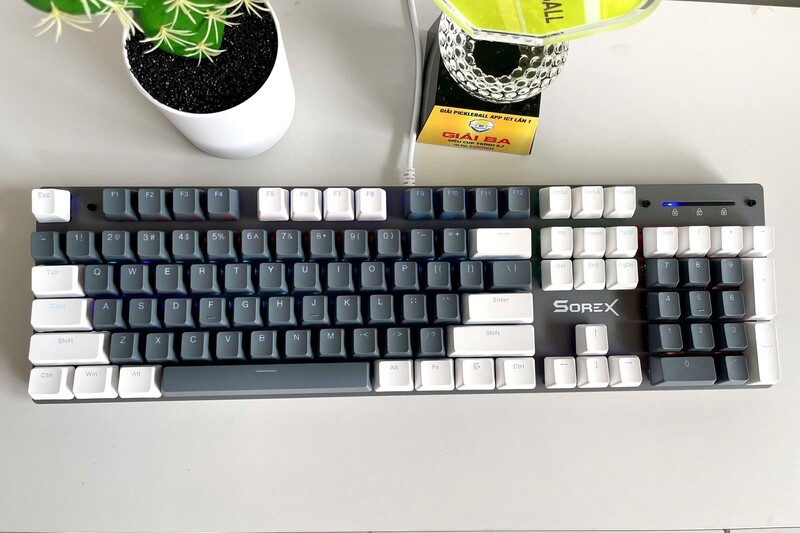
Hiện nay, bàn phím máy tính có rất nhiều loại khác nhau, từ bàn phím cơ, màng, giả cơ đến các dòng không dây, bluetooth. Việc phân biệt từng loại sẽ giúp bạn dễ dàng chọn được sản phẩm phù hợp với nhu cầu công việc, học tập hay giải trí.
Các loại bàn phím phổ biến:
- Bàn phím cơ (Mechanical Keyboard): Sử dụng switch cơ học riêng biệt cho từng phím, mang lại cảm giác gõ rõ ràng, tốc độ phản hồi nhanh. Thích hợp cho lập trình viên, game thủ, dân văn phòng chuyên nghiệp. Một số mẫu nổi bật: Logitech G413 SE, Keychron K6, Akko 3087.
- Bàn phím màng (Membrane Keyboard): Phổ biến nhất, giá rẻ, cấu tạo đơn giản với lớp màng cao su dưới các phím. Thích hợp cho học sinh, sinh viên, văn phòng cơ bản.
- Bàn phím giả cơ: Thiết kế giống bàn phím cơ về ngoại hình và cảm giác gõ nhưng thực chất vẫn dùng công nghệ màng. Giá rẻ hơn bàn phím cơ, phù hợp cho trải nghiệm thử.
- Bàn phím có dây: Kết nối trực tiếp với máy tính qua cổng USB, đảm bảo ổn định, không lo hết pin, giá thành rẻ.
- Bàn phím không dây: Kết nối qua sóng RF (receiver USB) hoặc bluetooth. Thuận tiện mang đi, gọn gàng, phù hợp cho laptop, tablet hoặc không gian làm việc tối giản.
- Bàn phím bluetooth: Loại bàn phím không dây kết nối trực tiếp với nhiều thiết bị (máy tính, tablet, smartphone) qua Bluetooth. Nổi bật như Logitech K380, K580, Apple Magic Keyboard…
Bảng so sánh nhanh các loại bàn phím phổ biến:
| Loại bàn phím | Ưu điểm | Nhược điểm | Phù hợp với |
|---|---|---|---|
| Cơ (Mechanical) | Độ bền cao, cảm giác gõ tốt, nhiều option switch | Giá cao, đôi khi ồn | Game thủ, lập trình viên, dân chuyên |
| Màng (Membrane) | Êm, giá rẻ, phổ biến | Độ bền thấp, cảm giác gõ không chân thực | Người dùng phổ thông, văn phòng |
| Giả cơ | Giá rẻ, “bắt trend” bàn phím cơ | Không có cảm giác cơ thực sự | Người mới, học sinh sinh viên |
| Không dây | Linh hoạt, tiện mang đi, gọn gàng | Phụ thuộc pin, đôi khi lag nhẹ | Văn phòng, người di chuyển nhiều |
| Bluetooth | Kết nối đa thiết bị, không cần receiver | Thiết lập ban đầu hơi phức tạp | Người đa thiết bị, văn phòng hiện đại |
Bàn Phím Ảo, Bàn Phím Đặc Biệt Cho Máy Tính Bảng Và Thiết Bị Khác
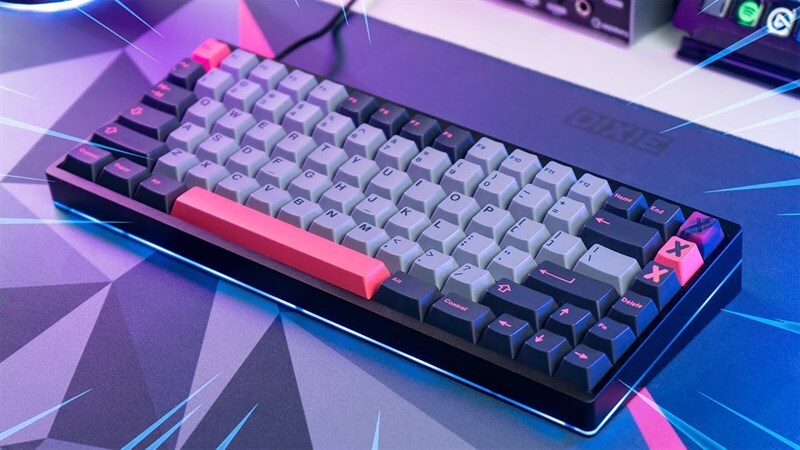
Bên cạnh bàn phím vật lý truyền thống, bàn phím ảo và các loại bàn phím dành riêng cho máy tính bảng ngày càng phổ biến. Chúng giúp người dùng linh hoạt nhập liệu khi không có bàn phím thật hoặc sử dụng trên nhiều thiết bị khác nhau.
Bàn phím ảo trên máy tính:
- Bàn phím ảo (On-screen Keyboard): Là phần mềm giả lập bàn phím vật lý, xuất hiện trên màn hình, bạn thao tác bằng chuột hoặc cảm ứng.
- Cách mở bàn phím ảo trên Windows:
- Windows 10: Vào Cài đặt → Ease of Access → Keyboard → bật On-Screen Keyboard hoặc nhấn Windows + Ctrl + O.
- Windows 7: Nhấn Start → All Programs → Accessories → Ease of Access → On-Screen Keyboard.
- Ứng dụng khi bàn phím vật lý hỏng, cần nhập mật khẩu, hoặc sử dụng trên máy tính cảm ứng.
Bàn phím cho máy tính bảng & thiết bị cảm ứng:
- Bàn phím máy tính bảng: Có thể là bàn phím ảo (hiển thị trên màn hình) hoặc bàn phím vật lý gắn rời qua Bluetooth/Smart Connector (ví dụ: iPad Magic Keyboard, bàn phím Samsung Tab, Logitech K480…).
- Bàn phím cảm ứng: Thường tích hợp trên các laptop màn hình cảm ứng, máy tính bảng, giúp gõ nhanh khi không có bàn phím vật lý.
- Bàn phím máy tính online: Dùng trực tiếp trên trình duyệt web, hỗ trợ nhập liệu cho thiết bị không có bàn phím thật.
Mẹo sử dụng bàn phím ảo hiệu quả:
- Dùng khi không thể sửa ngay lỗi bàn phím vật lý.
- Lưu ý bảo mật khi nhập thông tin quan trọng, tránh keylogger (ghi lại thao tác phím).
- Có thể tùy chỉnh kích thước, vị trí, ngôn ngữ bàn phím ảo theo nhu cầu.
Cách Chọn Mua Bàn Phím Máy Tính Phù Hợp Nhu Cầu
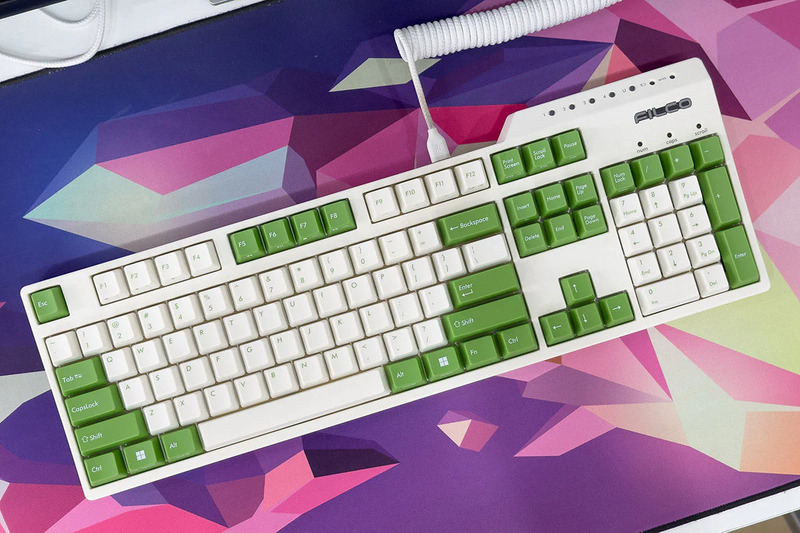
Để chọn bàn phím phù hợp, bạn cần xác định rõ nhu cầu, không gian sử dụng, loại thiết bị cũng như ngân sách. Dưới đây là các tiêu chí quan trọng giúp bạn chọn mua bàn phím máy tính hiệu quả.
Tiêu chí chọn mua bàn phím:
- Loại bàn phím: Cơ, màng, không dây, bluetooth, giả cơ… (tùy công việc, sở thích, thói quen gõ phím).
- Kích thước & Layout: Fullsize (104 phím), Tenkeyless (87 phím, không có phím số), 65%, 60% hoặc mini (gọn nhẹ cho di động).
- Thiết kế & tính năng: Đèn LED RGB, kê tay, chống nước, chống bám bụi, thiết kế công thái học, có thể lập trình phím macro.
- Khả năng kết nối: Có dây (ổn định), không dây (tiện lợi), bluetooth (đa thiết bị).
- Độ bền & thương hiệu: Nên chọn bàn phím đến từ thương hiệu uy tín (Logitech, Dell, HP, Akko, Razer…) để đảm bảo tuổi thọ và bảo hành tốt.
- Ngân sách: Bàn phím màng từ 150.000đ – 500.000đ, bàn phím cơ phổ thông từ 600.000đ – 2.000.000đ, cao cấp hơn cho gaming hoặc lập trình viên có thể lên đến vài triệu đồng.
Gợi ý chọn bàn phím theo mục đích:
- Văn phòng, soạn thảo văn bản: Chọn bàn phím màng hoặc cơ switch brown/red, thiết kế yên tĩnh, hành trình vừa phải.
- Game thủ: Ưu tiên bàn phím cơ switch blue, red, khả năng anti-ghosting, đèn LED RGB, macro.
- Di động, học sinh sinh viên: Chọn bàn phím không dây hoặc bluetooth, thiết kế nhỏ gọn, pin bền.
- Lập trình viên: Nên chọn bàn phím cơ fullsize, switch phù hợp thói quen, hỗ trợ gõ nhanh, chính xác.
Mẹo Sử Dụng Bàn Phím Máy Tính Hiệu Quả, Lâu Bền
Để bàn phím hoạt động ổn định và bền lâu, bạn cần biết cách sử dụng, vệ sinh đúng cách và áp dụng các mẹo nhỏ giúp tăng hiệu suất khi làm việc, học tập hay giải trí.
Mẹo sử dụng bàn phím tối ưu:
- Cài đặt driver & phần mềm: Đảm bảo cài đủ driver và các phần mềm hỗ trợ đi kèm để khai thác tối đa tính năng bàn phím.
- Cài đặt layout, ngôn ngữ gõ: Điều chỉnh sang tiếng Việt, Telex/VNI tùy nhu cầu.
- Sử dụng phím tắt: Học các tổ hợp phím tắt phổ biến (Ctrl+C, Ctrl+V, Alt+Tab, Windows+D, Ctrl+Shift+Esc…) để thao tác nhanh và chuyên nghiệp hơn.
- Kết nối đa thiết bị: Với bàn phím bluetooth, hãy thử kết nối cùng lúc nhiều thiết bị (laptop, tablet, điện thoại) để tận dụng tối đa hiệu suất làm việc.
- Bảo quản nơi khô ráo: Tránh nước, bụi bẩn, không ăn uống gần bàn phím để hạn chế hư hỏng.
Cách vệ sinh bàn phím đúng cách:
- Tắt nguồn, ngắt kết nối trước khi vệ sinh.
- Dùng chổi nhỏ, khí nén hoặc khăn ẩm lau nhẹ bề mặt phím.
- Không xịt nước, hóa chất trực tiếp lên bàn phím.
- Với bàn phím cơ, có thể tháo keycap để vệ sinh sâu hơn (cẩn thận, tránh làm gãy ngàm phím).
Khắc Phục Lỗi Bàn Phím Máy Tính Thường Gặp
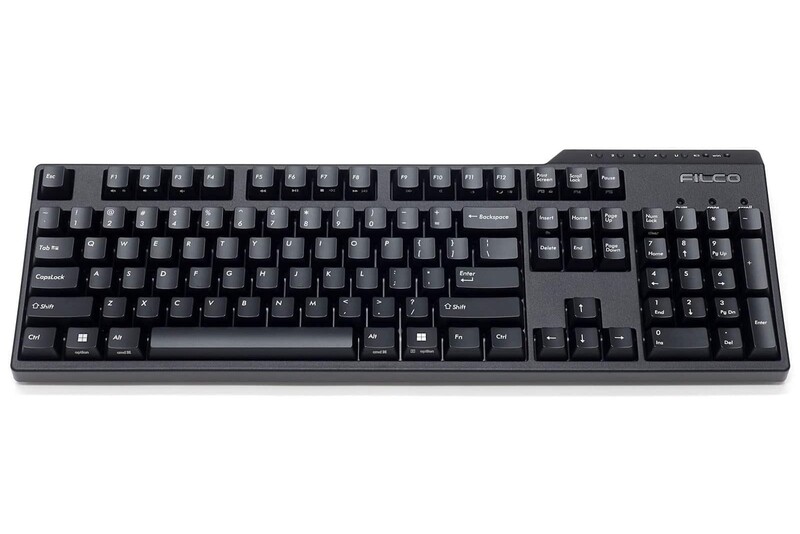
Bàn phím máy tính đôi khi gặp các lỗi như không gõ được, nhảy lung tung hoặc bị khóa. Dưới đây là các sự cố phổ biến và cách khắc phục nhanh giúp bạn tiết kiệm thời gian và chi phí sửa chữa.
Các lỗi bàn phím thường gặp và cách xử lý:
- Bàn phím không gõ được chữ: Kiểm tra lại kết nối (dây cắm, pin, receiver), thử khởi động lại máy hoặc cắm sang cổng USB khác.
- Bàn phím bị khóa: Có thể do nhấn nhầm tổ hợp phím (Fn + F1–F12), hãy thử nhấn lại để mở khóa. Trên Windows, có thể mở lại bàn phím trong Device Manager.
- Bàn phím gõ loạn ký tự: Kiểm tra lại ngôn ngữ đầu vào (chuyển về tiếng Việt hoặc tiếng Anh), kiểm tra virus/keylogger.
- Một số phím không bấm được: Thường do bụi bẩn, kẹt phím hoặc switch bị hỏng, hãy vệ sinh kỹ hoặc thay phím/sửa mạch nếu cần.
- Bàn phím không nhận trên máy tính: Kiểm tra lại driver, cập nhật hệ điều hành, thử bàn phím trên máy khác để xác định nguyên nhân.
- Bàn phím không gõ được password: Có thể do đang bật Unikey/Vietkey, thử tắt phần mềm gõ tiếng Việt hoặc mở bàn phím ảo để nhập mật khẩu.
Giải Đáp Thắc Mắc Thường Gặp Về Bàn Phím Máy Tính (FAQ)
1. Bàn phím có mấy khu vực chính?
Bàn phím máy tính thường có 5 khu vực chính: phím chữ và số (alphanumeric), phím chức năng (F1–F12), phím điều khiển (Ctrl, Alt, Shift, Windows), phím điều hướng (mũi tên, Home, End, Page Up/Down) và phím số phụ (numpad, chỉ có trên bàn phím fullsize).
2. Làm sao để mở bàn phím ảo trên máy tính Windows?
Bạn vào “Cài đặt” → “Ease of Access” → “Keyboard” → bật On-Screen Keyboard, hoặc nhấn tổ hợp phím Windows + Ctrl + O. Trên Windows 7, mở Start → Accessories → Ease of Access → On-Screen Keyboard.
3. Tại sao bàn phím không gõ được?
Nguyên nhân có thể do lỏng dây kết nối, hết pin (với bàn phím không dây), lỗi driver, phím bị kẹt hoặc bàn phím bị khóa do nhấn nhầm tổ hợp phím. Hãy thử kiểm tra từng yếu tố này để xác định và khắc phục.
4. Sự khác biệt giữa bàn phím cơ và bàn phím màng là gì?
Bàn phím cơ dùng switch cơ học riêng biệt cho mỗi phím, mang đến cảm giác gõ rõ ràng, độ bền cao. Bàn phím màng (membrane) sử dụng lớp cao su, cảm giác gõ mềm hơn, giá rẻ nhưng tuổi thọ thấp hơn.
5. Làm sao để vệ sinh bàn phím đúng cách?
Tắt nguồn, ngắt kết nối bàn phím. Dùng chổi nhỏ, khí nén hoặc khăn ẩm lau nhẹ. Không xịt nước/hóa chất trực tiếp. Với bàn phím cơ, có thể tháo keycap để vệ sinh sâu, nhưng cần cẩn thận tránh làm gãy trục phím.
6. Bàn phím không dây và bluetooth khác nhau điểm nào?
Bàn phím không dây thường dùng receiver USB để kết nối, phạm vi ổn định, dùng được cho mọi máy tính có cổng USB. Bàn phím bluetooth kết nối trực tiếp qua bluetooth, hỗ trợ đa thiết bị nhưng cần máy tính có bluetooth tích hợp.
7. Có nên chọn bàn phím cơ cho học sinh, sinh viên?
Nếu ngân sách đủ, bàn phím cơ là lựa chọn tốt nhờ cảm giác gõ tốt, bền nhưng giá cao hơn bàn phím màng. Nếu chỉ dùng cơ bản, bạn có thể chọn bàn phím màng hoặc giả cơ để tiết kiệm chi phí.
8. Bàn phím bị khóa phải làm thế nào?
Thử nhấn lại tổ hợp phím (Fn + F1–F12), kiểm tra khóa phím số (Numlock), hoặc mở lại bàn phím trong Device Manager. Nếu vẫn không được, hãy kiểm tra virus hoặc thử bàn phím khác để xác định lỗi.
Xem thêm các bài viết khác:
– Test Keyboard Online Miễn Phí: Kiểm Tra Bàn Phím Chuẩn Xác
– Cách kiểm tra bàn phím online bằng công cụ Key Test miễn phí