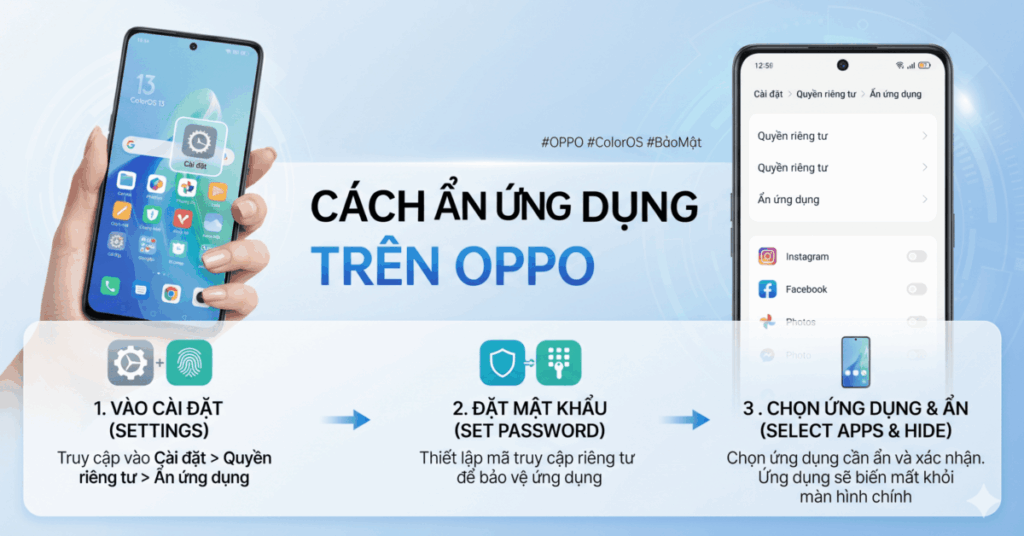
Cách ẩn ứng dụng trên OPPO có thể thực hiện ngay trong phần cài đặt của điện thoại nếu thiết bị hỗ trợ tính năng này. Sau khi ẩn, ứng dụng sẽ không còn xuất hiện trên màn hình chính hoặc danh sách ứng dụng theo cách thông thường.
Tùy dòng máy và phiên bản ColorOS, tên menu và cách truy cập có thể khác nhau. Dưới đây là những cách phổ biến bạn có thể thử.
Cách ẩn ứng dụng trên OPPO bằng cài đặt
Đây là phương pháp nên thử đầu tiên vì sử dụng tính năng được tích hợp sẵn trên một số phiên bản ColorOS.
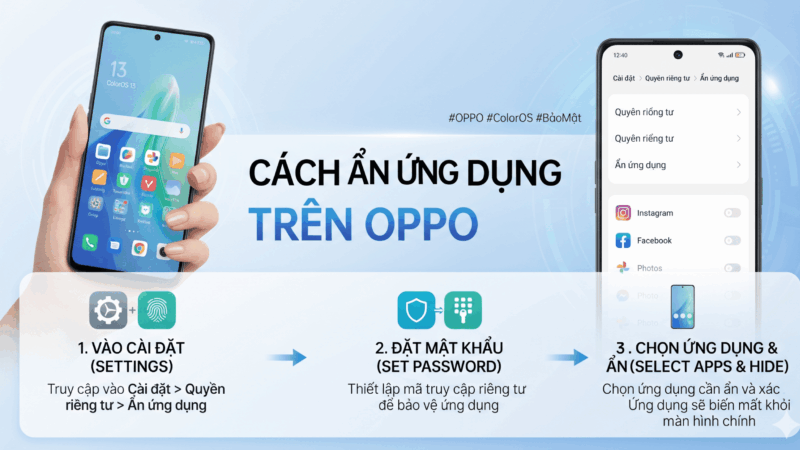
Bước 1: Mở Cài đặt
Truy cập Cài đặt trên điện thoại OPPO.
Bước 2: Tìm phần bảo mật
Tùy phiên bản ColorOS, bạn có thể tìm đến các mục như Quyền riêng tư, Bảo mật hoặc Bảo mật và quyền riêng tư.
Bước 3: Chọn Ẩn ứng dụng
Tìm tùy chọn Ẩn ứng dụng hoặc mục có chức năng tương tự.
Nếu đây là lần đầu sử dụng, điện thoại có thể yêu cầu bạn thiết lập mật khẩu riêng tư.
Bước 4: Chọn ứng dụng muốn ẩn
Danh sách ứng dụng được hỗ trợ sẽ xuất hiện. Bật công tắc bên cạnh ứng dụng mà bạn muốn giấu khỏi giao diện.
Bước 5: Hoàn tất
Sau khi xác nhận, ứng dụng được chọn sẽ không còn hiển thị theo cách thông thường.
Lưu ý: Vị trí và tên của tính năng có thể thay đổi tùy model OPPO và phiên bản ColorOS.
Cách mở ứng dụng đã ẩn trên OPPO
Sau khi ẩn ứng dụng, bạn vẫn có thể mở lại ứng dụng đó nếu biết cách truy cập.
Trên một số phiên bản ColorOS, hệ thống cho phép sử dụng mã truy cập đặc biệt được thiết lập trong quá trình ẩn ứng dụng.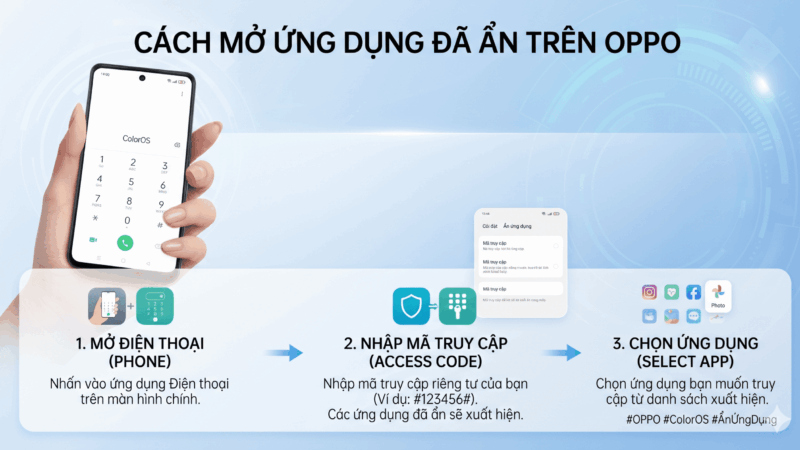
Cách thực hiện có thể gồm:
- Mở ứng dụng Điện thoại.
- Nhập mã truy cập đã thiết lập.
- Xác nhận.
- Danh sách ứng dụng ẩn sẽ được hiển thị.
Cách truy cập cụ thể có thể khác nhau giữa các phiên bản ColorOS. Nếu không nhớ mã, hãy kiểm tra lại phần cài đặt quyền riêng tư trên máy.
Cách bỏ ẩn ứng dụng trên OPPO
Nếu muốn đưa ứng dụng trở lại màn hình sử dụng bình thường, bạn có thể thực hiện ngược lại các bước trên.
- Mở Cài đặt.
- Vào phần Quyền riêng tư/Bảo mật.
- Chọn Ẩn ứng dụng.
- Xác thực bằng mật khẩu riêng tư nếu được yêu cầu.
- Tắt tùy chọn ẩn đối với ứng dụng cần khôi phục.
Sau đó, ứng dụng sẽ xuất hiện trở lại theo thiết lập của điện thoại.
Ẩn ứng dụng và khóa ứng dụng trên OPPO khác nhau thế nào?
Hai tính năng này thường dễ bị nhầm lẫn nhưng có mục đích khác nhau.
| Tính năng | Ẩn ứng dụng | Khóa ứng dụng |
|---|---|---|
| Ẩn biểu tượng | Có | Không nhất thiết |
| Yêu cầu mật khẩu khi mở | Có thể có | Có |
| Mục đích chính | Giấu ứng dụng khỏi giao diện | Ngăn người khác mở ứng dụng |
| Phù hợp | Bảo vệ sự riêng tư | Bảo vệ nội dung bên trong |
Nếu bạn chỉ không muốn người khác nhìn thấy một ứng dụng trên màn hình, tính năng ẩn app phù hợp hơn. Nếu vẫn muốn ứng dụng hiển thị nhưng yêu cầu mật khẩu khi mở, hãy sử dụng khóa ứng dụng.
Không thấy tính năng ẩn ứng dụng trên OPPO phải làm sao?
Không phải mọi điện thoại OPPO đều có giao diện và tính năng giống nhau.
Nếu không tìm thấy tùy chọn này, hãy thử:
Tìm kiếm trong Cài đặt
Mở Cài đặt rồi nhập từ khóa Ẩn ứng dụng, Hide apps hoặc Quyền riêng tư vào ô tìm kiếm.
Kiểm tra phiên bản ColorOS
Vào phần thông tin thiết bị để kiểm tra phiên bản ColorOS đang sử dụng. Các phiên bản khác nhau có thể bố trí tính năng ở vị trí khác nhau.
Cập nhật phần mềm
Nếu điện thoại có bản cập nhật mới, hãy kiểm tra và cập nhật nếu phù hợp.
Kiểm tra model
Một số tính năng riêng tư có thể không được cung cấp trên tất cả các dòng OPPO hoặc có sự khác biệt theo khu vực.
Có nên dùng ứng dụng bên thứ ba để ẩn app?
Nếu điện thoại đã có tính năng ẩn ứng dụng tích hợp, bạn nên ưu tiên sử dụng tính năng này.
Việc cài thêm ứng dụng bên ngoài có thể khiến máy phải cấp thêm quyền truy cập và tiêu tốn bộ nhớ. Một số ứng dụng còn yêu cầu quyền không cần thiết.
Nếu vẫn muốn sử dụng ứng dụng bên thứ ba, hãy kiểm tra kỹ nhà phát triển, đánh giá và quyền mà ứng dụng yêu cầu trước khi cài đặt.
Ẩn ứng dụng trên OPPO có xóa ứng dụng không?
Không.
Khi sử dụng tính năng ẩn, ứng dụng vẫn được cài đặt trên điện thoại. Dữ liệu và tài khoản trong ứng dụng cũng không tự động bị xóa chỉ vì bạn ẩn biểu tượng.
Nếu muốn xóa hoàn toàn ứng dụng, bạn cần sử dụng tùy chọn Gỡ cài đặt riêng.
Ẩn ứng dụng có nhận được thông báo không?
Điều này phụ thuộc vào phiên bản ColorOS và cách bạn thiết lập quyền thông báo.
Việc ẩn ứng dụng không nhất thiết đồng nghĩa với việc toàn bộ thông báo của ứng dụng bị tắt. Nếu muốn hạn chế thông tin xuất hiện trên màn hình khóa, bạn cần kiểm tra thêm phần Thông báo trong Cài đặt.
Đây là điểm nên lưu ý nếu mục đích của bạn là bảo vệ sự riêng tư.
Một số lưu ý khi ẩn ứng dụng trên OPPO
Trước khi sử dụng tính năng này, bạn nên nhớ:
- Ghi nhớ mật khẩu hoặc mã truy cập riêng tư.
- Không nên sử dụng mã quá dễ đoán.
- Không cài ứng dụng ẩn app không rõ nguồn gốc.
- Kiểm tra quyền thông báo nếu muốn giữ kín nội dung.
- Không nhầm giữa ẩn ứng dụng và khóa ứng dụng.
- Nếu đổi điện thoại, hãy kiểm tra lại các thiết lập quyền riêng tư trên thiết bị mới.
Đặc biệt, nếu quên mã truy cập, việc tìm lại ứng dụng có thể trở nên khó khăn hơn.
Cách ẩn ứng dụng trên OPPO có ảnh hưởng đến dữ liệu không?
Thông thường, việc ẩn ứng dụng chỉ thay đổi cách ứng dụng xuất hiện trên thiết bị và không phải là thao tác xóa dữ liệu.
Tuy nhiên, bạn vẫn nên sao lưu dữ liệu quan trọng theo nhu cầu, đặc biệt trước khi thay đổi các thiết lập bảo mật hoặc thực hiện khôi phục cài đặt.
Kết luận
Cách ẩn ứng dụng trên OPPO khá đơn giản nếu điện thoại hỗ trợ tính năng ẩn app trong ColorOS. Bạn có thể tìm tính năng này trong phần Quyền riêng tư/Bảo mật, chọn ứng dụng cần ẩn và thiết lập phương thức xác thực theo hướng dẫn trên máy.
Nếu không tìm thấy tùy chọn, hãy kiểm tra phiên bản ColorOS, tìm kiếm trực tiếp trong Cài đặt và xem model OPPO của bạn có hỗ trợ hay không. Bạn cũng không cần cài ứng dụng bên ngoài nếu máy đã có sẵn công cụ này.
Câu hỏi thường gặp
Ẩn ứng dụng trên OPPO có xóa app không?
Không. Ẩn ứng dụng chỉ khiến app không còn xuất hiện theo cách thông thường, dữ liệu ứng dụng vẫn được giữ trên máy.
Làm sao mở lại ứng dụng đã ẩn?
Tùy phiên bản ColorOS, bạn có thể truy cập ứng dụng bằng mã truy cập hoặc thông qua phần cài đặt ẩn ứng dụng.
OPPO nào cũng có tính năng ẩn ứng dụng?
Không. Tính năng và vị trí cài đặt có thể khác nhau tùy model, phiên bản ColorOS và khu vực.
Ẩn ứng dụng có tắt thông báo không?
Không nhất thiết. Nếu muốn hạn chế thông báo, bạn cần kiểm tra thêm cài đặt thông báo của ứng dụng.