Khi bạn cần bắt đầu một ngày mới đúng giờ để chuẩn bị cho công việc hoặc học tập, việc thiết lập giờ giấc là ưu tiên hàng đầu. Việc này có thể gây bất tiện và tiềm ẩn rủi ro muộn giờ nếu bạn không biết cách đồng bộ thời gian trên máy của mình. Do đó, việc tìm hiểu cách cài báo thức iphone là một thao tác rất cần thiết đối với mọi người dùng hiện nay. Ngược lại, đôi khi bạn lại loay hoay không biết làm sao để thay đổi những âm thanh mặc định nhàm chán một cách mượt mà nhất. Việc tìm cách kích hoạt giao thức nhắc nhở không dây để tối ưu hóa thời gian làm việc, nâng cao chất lượng trải nghiệm đời sống là điều hoàn toàn khả thi. Bài viết này sẽ hướng dẫn bạn chi tiết cách sử dụng các tính năng có sẵn để làm việc đó.
Dưới đây là bảng tổng quan chi tiết về các phương thức hẹn giờ và khả năng tương thích của ứng dụng Đồng hồ hiện nay để bạn nhanh chóng nắm bắt:
| Phương thức thiết lập cốt lõi | Cách thức hoạt động chi tiết | Mức độ hiệu quả thực tế | Nhận định thực tế từ người dùng |
| Báo thức thông thường (Alarm) | Kích hoạt bộ thu phát sóng âm trong menu cài đặt để lặp lại theo ngày | Cực kỳ cao, hoạt động chính xác | Đây là nền tảng kết nối phổ biến, dễ dùng nhất |
| Tính năng Lịch trình ngủ (Sleep) | Sử dụng trình quản lý Sức khỏe để cấp quyền theo dõi giấc ngủ sâu | Rất cao, hỗ trợ phân tích dữ liệu | Thích hợp khi xây dựng thói quen sinh hoạt khoa học |
| Hẹn giờ đếm ngược (Timer) | Truy cập mục thời gian để nạp lệnh tự động tắt nhạc tắt màn hình | Ở mức trung bình khá tùy nhu cầu | Giải pháp tối ưu để bảo toàn tài nguyên dung lượng pin máy |
Luôn Bật Âm Lượng Hệ Thống Trước Khi Thực Hiện Các Thao Tác Hẹn Giờ
Trước khi bạn bắt đầu bất kỳ thao tác nào liên quan đến việc tìm hiểu về báo thức iphone. Chúng tôi cần nhấn mạnh một cảnh báo quan trọng nhất không thể bỏ qua được trong quá trình. Mọi thao tác tìm kiếm âm thanh ngoại vi, dù là kiểu chuông mặc định nhỏ gọn hay các bài hát bản quyền công suất lớn. Chúng đều tiềm ẩn nguy cơ không thể nghe thấy tiếng máy của bạn nếu thiết bị đích chưa được gạt thanh âm lượng nhạc chuông về mức sẵn sàng phát tín hiệu trong lúc thực hiện. Ví dụ như máy báo thiết lập thành công nhưng âm lượng bằng không, thao tác nhầm hoặc lỗi đồng bộ tần số không lường trước được. Do đó, việc kích hoạt chế độ phát âm thanh lớn trên điện thoại là bước BẮT BUỘC bạn phải thực hiện.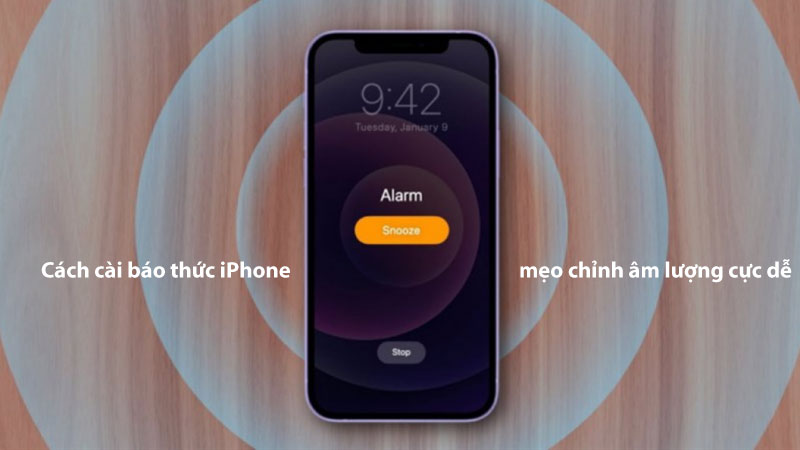
Hãy gạt công tắc âm thanh bên sườn máy và kiểm tra kỹ thông số âm lượng một cách cẩn thận ngay trên màn hình cài đặt của điện thoại. Đảm bảo rằng thiết bị của bạn đã có một nguồn năng lượng pin đầy đủ và ổn định trước khi tiến hành nhấn nút kết nối bất kỳ bước thiết lập nào tiếp theo. Việc này giống như mua một tấm “bảo hiểm” cho luồng sóng truyền tải của bạn, giúp bạn yên tâm hơn rất nhiều. Và có thể khắc phục được tình trạng thiết bị từ chối phát nhạc xảy ra trong thực tế sử dụng hàng ngày. Đừng bao giờ chủ quan bỏ qua bước chuẩn bị trạng thái cực kỳ quan trọng này nhé bạn để bảo vệ quyền lợi đời sống của mình.
Tại Sao Việc Quản Lý Thời Gian Bằng Thiết Bị Di Động Lại Là Xu Hướng Tất Yếu?
Việc quản lý và đồng bộ các khung giờ nhắc nhở qua ứng dụng mặc định mang lại nhiều lợi ích to lớn cho người dùng.
Lý do các kỹ sư phần mềm tối ưu hóa ứng dụng Đồng hồ làm nền tảng:
Không cho phép sự rườm rà của các loại thiết bị cơ học vật lý: Đây là lý do quan trọng nhất giúp bạn thoải mái. Hệ thống sẽ loại bỏ hoàn toàn các loại đồng hồ dây cót vướng víu, kể cả khi bạn kết nối nhiều khung giờ cùng lúc trên bàn làm việc.
Quyền riêng tư của đường truyền được đẩy lên tối đa: Khi có ứng dụng khác cố tình xen vào luồng phát của bạn. Hệ thống sẽ lập tức mã hóa chuỗi dữ liệu và yêu cầu xác nhận quyền ưu tiên tối cao cho ứng dụng giờ, giúp bạn hiểu rõ cơ chế.
Tách biệt quyền kiểm soát các tác vụ đa phương tiện: Bạn có thể vừa chuyển bài hát vừa điều chỉnh âm lượng từ xa bằng phím bấm trên tai nghe. Việc này làm các lệnh điều khiển không bị rập khuôn, khiến pha xử lý của bạn luôn thoải mái.
Lý do cơ chế tiết kiệm điện năng của hệ điều hành iOS:
Mã hóa tín hiệu với mức tiêu thụ năng lượng cực kỳ thấp: Hữu ích khi bạn cần dùng các thiết bị đeo thông minh như vòng tay sức khỏe hằng ngày. Như các dự án công nghệ hiện đại, cần sự ăn ý tuyệt đối của thời lượng pin và phần thưởng lưu trữ.
Tự động nhận diện thiết bị quen thuộc trong cùng phân vùng: Giảm khả năng mất thời gian cài đặt lại từ đầu khi bạn vừa bật máy lên sử dụng. Khi lệnh ghép đôi đầu tiên được thực thi, phân vùng bộ nhớ trên máy của bạn cũng sẽ nạp dữ liệu sạch sẽ ngay lập tức.
Hướng Dẫn Mở Và Làm Quen Với Công Cụ Quản Lý Báo Thức Trên Điện Thoại
Các hệ điều hành di động cung cấp một công cụ mạnh mẽ tích hợp sẵn để quản lý và cấu hình chia sẻ dữ liệu tên là Clock App.
1. Clock App là gì? Công cụ quản lý thời gian tích hợp
Clock App (Ứng dụng Đồng hồ) là một tiện ích hệ thống của điện thoại cho phép người dùng thực hiện các tra cứu thời gian. Nó cho phép thực hiện các tác vụ quản lý nâng cao đối với danh sách lặp lại, dữ liệu định danh tên và quyền truy cập âm thanh cuộc gọi. Với mục này, bạn có thể xem thông tin chi tiết về tất cả các khung giờ đang hiển thị xung quanh. Bao gồm giờ quốc tế, đồng hồ bấm giờ và trạng thái kết nối của chúng một cách trực quan nhất. Công cụ này cung cấp các chức năng chính như bật tắt bộ dò sóng giờ, thay đổi quyền hiển thị với máy khác. Và đặc biệt là quản lý tính năng chia sẻ tệp tin định dạng nhanh theo các giao thức truyền tải mới nhất.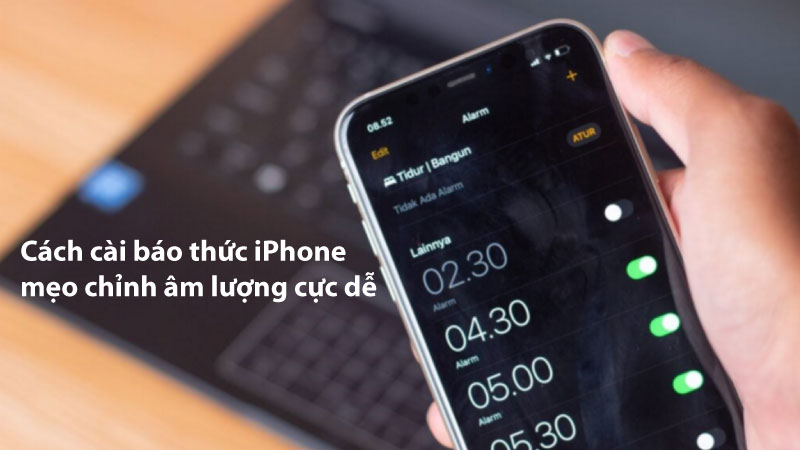
So với việc sử dụng các kết nối cơ học truyền thống thông thường, mục cài đặt này cung cấp cái nhìn sâu hơn về lõi truyền tải. Nó cung cấp cái nhìn sâu hơn về cấu trúc của chip xử lý sóng âm, bao gồm cả các phân vùng ẩn của bộ nhớ đệm thiết bị liên kết. Ví dụ như dung lượng lưu trữ dành riêng cho các hồ sơ âm thanh (Audio Profiles) hoặc các thông số phần cứng mà bạn đã từng đăng nhập. Đây là công cụ chính thức và an toàn nhất để bạn thực hiện việc quản lý màn hình khi tìm cách cài báo thức iphone. Mà không cần phải cài đặt thêm bất kỳ phần mềm hỗ trợ độc hại của bên thứ ba nào khác.
2. Các cách truy cập mục cài đặt thời gian nhanh nhất trên điện thoại
Có nhiều cách khác nhau để bạn có thể mở giao diện quản lý sóng âm không dây trên thiết bị di động này.
Cách 1: Truy cập từ ứng dụng Đồng hồ mặc định (nhanh nhất):
Nhấn trực tiếp vào biểu tượng hình chiếc đồng hồ kim đang chạy ngay trên giao diện màn hình chính của điện thoại.
Nhìn xuống phía bên dưới phần thanh menu hiển thị, chọn mục Báo thức (Alarm) ở vị trí thứ hai.
Cách 2: Sử dụng bảng điều khiển trung tâm hệ thống:
Vuốt màn hình từ trên xuống (hoặc góc phải đối với iPhone) để mở bảng điều khiển trung tâm của điện thoại.
Nhấn vào biểu tượng hình chiếc đồng hồ nhỏ để hệ thống tự động đưa bạn vào cửa sổ danh sách thiết bị giờ.
Cách 3: Sử dụng trợ lý ảo điều khiển bằng giọng nói:
Kích hoạt trợ lý Siri bằng câu lệnh quen thuộc, đọc lệnh bằng tiếng Anh chính xác sau đây: “Set an alarm for 6 AM”.
Chọn kết quả hiển thị danh sách để quan sát xem hệ thống điều khiển có tự động bật công tắc nguồn sóng giờ không nhé.
Tất cả các cách trên đều sẽ mở ra cùng một cửa sổ dữ liệu để bạn bắt đầu làm việc.
Các Thao Tác Cài Đặt Chi Tiết Để Thiết Lập Khung Giờ Báo Thức iPhone
Dưới đây là hướng dẫn chi tiết các thao tác chính để bạn thực hiện kỹ thuật liên kết thời gian an toàn.
1. Các bước thực hiện – Cách cài báo thức iphone hiện nay
Đây là quá trình thiết lập cho ứng dụng quét tìm mã số thời gian và ghi đè luồng dữ liệu âm thanh hoàn toàn mới. Từ đó bạn có thể nâng cấp không gian giải trí cho máy trước khi hệ thống tự động ngắt kết nối an toàn.
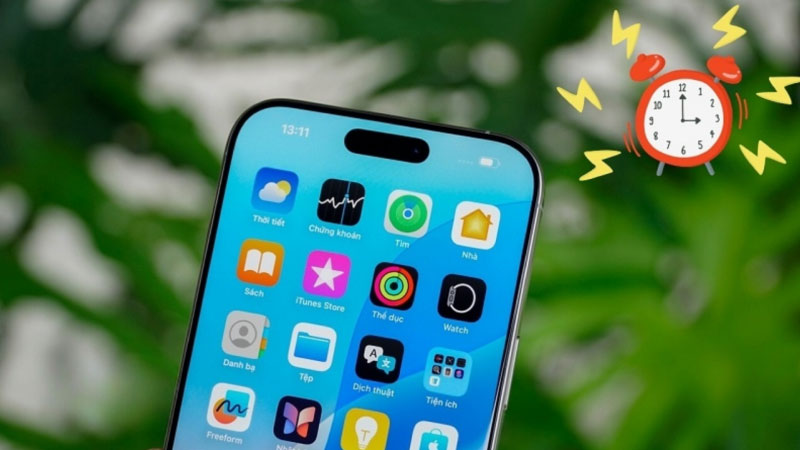
Mở ứng dụng Đồng hồ và chọn tab Báo thức, nhấn vào biểu tượng dấu cộng (+) ở góc trên cùng bên phải màn hình.
Trong phần hiển thị, hãy xoay trục chọn để tiến hành cấu hình các thông số giờ và phút theo đúng nhu cầu sở thích của bạn. Lưu ý: Chỉ có thể thực hiện tiếp khi bạn đã chọn đúng định dạng buổi sáng (AM) hoặc buổi chiều (PM) chính xác.
Trong menu hiện ra, nhấn vào mục “Lặp lại” (Repeat) để chọn các ngày trong tuần mà bạn muốn chuông tự động reo.
Nhấn vào mục “Nhãn” (Label) để đặt tên cho khung giờ nhằm phân biệt driver dữ liệu công việc dễ dàng hơn.
Bây giờ, màn hình sẽ hiển thị mục “Âm thanh” (Sound). Bạn hãy chạm vào đây để chọn bài hát hoặc kiểu chuông yêu thích từ kho dữ liệu máy, hệ thống sẽ tự động phát thử một đoạn dữ liệu ngắn rất trực quan.
Gạt công tắc ở mục “Hoãn” (Snooze) sang màu xanh nếu bạn muốn hệ thống tự động nhắc lại sau mỗi 9 phút.
Nhấn vào nút “Lưu” (Save) ở góc trên bên phải để xác nhận, bạn sẽ thấy khung giờ mới hiện lên danh sách rất rõ ràng.
2. Cách Sử Dụng Máy Tính Để Thực Hiện Đồng Bộ Lịch Trình Thời Gian
Tính năng này cho phép bạn gộp toàn bộ các thao tác điều khiển văn phòng vào một quy trình xử lý không dây thời gian. Để tăng khả năng làm việc song song và giúp bạn dễ dàng quản lý lịch nhắc nhở từ xa khi sử dụng phần mềm máy tính.
Điều kiện quan trọng: Máy tính của bạn phải được đăng nhập chung tài khoản ID Apple với điện thoại và đã bật đồng bộ iCloud.
Các bước thực hiện:
Nhấp chuột vào trình duyệt web trên máy tính, truy cập vào trang chủ quản lý tài khoản đám mây của bạn nhé.
Nhập mật khẩu bảo mật, chọn mục Lịch (Calendar) hoặc mục Nhắc nhở để mở giao diện quản lý lên màn hình máy.
Chọn mục “Thêm sự kiện” (Add Event), sau đó nhấp vào dòng chữ thiết lập thời gian hiển thị rất chi tiết.
Hệ thống trên máy tính sẽ tự động quét dải băng tần và truyền lệnh đồng bộ dữ liệu về chiếc điện thoại thông minh của bạn.
Nhấp chuột vào nút lưu trên màn hình để hệ thống tự động nạp driver điều khiển thông báo từ xa.
Nhấn Finish để hoàn tất quá trình cài đặt liên kết thông minh này cho chiếc máy tính của mình.
Phân Tích Thực Tế Về Các Sự Cố Khi Sử Dụng Tính Năng Hẹn Giờ
Việc chia lại các nhóm lỗi giúp bạn định vị đâu là nguyên nhân và cách khắc phục nhanh chóng nhất cho mình.
1. Sự thật về lỗi báo thức đã bật nhưng máy hoàn toàn im lặng
Đây là lý do quan trọng nhất mà người dùng cần biết để tránh các rủi ro mất thời gian trễ giờ làm việc vòng quanh. Bạn nên kiểm tra xem tính năng “Thay đổi bằng nút” trong mục cài đặt âm thanh có đang vô tình làm giảm mức chuông hệ thống xuống không. Còn tất cả các sự cố do bật chế độ Không làm phiền (Do Not Disturb) đôi khi cũng sẽ làm ảnh hưởng luồng phát dữ liệu hiện có nếu bạn cấu hình sai. Khi bạn thực hiện lệnh kiểm tra lại thanh gạt âm lượng, dữ liệu sóng âm của bạn sẽ được làm sạch nghiêm ngặt hơn rất nhiều. Việc này giúp bạn tiết kiệm thời gian lo lắng và tăng cường khả năng hoạt động chính xác hơn.
2. Phương án khắc phục tình trạng âm thanh chuông bị nhỏ dần khi nhìn vào máy
Hữu ích khi bạn thực sự cần độ mượt mà tối cao cho công việc của các dự án trình chiếu lớn hoặc thưởng thức âm nhạc. Đây là tính năng Nhận biết chú ý (Attention Aware Features) thông minh độc quyền từ hệ thống camera TrueDepth của nhà Apple. Khi bạn cầm điện thoại lên và nhìn vào màn hình, máy sẽ tự động giảm âm lượng tiếng chuông xuống mức thấp nhất. Giảm số lượng tiếng ồn không cần thiết, giúp bạn dễ dàng quản lý thiết bị một cách chuyên nghiệp nhất. Việc này giống như một tấm “bảo hiểm” về độ tinh tế tuyệt đối cho máy trong thực tế cuộc sống hàng ngày.
Q&A: Những Câu Hỏi Thường Gặp Khi Thực Hiện Cài Đặt Báo Thức iPhone
Hệ thống tổng hợp các thắc mắc phổ biến nhất của người dùng khi gặp phải tình huống này trong thực tế.
Câu hỏi 1: Tôi tắt nguồn điện thoại hoàn toàn thì báo thức có tự động reo nữa không?
Trả lời: Hoàn toàn không thể reo được. Khác với một số dòng máy cổ điển ngày xưa, hệ điều hành iOS đòi hỏi phần cứng phải ở trạng thái hoạt động mới có thể kích hoạt tiến trình chạy file âm thanh báo thức iphone đúng giờ.
Câu hỏi 2: Làm sao để sử dụng một bài hát tải từ ứng dụng bên thứ ba làm nhạc chuông báo thức?
Trả lời: Bạn cần tải bài hát đó về máy thông qua ứng dụng Apple Music hoặc đồng bộ file nhạc từ máy tính vào điện thoại. Sau đó, tại giao diện chọn âm thanh báo thức, bạn nhấn vào mục “Chọn một bài hát” để nạp file là xong.
Câu hỏi 3: Tôi có thể thiết lập cho âm lượng chuông báo thức to dần lên được không?
Trả lời: Tính năng báo thức iphone thông thường chưa hỗ trợ việc này. Tuy nhiên, nếu bạn chuyển sang sử dụng tính năng “Lịch trình ngủ” (Sleep Schedule) trong mục Sức khỏe, hệ thống sẽ cung cấp những bản nhạc nhẹ nhàng với âm lượng tăng dần.
Việc tìm hiểu về ứng dụng báo thức iphone là một kỹ năng quản trị thiết bị công nghệ rất hữu ích. Nó giúp bạn tổ chức dữ liệu một cách khoa học, an toàn và tối ưu hóa trải nghiệm sử dụng công nghệ đỉnh cao. Công cụ cài đặt hệ thống tích hợp sẵn cung cấp đầy đủ các chức năng bảo vệ cơ bản nhất. Để bạn có thể thực hiện việc chia, gộp, xóa các nỗi lo lắng về thời gian rườm rà mà không cần đến sự hỗ trợ trực tiếp từ thợ máy. Các thao tác như chọn khung giờ hay bật tính năng lặp lại lặp tuần đều rất an toàn và dễ thực hiện. Tuy nhiên, hãy luôn nhớ rằng việc duy trì mức năng lượng pin ổn định là yếu tố cốt lõi của người dùng máy. Việc chuẩn bị hoặc kiểm tra kỹ mức âm lượng thiết bị là bước bắt buộc không thể bỏ qua trước khi bạn tiến hành đi ngủ mỗi tối. Hãy đọc kỹ hướng dẫn, xác định đúng phương pháp để tránh các sai sót và rủi ro bị lỡ giờ không đáng có. Làm chủ được các kỹ năng này giúp bạn sử dụng điện thoại và máy tính hiệu quả, chuyên nghiệp và thông thái hơn rất nhiều. Và không còn phải chịu đựng những buổi sáng vội vã muộn giờ mỗi khi thưởng thức các nội dung yêu thích nữa.