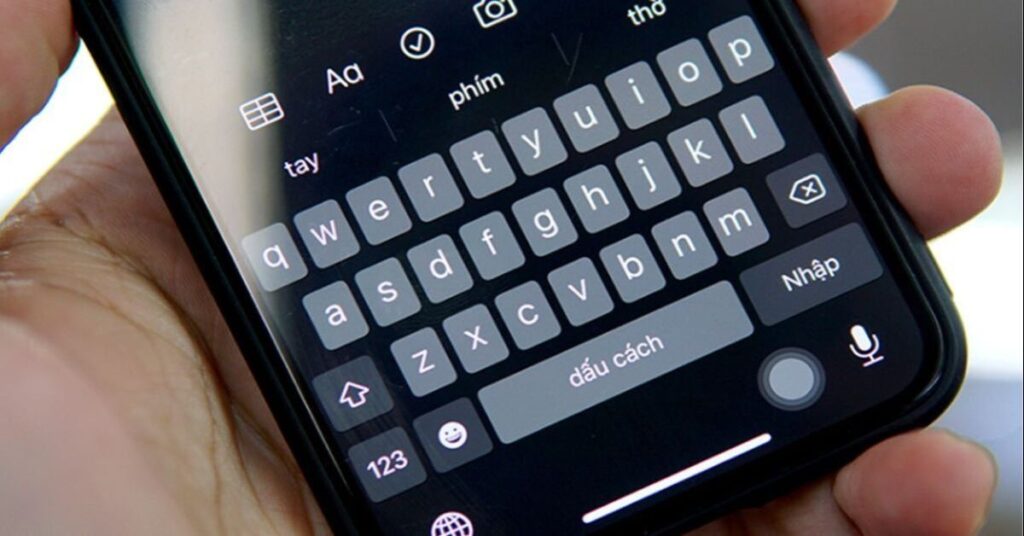
Trong kỷ nguyên số, việc gõ tiếng Việt là nhu cầu thiết yếu hàng đầu. Chúng ta sử dụng nó để soạn thảo văn bản, chat với bạn bè và tìm kiếm thông tin. Tuy nhiên, hầu hết các thiết bị khi mua về đều mặc định sử dụng tiếng Anh. Điều này gây ra không ít khó khăn cho người dùng mới. Bạn sẽ không thể gõ được các dấu thanh hay các chữ cái đặc trưng như “ă, â, ô, ơ”. Để giải quyết vấn đề này, bạn cần thiết lập bộ gõ phù hợp. Bài viết này sẽ hướng dẫn bạn cách cài đặt bàn phím tiếng Việt chi tiết nhất.
1. Tại sao bạn cần cài đặt bàn phím tiếng Việt?
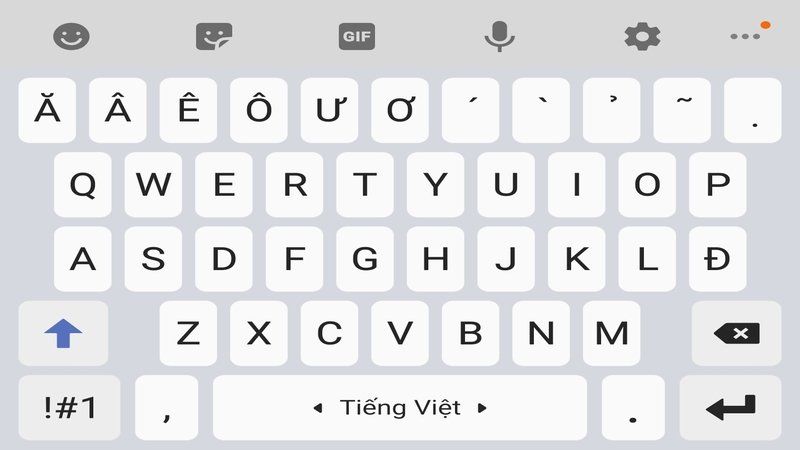 Trước khi đi vào kỹ thuật, hãy hiểu rõ tầm quan trọng của việc này. Nó không chỉ là vấn đề ngôn ngữ, mà còn là hiệu suất làm việc.
Sự khác biệt giữa bàn phím vật lý và bộ gõ
Bàn phím vật lý là phần cứng bạn chạm vào hàng ngày. Hầu hết bàn phím tại Việt Nam đều theo chuẩn QWERTY của Mỹ. Trên các phím này không hề có các ký tự tiếng Việt như “đ, ê, ư”. Vì vậy, dù bạn có mua máy tính xịn đến đâu, bạn vẫn không thể gõ tiếng Việt ngay lập tức. Đây là lúc phần mềm bộ gõ phát huy tác dụng. Bộ gõ là một phần mềm trung gian. Nó nhận tín hiệu từ bàn phím vật lý và chuyển đổi thành ký tự tiếng Việt trên màn hình. Ví dụ, khi bạn gõ hai chữ “a” liên tiếp (aa). Bộ gõ sẽ hiểu và chuyển nó thành chữ “â”. Quá trình này diễn ra tức thời và mượt mà. Do đó, việc tìm hiểu cách cài đặt bàn phím ảo (phần mềm) là bắt buộc. Nó là cầu nối giúp phần cứng hiểu được ngôn ngữ của chúng ta.
Các kiểu gõ phổ biến: Telex và VNI
Khi cài đặt, bạn sẽ thấy các tùy chọn về “Kiểu gõ”. Có hai kiểu gõ chính thống trị tại Việt Nam là Telex và VNI. Telex là kiểu gõ sử dụng các phím chữ để bỏ dấu. Ví dụ: s = sắc, f = huyền, r = hỏi, x = ngã, j = nặng. Kiểu gõ này rất nhanh vì tay bạn không cần di chuyển khỏi hàng phím chữ. Nó rất phổ biến ở miền Bắc và trên điện thoại thông minh. VNI là kiểu gõ sử dụng các phím số để bỏ dấu. Ví dụ: 1 = sắc, 2 = huyền, 3 = hỏi. Kiểu gõ này tách biệt dấu và chữ, giúp hạn chế gõ sai tiếng Anh. Nó phổ biến hơn ở miền Nam và những người làm dữ liệu. Khi thực hiện cách cài đặt bàn phím, bạn cần chọn kiểu gõ quen thuộc nhất. Không có kiểu nào là tốt nhất, chỉ có kiểu phù hợp nhất với bạn.
2. Hướng dẫn cài đặt cho máy tính Windows
Windows là hệ điều hành phổ biến nhất thế giới. Có nhiều cách để gõ tiếng Việt trên nền tảng này.
Cách 1: Sử dụng UniKey (Phần mềm quốc dân)
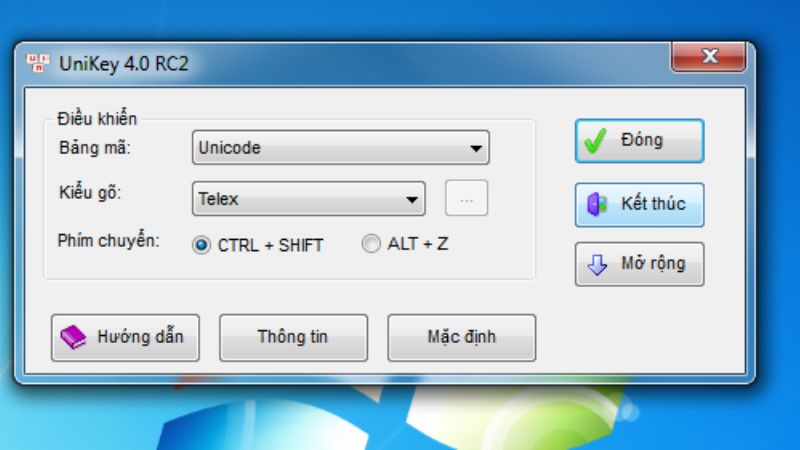 UniKey là phần mềm gõ tiếng Việt lâu đời và ổn định nhất. Nó nhẹ, miễn phí và tương thích với mọi phiên bản Windows. Đây là cách cài đặt bàn phím được khuyên dùng nhất cho người dùng PC.
Quy trình tải và cài đặt:
Truy cập trang chủ:
Mở trình duyệt web (Chrome, Edge).
Truy cập địa chỉ chính thức:
unikey.org.Lưu ý: Chỉ tải từ
unikey.orgđể tránh virus hoặc phần mềm giả mạo.
Chọn phiên bản:
Nhấp vào mục “Download”.
Chọn phiên bản phù hợp với hệ điều hành (thường là Windows 64-bit).
Nếu máy tính quá cũ, bạn có thể chọn bản 32-bit.
Tải về và Giải nén:
Sau khi tải xong, bạn sẽ có một file nén
.zip.Nhấp chuột phải vào file đó và chọn “Extract All” (Giải nén tất cả).
Khởi chạy phần mềm:
Vào thư mục vừa giải nén.
Tìm file
UniKeyNT.exevà nhấp đúp chuột để chạy.
Thiết lập cơ bản:
Bảng điều khiển UniKey sẽ hiện ra.
Bảng mã: Chọn “Unicode” (đây là chuẩn quốc tế).
Kiểu gõ: Chọn “Telex” hoặc “VNI” tùy theo thói quen của bạn.
Nhấn nút “Đóng” để phần mềm chạy ngầm dưới khay hệ thống.
Cách 2: Sử dụng EVKey (Lựa chọn hiện đại)
 EVKey là một “ngôi sao mới” trong làng bộ gõ. Nó được phát triển bởi lập trình viên Lâm Quang Minh. EVKey khắc phục một số lỗi nhỏ của UniKey, đặc biệt là trên trình duyệt Chrome. Nếu bạn là lập trình viên hoặc game thủ, đây là cách cài đặt bàn phím tối ưu.
Quy trình cài đặt:
Tải phần mềm:
Truy cập trang chủ
evkeyvn.com.Nhấn nút tải về cho Windows.
Cài đặt và Cấp quyền:
Giải nén file vừa tải về.
Chạy file
EVKey64.exe(với Windows 64-bit).Lần đầu chạy, EVKey có thể yêu cầu quyền Admin (Quản trị viên). Hãy đồng ý để nó hoạt động ổn định.
Cấu hình:
Giao diện EVKey rất hiện đại và nhiều tính năng.
Bạn cũng chọn Bảng mã là Unicode và Kiểu gõ là Telex/VNI.
Đặc biệt, hãy tích vào ô “Khởi động cùng Windows”. Điều này giúp bạn không phải bật lại phần mềm mỗi khi mở máy.
Cách 3: Sử dụng bàn phím tiếng Việt tích hợp sẵn của Windows 10/11
Microsoft đã tích hợp sẵn bộ gõ tiếng Việt vào Windows. Bạn không cần tải phần mềm bên thứ ba. Tuy nhiên, trải nghiệm gõ của nó chưa thực sự mượt mà bằng UniKey.
Quy trình kích hoạt:
Mở Cài đặt:
Nhấn tổ hợp phím
Windows + iđể mở Settings.
Vào mục Ngôn ngữ:
Chọn “Time & Language” (Thời gian và Ngôn ngữ).
Chọn tiếp “Language & region” (Ngôn ngữ và vùng).
Thêm ngôn ngữ:
Nhấn vào nút “Add a language” (Thêm ngôn ngữ).
Gõ “Vietnamese” vào thanh tìm kiếm và chọn “Tiếng Việt”.
Nhấn Next và Install.
Chọn bàn phím:
Sau khi cài xong, bạn nhìn xuống thanh Taskbar (góc dưới bên phải).
Nhấn vào chữ “ENG” và chuyển sang “VIE”.
Bây giờ bạn có thể gõ tiếng Việt. Đây là cách cài đặt bàn phím an toàn nhất vì không cần phần mềm lạ.
3. Hướng dẫn cài đặt cho máy tính MacOS (MacBook/iMac)
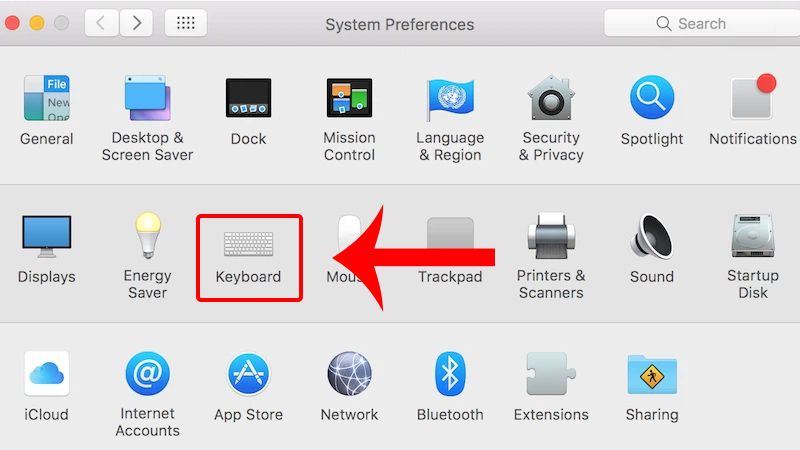 Hệ sinh thái Apple hỗ trợ tiếng Việt rất tốt. Bộ gõ mặc định của macOS đã đủ dùng cho hầu hết mọi người.
Cách kích hoạt bộ gõ mặc định trên macOS
Bạn không cần tải UniKey cho Mac. Apple đã tích hợp sẵn bộ gõ Telex và VNI chất lượng cao.
Quy trình thực hiện:
Mở Tùy chọn Hệ thống:
Nhấn vào logo Apple ở góc trái trên cùng.
Chọn “System Settings” (hoặc System Preferences trên macOS cũ).
Tìm mục Bàn phím:
Cuộn xuống và chọn mục “Keyboard” (Bàn phím).
Thêm nguồn đầu vào:
Tìm phần “Text Input” (Đầu vào văn bản) và nhấn nút “Edit” (Sửa).
Một cửa sổ mới hiện ra, nhấn dấu cộng (+) ở góc dưới bên trái.
Chọn Tiếng Việt:
Trong danh sách ngôn ngữ bên trái, tìm và chọn “Vietnamese”.
Bên phải sẽ hiện ra các kiểu gõ: “Vietnamese Telex”, “Vietnamese VNI”.
Chọn kiểu gõ bạn muốn và nhấn “Add” (Thêm).
Sử dụng:
Nhìn lên thanh menu bar ở góc trên bên phải.
Nhấn vào biểu tượng bàn phím (thường là chữ A hoặc cờ Mỹ).
Chọn “Vietnamese Telex” để bắt đầu gõ.
Đây là cách cài đặt bàn phím chuẩn nhất cho người dùng Mac.
Sử dụng GoTiengViet hoặc OpenKey (Nếu bộ gõ mặc định bị lỗi)
Đôi khi bộ gõ mặc định của Mac gặp lỗi gạch chân khó chịu. Hoặc nó tự động sửa từ sai ý muốn. Lúc này, bạn nên dùng phần mềm bên ngoài. OpenKey là một lựa chọn mã nguồn mở tuyệt vời cho macOS.
Quy trình cài đặt OpenKey:
Tải về: Truy cập trang GitHub của OpenKey hoặc trang chủ để tải file
.dmg.Cài đặt: Kéo biểu tượng OpenKey vào thư mục Applications (Ứng dụng).
Cấp quyền:
Khi mở lần đầu, macOS sẽ hỏi quyền truy cập Accessibility.
Bạn cần vào System Settings > Privacy & Security > Accessibility.
Gạt nút bật cho OpenKey.
Sử dụng: OpenKey hoạt động giống hệt UniKey trên Windows. Nó giúp trải nghiệm gõ trên Mac mượt mà hơn rất nhiều.
4. Hướng dẫn cài đặt cho điện thoại Android (Samsung, Xiaomi, Oppo…)
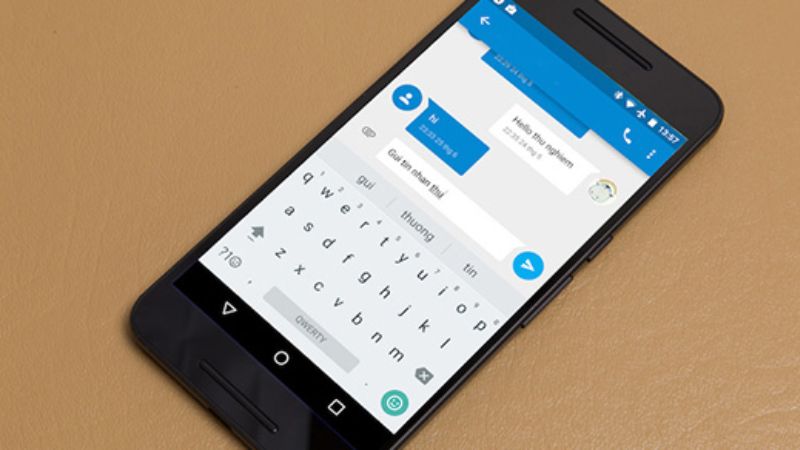 Android là hệ điều hành mở, cho phép thay đổi bàn phím rất linh hoạt. Có hai ứng dụng hàng đầu là Gboard và Laban Key.
Sử dụng Gboard (Bàn phím Google)
Gboard thường được cài sẵn trên nhiều máy Android. Nó thông minh, hỗ trợ nhập liệu bằng giọng nói và dịch thuật trực tiếp.
Quy trình thực hiện:
Tải ứng dụng (nếu chưa có):
Vào CH Play (Google Play Store).
Tìm kiếm “Gboard” và nhấn Cài đặt.
Kích hoạt trong Cài đặt:
Mở ứng dụng “Cài đặt” trên điện thoại.
Tìm mục “Hệ thống” hoặc “Quản lý chung”.
Chọn “Ngôn ngữ và bàn phím”.
Chọn “Quản lý bàn phím” và bật Gboard lên.
Thêm tiếng Việt:
Mở ứng dụng Gboard (hoặc nhấn vào icon cài đặt trên bàn phím).
Chọn mục “Ngôn ngữ”.
Nhấn “Thêm bàn phím”.
Chọn “Tiếng Việt”.
Chọn kiểu gõ “Telex” (phổ biến nhất trên điện thoại) hoặc VNI.
Nhấn “Xong”.
Chuyển đổi:
Khi đang gõ phím, nhấn giữ phím dấu cách (Space) hoặc quả địa cầu.
Chọn “Tiếng Việt”. Đây là cách cài đặt bàn phím chuẩn của Google.
Sử dụng Laban Key (Bàn phím thuần Việt)
Laban Key được phát triển bởi người Việt (VNG). Nó hiểu tiếng Việt rất tốt và gợi ý từ cực kỳ chính xác. Nó cũng cho phép tùy biến giao diện (theme) rất đẹp mắt.
Quy trình thực hiện:
Tải ứng dụng:
Vào CH Play, tìm “Laban Key” và tải về.
Thiết lập theo hướng dẫn:
Mở ứng dụng Laban Key lên.
Ứng dụng sẽ hướng dẫn bạn 3 bước rất trực quan.
Bước 1: Bật Laban Key trong cài đặt.
Bước 2: Chọn Laban Key làm bàn phím mặc định.
Bước 3: Đồng bộ từ điển (tùy chọn).
Tùy chỉnh kiểu gõ:
Trong giao diện ứng dụng, chọn “Kiểu gõ”.
Chọn “Telex đơn giản” hoặc “Telex đầy đủ”.
Bạn cũng có thể chỉnh độ cao bàn phím cho vừa tay.
Laban Key là cách cài đặt bàn phím được yêu thích nhất tại Việt Nam.
5. Hướng dẫn cài đặt cho điện thoại iPhone/iPad (iOS)
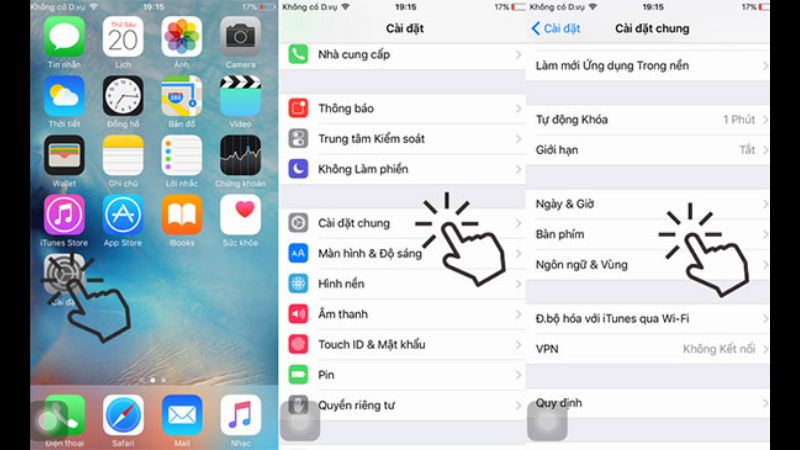 iOS là hệ điều hành đóng, nhưng Apple hỗ trợ tiếng Việt cực tốt. Bàn phím mặc định của iPhone đã rất hoàn hảo.
Kích hoạt bàn phím tiếng Việt mặc định
Bạn không cần tải app nếu chỉ có nhu cầu cơ bản. Bàn phím gốc của Apple chạy rất mượt và ổn định.
Quy trình thực hiện:
Mở Cài đặt:
Tìm biểu tượng bánh răng (Settings) trên màn hình chính.
Vào Cài đặt chung:
Chọn mục “Cài đặt chung” (General).
Vào Bàn phím:
Cuộn xuống và chọn “Bàn phím” (Keyboard).
Nhấn tiếp vào dòng đầu tiên cũng tên là “Bàn phím”.
Thêm bàn phím mới:
Nhấn vào dòng “Thêm bàn phím mới…” (Add New Keyboard…).
Trong danh sách, tìm và chọn “Tiếng Việt”.
Sau khi chọn, bạn sẽ thấy hai tùy chọn: “Tiếng Việt – Telex” và “Tiếng Việt – VNI”.
Hãy tích vào kiểu gõ bạn muốn dùng và nhấn “Xong” (Done).
Sử dụng:
Mở một ứng dụng nhắn tin bất kỳ.
Nhấn giữ biểu tượng quả địa cầu ở góc dưới bên trái.
Chọn “Tiếng Việt” để bắt đầu gõ.
Đây là cách cài đặt bàn phím nhanh nhất cho iFan.
Cài đặt Laban Key hoặc Gboard trên iOS
Nếu bạn muốn đổi hình nền bàn phím hoặc dùng tính năng lướt để gõ. Bạn có thể cài app bên thứ ba trên iPhone.
Quy trình thực hiện:
Tải ứng dụng:
Vào App Store, tải Laban Key hoặc Gboard.
Cấp quyền truy cập:
Đây là bước quan trọng khác với Android.
Vào Cài đặt > Cài đặt chung > Bàn phím > Bàn phím.
Nhấn “Thêm bàn phím mới” và chọn LabanKey/Gboard trong mục “Bàn phím bên thứ ba”.
Cho phép truy cập đầy đủ:
Nhấn vào tên bàn phím vừa thêm (LabanKey/Gboard).
Gạt nút “Cho phép Truy cập Đầy đủ” (Allow Full Access).
Nhấn “Cho phép” ở bảng cảnh báo.
Việc này giúp bàn phím tải theme và dữ liệu ngôn ngữ.
Đây là cách cài đặt bàn phím nâng cao cho người dùng iPhone sành điệu.
6. Các lỗi thường gặp và cách khắc phục
Dù đã cài đặt đúng, đôi khi bạn vẫn không gõ được tiếng Việt. Dưới đây là các lỗi phổ biến và cách xử lý.
Lỗi 1: Biểu tượng UniKey đang ở chữ E (English)
Đây là lỗi “kinh điển” của người dùng máy tính. Bạn đã bật UniKey nhưng quên chuyển chế độ.
Dấu hiệu: Bạn gõ “aa” vẫn ra “aa” chứ không ra “â”.
Khắc phục:
Nhìn xuống góc dưới bên phải màn hình (khay hệ thống).
Tìm biểu tượng chữ V hoặc E màu xanh/đỏ.
Nếu thấy chữ E (màu xanh), hãy nhấp vào đó để nó chuyển thành chữ V (màu đỏ).
Hoặc nhấn tổ hợp phím tắt
Ctrl + ShifthoặcAlt + Z(tùy cài đặt).
Lỗi 2: Xung đột bộ gõ (Hai bộ gõ chạy cùng lúc)
Lỗi này thường xảy ra khi bạn dùng cả UniKey và bộ gõ mặc định của Windows. Chúng sẽ “đánh nhau” để giành quyền xử lý ký tự.
Dấu hiệu: Bạn gõ chữ bị mất dấu, hoặc dấu nhảy lung tung.
Khắc phục:
Hãy tắt bộ gõ tiếng Việt của Windows đi.
Chuyển biểu tượng bàn phím Windows (gần đồng hồ) về “ENG” (Tiếng Anh).
Chỉ để duy nhất UniKey hoạt động ở chế độ tiếng Việt.
Đây là lưu ý quan trọng trong cách cài đặt bàn phím để tránh xung đột.
Lỗi 3: UniKey không chạy với quyền Admin
Trên Windows 10/11, một số ứng dụng (như Game, phần mềm kế toán) chạy với quyền Admin. Nếu UniKey chỉ chạy với quyền thường, nó không thể gõ tiếng Việt trong các ứng dụng đó.
Dấu hiệu: Gõ được ở Chrome nhưng không gõ được trong Game hoặc Word.
Khắc phục:
Thoát hẳn UniKey (chuột phải vào icon ở khay hệ thống > Kết thúc).
Nhấp chuột phải vào icon UniKey trên màn hình.
Chọn “Run as administrator” (Chạy với tư cách quản trị viên).
Để sửa vĩnh viễn: Chuột phải > Properties > Compatibility > Tích vào “Run this program as an administrator”.
Lỗi 4: Mất biểu tượng bàn phím trên điện thoại
Đôi khi bàn phím không hiện lên khi bạn nhấn vào ô nhập liệu.
Nguyên nhân: Ứng dụng bàn phím bị lỗi hoặc RAM bị tràn.
Khắc phục:
Khởi động lại điện thoại. Đây là cách chữa bách bệnh.
Nếu vẫn không được, hãy vào Cài đặt và xóa cache của ứng dụng bàn phím.
Hoặc gỡ cài đặt và thực hiện lại cách cài đặt bàn phím từ đầu.
7. Mẹo nâng cao để gõ tiếng Việt nhanh hơn
Sau khi cài đặt thành công, bạn có thể tối ưu hóa trải nghiệm của mình.
Sử dụng phím tắt chuyển đổi
Trên máy tính, việc chuyển đổi giữa tiếng Anh và tiếng Việt rất thường xuyên. Ví dụ khi bạn viết code hoặc gõ mật khẩu. Thay vì dùng chuột, hãy dùng phím tắt.
UniKey: Mặc định là
Ctrl + ShifthoặcAlt + Z. Bạn có thể đổi trong phần cài đặt của UniKey.Windows: Phím
Windows + Spaceđể chuyển giữa các ngôn ngữ đã cài.MacOS: Phím
Control + SpacehoặcFnđể chuyển nguồn đầu vào.
Tắt tính năng kiểm tra chính tả (Spell Check)
Tính năng kiểm tra chính tả mặc định thường dựa trên tiếng Anh. Khi bạn gõ tiếng Việt, nó sẽ thấy sai và gạch chân đỏ chi chít. Điều này rất rối mắt.
Trên trình duyệt: Vào Cài đặt > Ngôn ngữ > Tắt “Kiểm tra chính tả”.
Trên Word: Vào File > Options > Proofing > Bỏ tích “Check spelling as you type”.
Trên điện thoại: Vào Cài đặt bàn phím > Sửa văn bản > Tắt “Tự động sửa”.
Kết luận
Cài đặt bàn phím tiếng Việt là bước khởi đầu cho hành trình sử dụng thiết bị số. Dù bạn dùng Windows, Mac, Android hay iOS, quy trình đều tuân theo những logic nhất định. Hãy chọn cho mình một công cụ phù hợp nhất. UniKey cho sự ổn định trên PC. Laban Key cho sự tiện lợi trên di động. Hy vọng bài viết này đã giúp bạn nắm vững cách cài đặt bàn phím trên mọi thiết bị. Bây giờ, bạn có thể thoải mái giao tiếp và làm việc bằng ngôn ngữ mẹ đẻ của mình. Hãy chia sẻ bài viết này nếu bạn thấy nó hữu ích cho người thân và bạn bè.