Cách Chuyển File PDF Sang Word: Giải Pháp Tối Ưu Hóa Hiệu Suất Soạn Thảo Văn Bản Kỷ Nguyên Số

cách chuyển file pdf sang word

Mục Lục

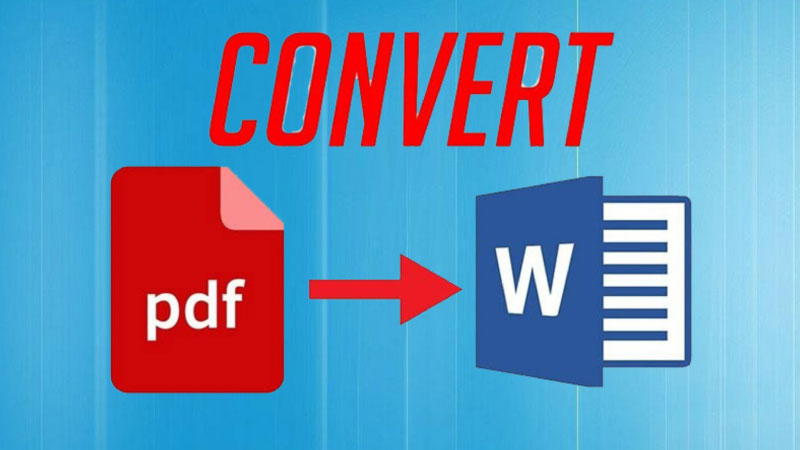
Trong tiến trình vận hành công việc văn phòng hiện đại ngày nay, việc xử lý các tệp tin tài liệu là hoạt động diễn ra liên tục. Định dạng PDF sở hữu ưu điểm bảo mật cao nhưng lại gây khó khăn lớn khi người dùng cần chỉnh sửa nội dung. Quy trình tìm kiếm phương pháp cách chuyển file pdf sang word chính là giải pháp công nghệ cốt lõi tháo gỡ triệt để rào cản đó. Hệ thống công cụ thông minh giúp bạn nhanh chóng tái cấu trúc văn bản sang định dạng có thể biên tập mượt mà. Tại Việt Nam, nhu cầu số hóa tài liệu lưu trữ đang ngày càng tăng cao tại khắp các cơ quan doanh nghiệp lớn. Bài viết chuyên sâu này sẽ chia sẻ cuốn cẩm nang toàn diện giúp bạn làm chủ mọi kỹ thuật chuyển đổi tệp tin.

Bảng tóm tắt các phương thức thực hiện quy trình chuyển đổi tài liệu phổ biến:

Tên phương thức công nghệNền tảng phần mềm ứng dụngTốc độ xử lý tệp tinKhả năng giữ nguyên định dạng gốc
Sử dụng Microsoft Word trực tiếpPhần mềm Office 365, Office 2019 trở lênSiêu tốc, mở trực tiếp trên máyRất tốt với văn bản thô, dễ lỗi cấu trúc bảng phức tạp
Công cụ trực tuyến bên thứ baSmallpdf, iLovePDF, Adobe Acrobat WebNhanh, đồng bộ dữ liệu đám mâyCao, tối ưu hóa thuật toán nhận diện ký tự thông minh
Ứng dụng phần mềm chuyên dụngFoxit PhantomPDF, ABBYY FineReaderTùy thuộc vào dung lượng trang hồ sơTuyệt đối an toàn, chính xác kể cả với tài liệu dạng ảnh quét
Hệ thống lưu trữ Google DriveGoogle Docs kết hợp đám mâyTrung bình, cần kết nối mạng internetKhá tốt, phù hợp cho việc trích xuất văn bản nhanh chóng

Bản Chất Kỹ Thuật Của Quy Trình Chuyển Đổi Định Dạng Tài Liệu Từ PDF Sang DOCX

Cơ chế vận hành của các công cụ chuyển đổi hoạt động dựa trên thuật toán phân tích cấu trúc mã nguồn tệp tin. Hệ thống phần mềm sẽ tiến hành bóc tách các lớp dữ liệu bao gồm văn bản thô, hình ảnh và bảng biểu định dạng. Việc ứng dụng công cụ cách chuyển file pdf sang word giúp người dùng tiết kiệm hàng giờ đồng hồ gõ lại thủ công văn bản. Bạn sẽ sở hữu một tệp tin DOCX hoàn chỉnh sẵn sàng cho các công đoạn chỉnh sửa nội dung font chữ. Sự phát triển của trí tuệ nhân tạo mang lại khả năng nhận diện ngôn ngữ vô cùng chính xác minh bạch tuyệt đối.cách chuyển file pdf sang word

Khả năng đọc hiểu định dạng của các máy chủ đám mây thế hệ mới đã được nâng cấp một cách mạnh mẽ. Hệ thống tự động phân loại các vùng dữ liệu để tránh tình trạng các dòng chữ bị đè dính lên nhau trên trang. Việc thấu hiểu bản chất kỹ thuật giúp bạn dễ dàng lựa chọn được giải pháp phần mềm phù hợp nhất cho công việc. Quy trình xử lý tài liệu khéo léo mang lại hiệu suất làm việc vô cùng kinh ngạc cho dân văn phòng kế toán. Hãy cùng khám phá lộ trình các bước thực hiện để nhanh chóng làm chủ kỹ năng công nghệ số văn phòng cốt lõi này.

Hướng Dẫn Chi Tiết Quy Trình Các Bước Chuyển Đổi File PDF Bằng Phần Mềm Microsoft Word

Để quy trình trích xuất nội dung diễn ra một cách thuận lợi, không gặp lỗi phông chữ hoặc mất mát dữ liệu ký tự. Người dùng có thể tận dụng ngay tính năng chuyển đổi trực tiếp được tích hợp sẵn trong bộ phần mềm tin học văn phòng.

Quy trình các bước thực hiện cách chuyển file pdf sang word bằng công cụ Microsoft Word bao gồm các công đoạn:

  • Bước 1: Người dùng tiến hành khởi chạy phần mềm soạn thảo văn bản Microsoft Word trên máy tính cá nhân của mình.

  • Bước 2: Nhấp chuột vào danh mục thanh công cụ “File” hiển thị ở góc phía bên trái giao diện màn hình chính.

  • Bước 3: Lựa chọn lệnh “Open”, nhấp chọn mục “Browse” để dẫn lối đường dẫn tìm kiếm đến thư mục lưu trữ tệp tin.

  • Bước 4: Click chọn chính xác tệp tin PDF cần chỉnh sửa nội dung và nhấn nút Open để xác nhận lệnh thực hiện máy.

  • Bước 5: Quan sát hộp thoại thông báo cảnh báo của hệ thống phần mềm và nhấn chọn nút “OK” để bắt đầu quét dữ liệu.

  • Bước 6: Đợi trong giây lát để hệ thống tự động chuyển đổi mã nguồn tệp tin sang dạng văn bản DOCX có thể sửa.

Mỗi một bước thực hiện đều đóng vai trò cốt lõi giúp bộ vi xử lý máy tính phân tích cấu trúc tệp tin chuẩn xác. Việc giữ nguyên đường truyền năng lượng máy tính hoạt động ổn định trong suốt công đoạn quét là điều kiện bắt buộc phải tuân. Tính năng mặc định này vô cùng hữu ích đối với những tệp tin tài liệu chứa khối lượng dữ liệu chữ thô lớn hằng ngày. Thành quả nhận được là một trang soạn thảo văn bản quen thuộc, giúp bạn dễ dàng biên tập cắt ghép nội dung thông tin. Hãy bắt đầu nâng cấp kỹ năng tin học văn phòng của bản thân ngay hôm nay bằng thao tác công nghệ vô cùng đơn giản.cách chuyển file pdf sang word

Phân Tích Chuyên Sâu Các Phương Pháp Chuyển Đổi Trực Tuyến Và Giải Pháp Sửa Lỗi Vỡ Định Dạng

3.1. Sức mạnh của các nền tảng chuyển đổi trực tuyến Smallpdf và bí quyết bảo mật an toàn thông tin số

Việc ứng dụng các website chuyển đổi trực tuyến đang là xu hướng hàng đầu được đại đa số dân văn phòng yêu thích. Các nền tảng lớn như Smallpdf hay iLovePDF mang lại giải pháp xử lý kỹ thuật cách chuyển file pdf sang word siêu tốc. Bạn chỉ cần thực hiện thao tác kéo thả tệp tin vào khung cấu trúc quy định là máy chủ tự động làm việc. Quy trình này diễn ra hoàn toàn trên nền tảng đám mây giúp giải phóng tài nguyên cho bộ vi xử lý máy tính bạn. Tốc độ trả kết quả tệp tin DOCX hoàn chỉnh chỉ diễn ra trong vòng mười lăm giây làm việc ngắn ngủi vô cùng.

Tuy nhiên, vấn đề bảo mật an toàn thông tin tài liệu kinh doanh là yếu tố bạn cần đặc biệt lưu tâm cân nhắc. Các website uy tín luôn cam kết thực hiện lệnh xóa tự động toàn bộ tệp tin của bạn sau một giờ đồng hồ. Việc này giúp ngăn ngừa triệt để nguy cơ hồ sơ kế toán của doanh nghiệp bị rò rỉ ra không gian mạng. Người dùng thông thái luôn ưu tiên lựa chọn các cổng dịch vụ có chứng chỉ mã hóa dữ liệu an toàn tiêu chuẩn quốc tế. Hãy biến các công cụ trực tuyến thông minh thành trợ thủ đắc lực nâng tầm phong cách làm việc chuyên nghiệp hiện đại.

3.2. Công nghệ nhận diện ký tự quang học OCR và cứu cánh cho các tài liệu PDF định dạng hình ảnh quét

Một trong những thử thách lớn nhất khi thực hiện quy trình kỹ thuật chuyển đổi tài liệu là gặp phải tệp ảnh quét. Các tệp tin PDF dạng này thực chất là một chuỗi các bức ảnh chụp lại trang giấy nên máy tính không đọc được. Lúc này, công nghệ nhận diện ký tự quang học OCR (Optical Character Recognition) chính là vị cứu tinh vĩ đại nhất dành cho. Thuật toán thông minh sẽ tiến hành phân tích từng điểm ảnh phát sáng để đoán nhận dạng chính xác chữ cái ký tự hiển thị. Quy trình này giúp số hóa toàn diện các tài liệu sách cổ xưa thành văn bản có thể biên tập mượt mà hằng.

Các phần mềm chuyên dụng như ABBYY FineReader sở hữu khả năng nhận diện ngôn ngữ tiếng Việt có dấu đạt độ chính xác cao. Bạn hoàn toàn có thể trích xuất các bảng số liệu kế toán phức tạp sang định dạng Word mà không lo lỗi cấu trúc. Việc làm chủ công nghệ OCR giúp bạn đón đầu các xu hướng phát triển mới của kỷ nguyên quản trị dữ liệu số. Hãy chuẩn bị tệp tin đầu vào có độ phân giải hình ảnh sắc nét rõ ràng để tối ưu hóa tỷ lệ đọc đúng. Sự hỗ trợ của trí tuệ nhân tạo giúp công việc soạn thảo văn bản hằng ngày của bạn trở nên nhẹ nhàng hơn.cách chuyển file pdf sang word

3.3. Cẩm nang xử lý triệt để lỗi vỡ font chữ và xáo trộn cấu trúc khung bảng biểu sau khi chuyển đổi xong

Hiện tượng văn bản sau khi chuyển đổi bị lỗi font hiển thị ô vuông hoặc các dòng chữ nhảy loạn xạ là lỗi phổ biến. Nguyên nhân cốt lõi thường do máy tính của bạn thiếu hệ thống font chữ đồng bộ với tệp tin gốc của tác giả. Để khắc phục triệt để tình trạng này, quy trình đầu tiên là bạn cần thực hiện bôi đen toàn bộ đoạn văn văn bản. Sau đó, tiến hành chuyển đổi font chữ đồng loạt sang các dạng phổ thông tiêu chuẩn quốc tế như Times New Roman hoặc Arial. Mẹo công nghệ nhỏ này giúp câu văn lập tức hiển thị rõ ràng, mượt mà và thẩm mỹ cao tuyệt đối.

Đối với lỗi cấu trúc khung bảng biểu bị xé rách mảnh, việc sử dụng tính năng “Convert Text to Table” là cứu cánh tốt. Bạn cần rà soát lại các dấu tab ngăn cách dòng dữ liệu để hệ thống tự động căn chỉnh lại các hàng ô vuông. Việc cẩn trọng trong khâu tinh chỉnh hậu kỳ giúp tài liệu của bạn luôn giữ được tác phong làm việc chuyên nghiệp chu đáo. Khách hàng tại Việt Nam luôn đánh giá cao những bài báo cáo có sự đầu tư nghiêm túc về mặt thẩm mỹ trình bày. Hãy biến cuốn cẩm nang xử lý lỗi này thành vũ khí bí mật giúp bạn tự tin tỏa sáng nơi công sở.

Bảng So Sánh Hiệu Quả Của Các Phương Thức Chuyển Đổi File PDF Sang Word Hiện Nay 2026

Dưới đây là bảng tổng hợp các thông số kỹ thuật giúp người dùng lựa chọn giải pháp xử lý tài liệu tối ưu:

Tiêu chí phân tích kỹ thuậtSử dụng Microsoft WordWebsite trực tuyến SmallpdfPhần mềm chuyên dụng OCR
Mức độ phụ thuộc mạng internetHoàn toàn không, chạy offline trên máyBắt buộc phải có kết nối mạng ổn địnhKhông cần mạng sau khi đã kích hoạt phần mềm
Tốc độ xử lý tệp tin dung lượng lớnTrung bình, dễ đơ lag khi tệp dày trangKhá nhanh, phụ thuộc tốc độ băng thôngNhanh nhất, tối ưu hóa phần cứng hệ thống máy
Khả năng xử lý tệp tài liệu dạng ảnhKém, không thể trích xuất nội dung chữKhá tốt nếu chọn gói dịch vụ trả phí VIPXuất sắc, nhận diện chính xác chữ ký tự tiếng Việt
Mức chi phí bản quyền sử dụngTích hợp sẵn trong bộ cài Office bản quyềnMiễn phí 2 lượt/ngày, tính phí gói cước thángTrả phí mua bản quyền trọn đời máy khá đắt đỏ

Phương Pháp Lựa Lựa Chọn Thiết Bị Công Nghệ Giúp Quy Trình Xử Lý Văn Bản Luôn Mượt Mà

5.1. Ưu tiên các dòng smartphone sở hữu bộ nhớ RAM lớn và tính năng đa nhiệm chia đôi màn hình thông minh

Để theo dõi tiến độ công việc soạn thảo văn bản và duyệt ký hồ sơ tài liệu một cách linh hoạt thuận tiện nhất. Việc trang bị một chiếc điện thoại di động thông minh đóng vai trò như một văn phòng di động thu nhỏ là cốt lõi. Bạn nên ưu tiên lựa chọn thiết bị sở hữu dung lượng bộ nhớ RAM lớn từ tám gigabyte trở lên hằng ngày. Công nghệ đa nhiệm chia đôi màn hình giúp bạn vừa thực hiện ứng dụng cách chuyển file pdf sang word vừa đối soát dữ liệu. Bạn có thể dễ dàng sao chép các đoạn văn bản ký tự quan trọng sang ứng dụng tin nhắn gửi cho sếp.

Dung lượng bộ nhớ lưu trữ trong lớn giúp bạn thoải mái lưu trữ hàng vạn tệp tin tài liệu định dạng PDF nặng. Người dùng tại Việt Nam đang có xu hướng xây dựng phong cách làm việc di động thông minh, không khoảng cách địa lý. Việc làm chủ các công cụ phần mềm văn phòng trên điện thoại mang lại sự chủ động tuyệt đối cho cuộc sống bạn. Sức mạnh phần cứng vượt trội sẽ giúp thiết bị luôn vận hành mượt mà ổn định và không lo hiện tượng lag đơ. Hãy chuẩn bị cho mình một người bạn đồng hành thật tốt để luôn sẵn sàng xử lý mọi tình huống biến động công việc.

5.2. Sở hữu thiết bị di động cấu hình mạnh mẽ giá cực tốt tại hệ thống chuỗi cửa hàng Hoàng Hà Mobile

Hệ thống bán lẻ Hoàng Hà Mobile luôn là địa chỉ vàng đồng hành cùng cộng đồng người tiêu dùng công nghệ thông thái. Tại đây, bạn có thể dễ dàng tìm thấy những dòng smartphone chính hãng có cấu hình mạnh phục vụ đắc lực cho việc văn phòng. Mức giá bán luôn được niêm yết ở mức vô cùng ưu đãi, hợp lý cùng chính sách bảo hành hậu mãi dài lâu. Đội ngũ nhân viên chuyên nghiệp luôn sẵn sàng hỗ trợ hướng dẫn bạn cài đặt các phần mềm văn phòng mượt mà nhất.

Màn hình hiển thị lớn với tấm nền sắc nét giúp bạn dễ dàng đọc rõ các dòng chữ nhỏ trên trang văn bản tài liệu hồ sơ. Quy trình mua sắm diễn ra vô cùng nhanh chóng, đơn giản giúp bạn tiết kiệm được nhiều thời gian và công sắm sửa. Hãy ghé thăm cửa hàng gần nhất tại khu vực Hà Nội ngay hôm nay để trực tiếp trải nghiệm sản phẩm công nghệ thế hệ mới trên tay mình. Sự đồng hành của một nhà bán lẻ uy tín chính là bệ phóng vững chắc đưa bạn đến với những thành công rực rỡ trong tương lai kỷ nguyên số hóa bền vững nhé.

FAQ – Giải Đố Thắc Mắc Thường Gặp Của Khách Hàng Khi Chuyển Đổi Tệp Tin PDF

  • Tại sao file Word sau khi chuyển đổi từ PDF sang lại hiển thị toàn ký tự lạ như hình vuông hoặc dấu chấm hỏi?

    Hiện tượng này xảy ra do tệp tin PDF gốc sử dụng mã hóa font chữ đặc biệt không tương thích hệ thống máy tính của bạn. Bạn hãy khắc phục bằng cách cài đặt bổ sung đầy đủ bộ font TCVN3 và Unicode chuẩn quốc tế vào thư mục Fonts của hệ điều hành. Việc chuyển đổi toàn bộ văn bản sang font Arial hoặc Calibri cũng giúp chữ hiển thị rõ ràng mượt mà trở lại.

  • Các công cụ chuyển đổi trực tuyến có giới hạn dung lượng tệp tin đầu vào tối đa là bao nhiêu Megabyte không?

    Hầu hết các nền tảng website chuyển đổi trực tuyến miễn phí đều áp dụng chính sách giới hạn dung lượng tệp tin từ mười lăm đến hai mươi lăm Megabyte cho một đơn hàng xử lý. Nếu tài liệu hồ sơ của bạn chứa nhiều hình ảnh dung lượng lớn vượt mức quy định hệ thống, bạn cần sử dụng tính năng nén file PDF trước khi thực hiện quy trình kỹ thuật chuyển đổi sang Word.

  • Tôi có thể thực hiện quy trình chuyển đổi ngược lại từ file tài liệu Word sang định dạng PDF ngay trên điện thoại được không?

    Thao tác chuyển đổi ngược từ Word sang PDF được thực hiện vô cùng đơn giản trực tiếp bên trong ứng dụng Microsoft Office di động thông minh. Bạn chỉ cần mở tệp tin tài liệu cần lưu, lựa chọn mục “Save As” (Lưu dưới dạng) hiển thị trên thanh công cụ menu chính của máy. Tiếp theo, chọn định dạng đuôi tệp tin đầu ra là định dạng PDF để hệ thống tự động xuất file bảo mật siêu tốc.

  • Việc sử dụng các phần mềm chuyển đổi crack bẻ khóa tải trên mạng có gây hại cho bảo mật máy tính văn phòng không?

    Các tệp tin cài đặt phần mềm bẻ khóa crack trôi nổi trên internet tiềm ẩn nguy cơ chứa rất nhiều mã độc gián điệp vô cùng nguy hiểm. Hệ thống máy tính của cơ quan bạn có thể bị hacker chiếm quyền điều khiển từ xa hoặc mã hóa tống tiền toàn bộ kho dữ liệu thông tin kế toán doanh nghiệp. Việc sử dụng các công cụ bản quyền chính thống hoặc website miễn phí uy tín là giải pháp an toàn tối ưu hàng đầu.

Kết luận:

Tóm lại, việc làm chủ kỹ năng cách chuyển file pdf sang word thực sự là giải pháp tuyệt vời nâng tầm hiệu suất làm việc công sở của bạn. Việc thấu hiểu các thuật toán công nghệ và vận dụng linh hoạt phần mềm giúp bạn tiết kiệm được nhiều công sức soạn thảo văn bản hằng ngày. Hy vọng rằng cuốn cẩm nang chia sẻ kiến thức chuyên sâu này đã mang đến cho bạn nhiều thông tin công nghệ bổ ích giá trị nhất. Chúc bạn sẽ luôn quản lý sổ sách hồ sơ một cách thần sầu, hoàn thành xuất sắc mọi báo cáo công việc và hạnh phúc trọn vẹn cuộc sống số.