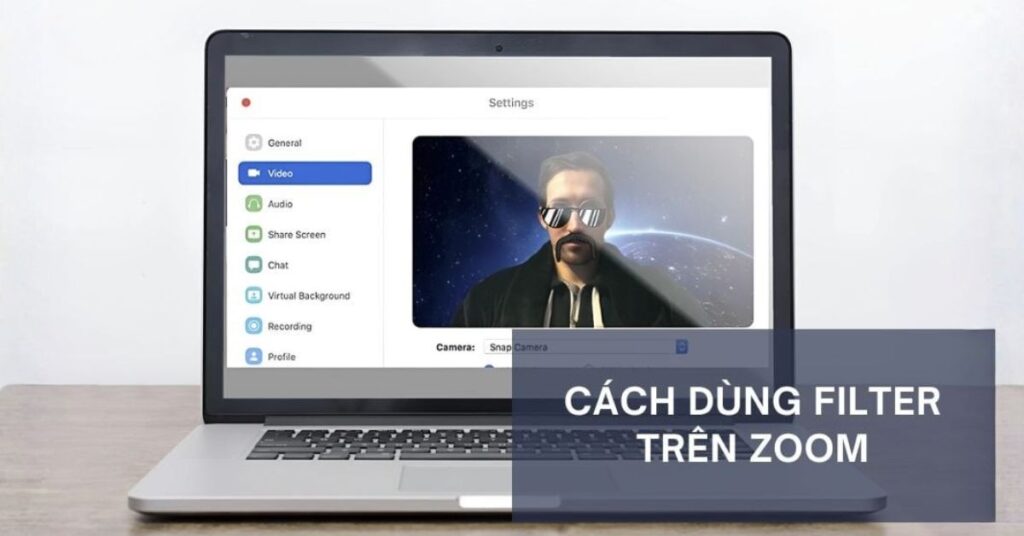
Trong vài năm trở lại đây, Zoom đã trở thành một phần không thể thiếu của cuộc sống. Chúng ta dùng nó để làm việc, học tập và kết nối với bạn bè từ xa. Tuy nhiên, việc nhìn chằm chằm vào màn hình hàng giờ liền có thể gây nhàm chán. Sự mệt mỏi kỹ thuật số (Zoom fatigue) là một hiện tượng có thật. Để giải quyết vấn đề này, Zoom đã tích hợp rất nhiều tính năng thú vị. Một trong số đó là khả năng sử dụng các bộ lọc (filter) hình ảnh. Bài viết này sẽ hướng dẫn bạn tường tận cách dùng filter trên zoom. Chúng tôi sẽ giúp bạn biến những cuộc gọi video tẻ nhạt trở nên sinh động hơn.
1. Tại sao bạn nên sử dụng Filter trên Zoom?
 Nhiều người nghĩ rằng filter chỉ dành cho giới trẻ hoặc để giải trí. Nhưng thực tế, chúng mang lại nhiều lợi ích hơn bạn tưởng trong môi trường trực tuyến.
Tạo không khí vui vẻ và phá tan sự ngượng ngùng
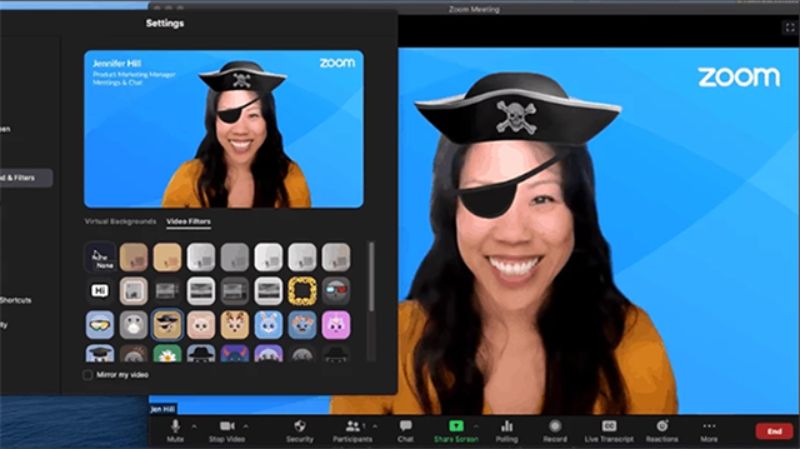
Trong các lớp học online, việc giữ sự tập trung của học sinh là rất khó. Giáo viên thường xuyên phải đối mặt với những màn hình đen hoặc những khuôn mặt uể oải. Việc áp dụng cách dùng filter trên zoom có thể thay đổi hoàn toàn không khí lớp học. Một chiếc mũ cướp biển hay một cặp kính râm ngộ nghĩnh sẽ gây sự chú ý. Nó giúp phá tan bầu không khí căng thẳng và tạo ra tiếng cười. Đối với các cuộc họp nhóm nội bộ, filter giúp gắn kết các thành viên. Nó cho thấy khía cạnh hài hước và gần gũi của đồng nghiệp. Đây là một công cụ “ice-breaker” (phá băng) cực kỳ hiệu quả khi bắt đầu buổi họp.
Che đi khuyết điểm và tăng sự tự tin
Không phải lúc nào chúng ta cũng trong trạng thái sẵn sàng 100% cho camera. Có những buổi họp diễn ra vào sáng sớm khi bạn vừa ngủ dậy. Hoặc đôi khi bạn cảm thấy khuôn mặt mình hơi nhợt nhạt và thiếu sức sống. Zoom cung cấp các bộ lọc làm đẹp và trang điểm nhẹ nhàng (Studio Effects). Bạn có thể thêm một chút màu son, làm mịn da hoặc kẻ lông mày ảo. Những tính năng này giúp bạn trông chuyên nghiệp và tươi tắn hơn trên màn hình. Bạn sẽ cảm thấy tự tin hơn khi phát biểu hoặc thuyết trình. Tìm hiểu cách dùng filter trên zoom chính là bí quyết để luôn rạng rỡ.
Bảo vệ quyền riêng tư và che giấu hậu cảnh
Mặc dù Background (Nền ảo) và Filter (Bộ lọc) là hai tính năng khác nhau. Nhưng chúng thường được sử dụng kết hợp để tối ưu hóa không gian. Filter có thể thay đổi tông màu của video, giúp che đi ánh sáng kém. Một số filter đóng khung hình ảnh, giúp người xem tập trung vào bạn hơn là căn phòng. Nếu phòng của bạn đang bừa bộn, việc kết hợp filter và nền ảo là cứu cánh. Bạn không cần phải dọn dẹp gấp gáp mỗi khi có cuộc gọi đột xuất. Bạn có thể tham gia họp từ bất cứ đâu mà vẫn giữ được sự riêng tư.
2. Chuẩn bị kỹ thuật trước khi sử dụng Filter
 Trước khi đi vào hướng dẫn chi tiết, bạn cần đảm bảo thiết bị đã sẵn sàng. Các bộ lọc đòi hỏi một số yêu cầu nhất định về phần cứng và phần mềm.
Cập nhật ứng dụng Zoom lên phiên bản mới nhất
Zoom liên tục cập nhật các tính năng mới và sửa lỗi trong các bản vá. Các bộ lọc mới nhất như Avatar hay Studio Effects chỉ có trên phiên bản mới. Nếu bạn đang dùng một phiên bản quá cũ, bạn sẽ không tìm thấy các tùy chọn này. Để cập nhật, hãy mở ứng dụng Zoom trên máy tính của bạn (Zoom Desktop Client). Nhấp vào ảnh đại diện của bạn ở góc trên bên phải cửa sổ. Trong danh sách thả xuống, chọn “Check for Updates” (Kiểm tra bản cập nhật). Nếu có bản mới, hãy nhấn “Update” và chờ quá trình cài đặt hoàn tất. Đây là bước đầu tiên và quan trọng nhất trong cách dùng filter trên zoom.
Kiểm tra cấu hình máy tính và Camera
Việc xử lý hình ảnh thời gian thực đòi hỏi tài nguyên của máy tính. Nếu máy tính của bạn quá yếu, việc bật filter có thể gây giật lag. Video của bạn có thể bị chậm so với tiếng nói, gây khó chịu cho người xem. Zoom yêu cầu bộ vi xử lý (CPU) tương đối hiện đại để chạy nền ảo mượt mà. Ngoài ra, chất lượng của webcam cũng ảnh hưởng lớn đến hiệu quả của filter. Một chiếc webcam có độ phân giải tốt sẽ giúp filter nhận diện khuôn mặt chính xác hơn. Ánh sáng cũng là một yếu tố then chốt không thể bỏ qua. Hãy đảm bảo khuôn mặt bạn đủ sáng để AI của Zoom có thể áp dụng hiệu ứng.
3. Hướng dẫn cách dùng Video Filters (Bộ lọc video) cơ bản
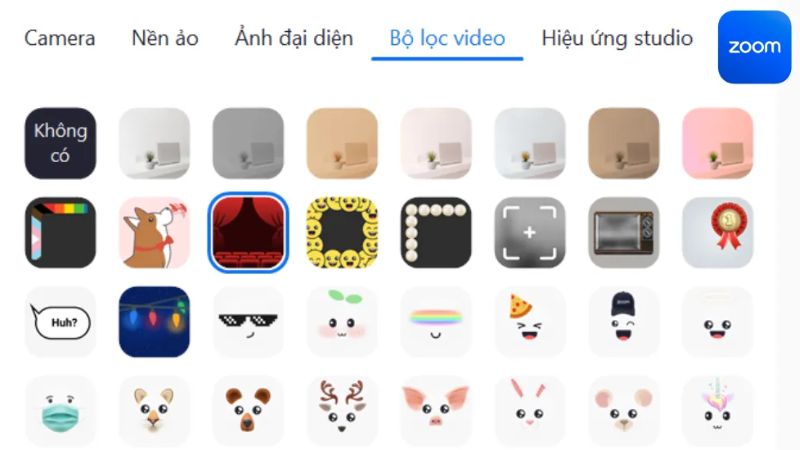 Đây là những bộ lọc có sẵn, vui nhộn và dễ sử dụng nhất trên Zoom. Chúng bao gồm các phụ kiện ảo như kính, mũ, khẩu trang và các tông màu.
Kích hoạt Video Filters trong Cài đặt (Trước cuộc họp)
Bạn có thể thiết lập bộ lọc trước khi tham gia để tránh bối rối.
Mở ứng dụng Zoom: Khởi động Zoom trên máy tính và đăng nhập tài khoản.
Truy cập Cài đặt: Nhấn vào biểu tượng bánh răng (Settings) ở góc trên bên phải.
Chọn mục Nền và Hiệu ứng: Trong menu bên trái, tìm chọn “Background & Effects”.
Chuyển sang tab Video Filters: Bạn sẽ thấy ba tab: Virtual Backgrounds, Video Filters và Avatars. Hãy chọn tab ở giữa là “Video Filters”.
Lựa chọn Filter: Zoom cung cấp rất nhiều lựa chọn đa dạng. Bạn có thể chọn các tông màu như Mono (Đen trắng), Sepia (Cổ điển). Hoặc bạn chọn các sticker vui nhộn như tai thỏ, kính râm, mũ tốt nghiệp.
Xem trước: Hình ảnh của bạn sẽ thay đổi ngay lập tức trên màn hình xem trước.
Đây là cách dùng filter trên zoom đơn giản nhất để kiểm tra diện mạo của mình.
Kích hoạt Video Filters trực tiếp (Trong cuộc họp)
Nếu bạn đang ở trong cuộc họp và muốn thay đổi không khí. Bạn hoàn toàn có thể bật filter mà không cần thoát ra ngoài.
Tìm nút Video: Nhìn xuống thanh công cụ điều khiển ở dưới cùng màn hình.
Mở menu phụ: Bên cạnh biểu tượng máy quay (Start/Stop Video) có một mũi tên nhỏ hướng lên. Hãy nhấn vào mũi tên đó.
Chọn bộ lọc: Trong danh sách hiện ra, chọn “Choose Video Filter”.
Cửa sổ cài đặt hiện ra: Bạn sẽ thấy giao diện giống hệt như khi cài đặt bên ngoài.
Áp dụng: Nhấp vào bất kỳ filter nào bạn thích để áp dụng ngay lập tức. Mọi người trong cuộc họp sẽ nhìn thấy sự thay đổi của bạn ngay lúc đó.
4. Hướng dẫn sử dụng Studio Effects (Hiệu ứng Studio)
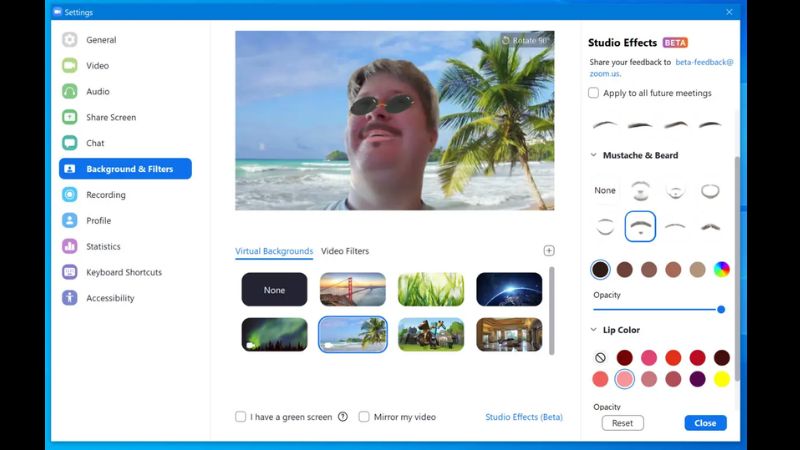 Nếu bạn muốn vẻ ngoài chỉn chu, chuyên nghiệp hơn thay vì hài hước. Studio Effects chính là tính năng bạn cần tìm hiểu trong cách dùng filter trên zoom.
Studio Effects là gì và nằm ở đâu?
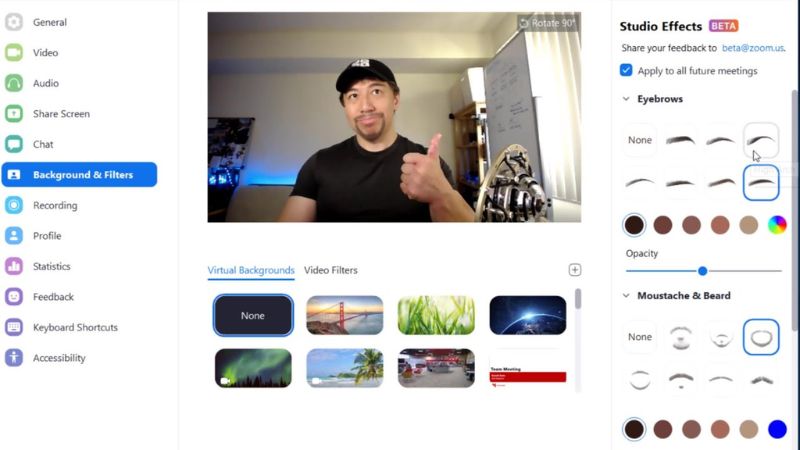
Studio Effects là bộ công cụ trang điểm kỹ thuật số của Zoom. Nó cho phép bạn thêm lông mày, râu và màu môi cho khuôn mặt. Tính năng này tinh tế hơn nhiều so với các Video Filters thông thường. Để tìm thấy nó, bạn hãy quay lại mục “Background & Effects” như hướng dẫn trên. Ở góc dưới cùng bên phải của cửa sổ Video Filters, bạn sẽ thấy dòng chữ “Studio Effects”. Hãy nhấp vào dòng chữ màu xanh đó để mở bảng điều khiển mở rộng. Nếu bạn không thấy, hãy chắc chắn rằng bạn đã cập nhật Zoom mới nhất. Bạn cũng có thể cần tải thêm gói dữ liệu bổ sung của Zoom (Video Filter package).
Tùy chỉnh Lông mày, Râu và Màu môi
Bảng điều khiển Studio Effects chia thành ba mục chính rất rõ ràng.
Eyebrows (Lông mày): Bạn có thể chọn kiểu dáng lông mày phù hợp. Có các tùy chọn về độ đậm nhạt và hình dáng. Bạn cũng có thể chỉnh màu sắc (Color) và độ mờ (Opacity) cho tự nhiên.
Mustache & Beard (Râu): Mục này dành cho nam giới muốn thử các kiểu râu khác nhau. Bạn có thể thêm râu quai nón hoặc ria mép tùy thích.
Lip Color (Màu môi): Đây là tính năng yêu thích của các chị em phụ nữ. Bạn có thể chọn các màu son cơ bản như đỏ, hồng, cam hoặc nude. Thanh trượt Opacity giúp bạn điều chỉnh độ đậm nhạt của màu son.
Một tính năng hay là hộp kiểm “Apply to all future meetings” (Áp dụng cho mọi cuộc họp). Nếu bạn tích vào đây, Zoom sẽ ghi nhớ lớp trang điểm này. Bạn sẽ luôn xuất hiện chỉn chu mà không cần thiết lập lại mỗi lần. Đây là cách dùng filter trên zoom để nâng tầm hình ảnh cá nhân.
5. Hướng dẫn sử dụng tính năng Avatars (Hình đại diện ảo)
Avatars là một bước tiến mới, thay thế hoàn toàn khuôn mặt thật của bạn. Bạn sẽ xuất hiện dưới dạng một nhân vật hoạt hình 3D.
Avatars hoạt động như thế nào?
Tính năng Avatars sử dụng công nghệ nhận diện khuôn mặt tiên tiến. Nó sẽ quét các điểm trên khuôn mặt bạn và mô phỏng lại chuyển động. Khi bạn nghiêng đầu, chớp mắt hay cười, nhân vật ảo cũng làm y hệt. Tuy nhiên, nó không để lộ khuôn mặt thật hay không gian phía sau bạn. Đây là giải pháp tuyệt vời cho những ngày bạn không muốn lộ diện (bad hair day). Hoặc khi bạn muốn bảo vệ sự riêng tư tuyệt đối mà vẫn giữ tương tác. Bạn có thể biến thành một chú cáo, bò sữa, thỏ hoặc một nhân vật người 3D. Đây là một biến thể thú vị trong cách dùng filter trên zoom.
Các bước kích hoạt Avatars
Quy trình kích hoạt Avatars cũng tương tự như Video Filters.
Truy cập Cài đặt: Vào “Background & Effects” trong phần Settings hoặc trong cuộc họp.
Chọn tab Avatars: Nhấp vào tab thứ ba có tên là “Avatars”.
Chọn nhân vật: Zoom cung cấp sẵn một số loài động vật dễ thương.
Tùy chỉnh (Avatar Builder): Gần đây, Zoom cho phép tạo nhân vật người (Human Avatar). Bạn nhấn dấu cộng (+) để vào trình tạo nhân vật. Tại đây, bạn có thể chọn màu da, kiểu tóc, quần áo, mắt kính. Hãy tạo ra một phiên bản hoạt hình giống hệt bạn ngoài đời.
Sử dụng: Khi chọn Avatar, nền ảo (Virtual Background) sẽ tự động bị tắt. Bạn sẽ xuất hiện trên nền đen hoặc nền mặc định của Avatar.
6. Cách dùng filter trên Zoom bằng điện thoại (iOS & Android)
Giao diện trên điện thoại di động khác hoàn toàn so với trên máy tính. Các thao tác cảm ứng sẽ được sử dụng thay cho chuột.
Truy cập bộ lọc trên giao diện Mobile
Trên điện thoại, bạn chỉ có thể bật filter khi đã tham gia cuộc họp. Bạn không thể thiết lập trước ở ngoài sảnh chờ như trên PC.
Tham gia cuộc họp: Mở app Zoom và vào phòng họp. Bật camera của bạn lên.
Mở thanh công cụ: Chạm nhẹ vào màn hình để hiện các nút điều khiển.
Nhấn nút Thêm (More): Tìm biểu tượng ba dấu chấm (…) ở góc dưới bên phải.
Chọn Nền và Hiệu ứng: Trong menu hiện lên, chọn “Background & Effects” (hoặc Nền và Bộ lọc).
Chọn tab Bộ lọc (Filters): Tại đây, bạn sẽ thấy danh sách các filter quen thuộc.
Áp dụng: Chạm vào filter bạn muốn để áp dụng. Nhấn vào màn hình video để quay lại cuộc họp.
Lưu ý rằng tính năng Studio Effects (trang điểm) hiện chưa hỗ trợ đầy đủ trên mobile. Bạn chủ yếu sử dụng được các filter vui nhộn và nền ảo. Việc nắm rõ cách dùng filter trên zoom điện thoại giúp bạn linh hoạt hơn.
7. Mẹo khắc phục sự cố khi Filter không hoạt động
 Đôi khi bạn làm đúng các bước nhưng filter vẫn không hiện ra. Dưới đây là các nguyên nhân phổ biến và cách xử lý khoa học.
Vấn đề 1: Không tìm thấy mục Video Filters
Đây là lỗi phổ biến nhất đối với người dùng mới.
Nguyên nhân: Phiên bản Zoom quá cũ hoặc máy tính không đủ cấu hình.
Khắc phục: Hãy cập nhật Zoom ngay lập tức (như hướng dẫn ở phần 2). Nếu đã cập nhật mà vẫn không thấy, hãy kiểm tra tài khoản. Nếu bạn dùng tài khoản công ty, quản trị viên (Admin) có thể đã tắt tính năng này. Bạn cần liên hệ bộ phận IT để nhờ mở lại quyền truy cập filter.
Vấn đề 2: Filter bị lỗi, chập chờn hoặc che mất mặt
Bạn đeo kính ảo nhưng nó lại nằm ở cổ thay vì ở mắt? Hoặc filter lúc hiện lúc mất?
Nguyên nhân: Do ánh sáng yếu hoặc góc camera không tốt. AI của Zoom không thể định vị khuôn mặt bạn chính xác.
Khắc phục: Hãy di chuyển đến nơi có ánh sáng tốt hơn. Tốt nhất là để nguồn sáng (cửa sổ, đèn) chiếu thẳng vào mặt bạn. Tránh ngồi ngược sáng (lưng quay về phía cửa sổ). Hãy ngồi thẳng và nhìn trực diện vào camera. Tháo khẩu trang hoặc các vật che mặt thật để AI nhận diện lại. Hiểu rõ ánh sáng là một phần của cách dùng filter trên zoom hiệu quả.
Vấn đề 3: Máy tính bị giật lag khi bật Filter
Hình ảnh bị đứng hoặc tiếng đi trước hình theo sau.
Nguyên nhân: Máy tính bị quá tải do xử lý đồ họa.
Khắc phục: Hãy tắt bớt các ứng dụng không cần thiết đang chạy nền. Tắt trình duyệt web hoặc các file nặng. Nếu vẫn lag, hãy cân nhắc tắt bớt các hiệu ứng Studio Effects. Hoặc bạn nên chấp nhận không dùng filter để đảm bảo chất lượng cuộc gọi.
8. Những lưu ý về văn hóa khi dùng Filter (Netiquette)
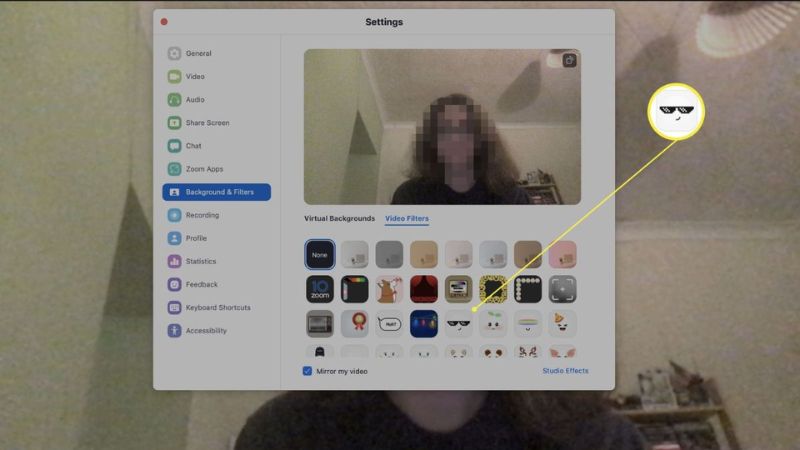 Biết cách dùng filter trên zoom là kỹ năng kỹ thuật. Nhưng biết khi nào nên dùng là kỹ năng mềm quan trọng.
Phân biệt ngữ cảnh: Khi nào nên và không nên?
Không phải cuộc họp nào cũng phù hợp để bạn biến thành một củ khoai tây.
Nên dùng: Các buổi họp team building, giờ giải lao, tiệc sinh nhật online. Các lớp học với học sinh nhỏ tuổi cần sự thu hút. Các cuộc họp nội bộ nhóm thân thiết để brainstorm ý tưởng.
Không nên dùng: Các cuộc họp trang trọng với khách hàng hoặc đối tác lớn. Các buổi báo cáo nghiêm túc, phỏng vấn xin việc hoặc phiên tòa online. Đã có trường hợp luật sư để nhầm filter con mèo trong phiên tòa gây xôn xao. Hãy luôn kiểm tra kỹ cài đặt trước khi vào các cuộc họp quan trọng.
Tôn trọng người khác và không gây xao nhãng
Mục đích của filter là làm sinh động, không phải để gây rối. Đừng đổi filter liên tục mỗi 5 giây trong khi người khác đang phát biểu. Điều này sẽ làm mọi người mất tập trung và khó chịu. Hãy chọn một filter phù hợp và giữ nó trong một khoảng thời gian. Nếu bạn dùng Avatar, hãy nhớ rằng biểu cảm của nó đôi khi không chính xác. Đừng để Avatar cười khi mọi người đang bàn về vấn đề nghiêm trọng. Sử dụng cách dùng filter trên zoom một cách tinh tế sẽ giúp bạn ghi điểm.
9. Sáng tạo nội dung với Zoom Filters
Ngoài hội họp, bạn có thể dùng filter Zoom cho các mục đích sáng tạo khác.
Quay video thuyết trình hoặc hướng dẫn
Zoom có tính năng ghi hình (Record) rất tốt. Bạn có thể dùng Zoom để tự quay video thuyết trình. Sử dụng filter và nền ảo để tạo ra một studio chuyên nghiệp tại nhà. Bạn có thể dùng filter khung TV để làm bản tin. Hoặc dùng filter bảng đen để dạy học. Sau đó, bạn lưu video lại và gửi cho học sinh hoặc đồng nghiệp. Đây là cách sản xuất nội dung nhanh chóng và tiết kiệm chi phí.
Tổ chức các buổi tiệc theo chủ đề (Theme Party)
Hãy rủ bạn bè tổ chức một buổi tiệc online với quy định trang phục (Dress code). Nhưng thay vì quần áo thật, hãy dùng filter Zoom. Ví dụ: “Tiệc bãi biển” với kính râm và mũ cói. “Tiệc động vật” với tính năng Avatars. “Tiệc quý tộc” với các phụ kiện trang sức ảo. Mọi người sẽ thi xem ai có cách dùng filter trên zoom sáng tạo nhất. Điều này giúp kết nối mọi người dù ở xa nhau.
Kết luận
Công nghệ sinh ra là để phục vụ và làm phong phú cuộc sống con người. Những chiếc kính ảo, màu son kỹ thuật số hay nhân vật hoạt hình 3D không hề vô nghĩa. Chúng là công cụ giúp chúng ta kết nối cảm xúc trong môi trường kỹ thuật số khô khan. Việc nắm vững cách dùng filter trên zoom giúp bạn làm chủ công nghệ. Bạn có thể biến hóa đa dạng từ chuyên nghiệp sang hài hước chỉ trong vài giây.
Hy vọng bài viết này đã cung cấp cho bạn cái nhìn toàn diện và chi tiết nhất. Từ việc chuẩn bị, cài đặt cho đến cách khắc phục sự cố và văn hóa sử dụng. Hãy mở máy tính lên, cập nhật Zoom và thử ngay một chiếc filter mới. Chúc bạn có những buổi họp và lớp học online thật vui vẻ và hiệu quả!