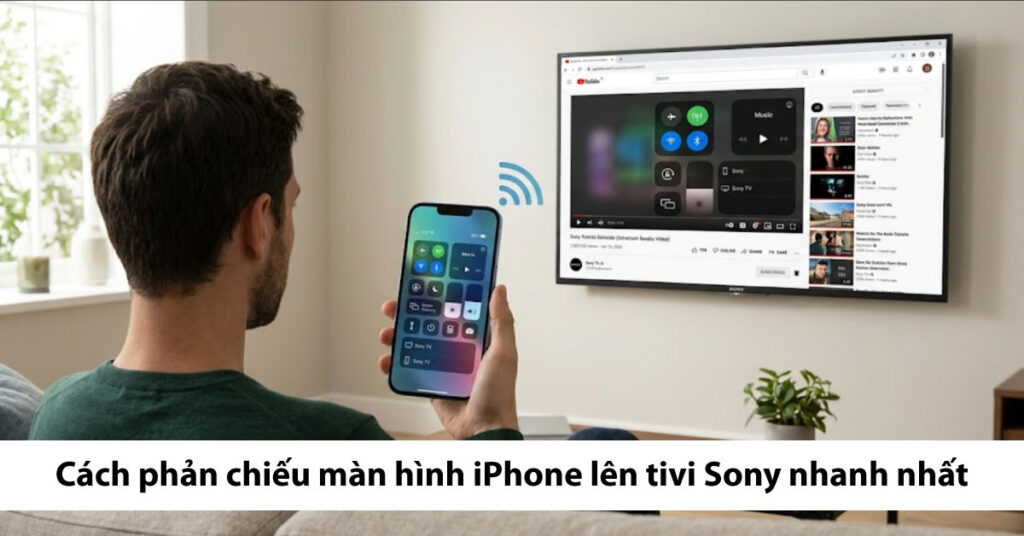
Hệ sinh thái giải trí hiện nay đã trở thành cầu nối công nghệ vô cùng tuyệt vời cho hàng triệu người dùng trên toàn thế giới. Tính năng cho phép chia sẻ màn hình tốc độ cao rất tiện lợi, giúp người dùng dễ dàng trình chiếu dữ liệu khi lỡ có cuộc họp khẩn cấp hoặc muốn chơi game trên không gian rộng lớn. Tuy nhiên, đối với việc quản lý, việc biết cách phản chiếu màn hình iphone lên tivi sony để đạt được độ phân giải sắc nét và âm thanh sống động nhất vẫn luôn là nhu cầu thực tế rất lớn. Khác với các dòng máy chạy hệ điều hành khác, điện thoại iPhone sở hữu cơ chế truyền tải dữ liệu độc quyền qua giao thức không dây cực kỳ nghiêm ngặt. Bài viết này của chúng tôi sẽ chia sẻ cuốn cẩm nang toàn diện nhất, giúp bạn hiểu rõ cách thức hoạt động của hệ thống và mẹo kết nối hiệu quả để không bao giờ gặp tình trạng giật lag hay mất tín hiệu đáng tiếc.
Dưới đây là bảng tổng quan chi tiết về các phương thức kết nối và khả năng hiển thị từ iPhone lên tivi Sony hiện nay để bạn nhanh chóng nắm bắt:
| Phương thức truyền tải tín hiệu | Cách thức hoạt động chi tiết | Mức độ ổn định thực tế | Nhận định thực tế từ người dùng |
| Tính năng AirPlay tích hợp | Kết nối không dây trực tiếp thông qua mạng WiFi chung | Cực kỳ cao, độ trễ thấp | Đây là giải pháp cốt lõi, tối ưu nhất dành cho iPhone |
| Ứng dụng bên thứ ba (Cast app) | Sử dụng phần mềm trung gian để quét giao thức | Ở mức trung bình khá | Chỉ áp dụng khi tivi Sony đời cũ không hỗ trợ AirPlay |
| Sử dụng cáp chuyển đổi HDMI | Kết nối có dây qua cổng Lightning/USB-C sang HDMI | Tuyệt đối ổn định 100% | Giải pháp tối ưu để bảo toàn tài nguyên băng thông dữ liệu |
Luôn Kết Nối Chung Một Mạng WiFi Trước Khi Thực Hiện Các Cài Đặt
Trước khi bạn bắt đầu bất kỳ thao tác nào liên quan đến việc tìm cách phản chiếu màn hình iphone lên tivi sony. Chúng tôi cần nhấn mạnh một cảnh báo quan trọng nhất không thể bỏ qua được trong quá trình. Mọi thao tác đồng bộ tín hiệu màn hình, dù là qua AirPlay chính thức hay qua phần mềm hỗ trợ bên ngoài. Chúng đều tiềm ẩn nguy cơ không thể tìm thấy thiết bị của bạn nếu hai hệ thống đang bắt hai dải mạng mạng khác nhau trong lúc thực hiện. Ví dụ như tivi nhận mạng 2.4GHz còn điện thoại lại nhận mạng 5GHz, thao tác nhầm hoặc lỗi băng thông không lường trước được. Do đó, việc xác định chính xác tên mạng WiFi chung cho cả hai thiết bị là bước BẮT BUỘC bạn phải thực hiện.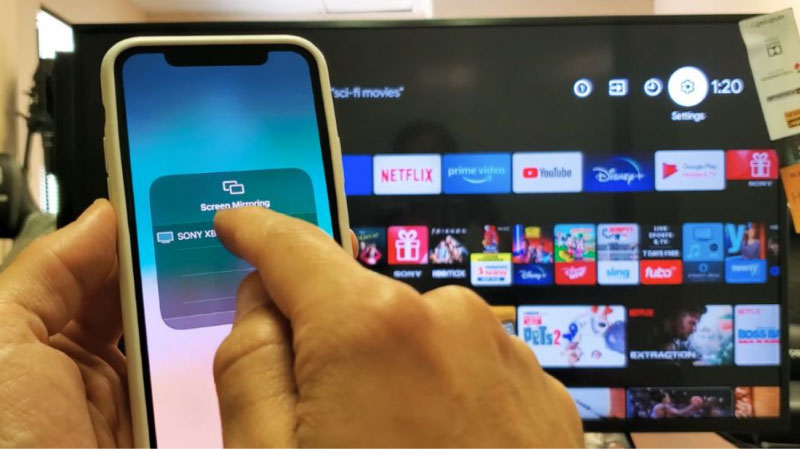
Hãy kích hoạt kết nối WiFi và kiểm tra kỹ thông số mạng một cách cẩn thận ngay trên màn hình cài đặt của điện thoại. Đảm bảo rằng bạn đã có một đường truyền an toàn và ổn định trước khi tiến hành nhấn nút kết nối bất kỳ bước thiết lập nào tiếp theo. Việc này giống như mua một tấm “bảo hiểm” cho tín hiệu truyền tải của bạn, giúp bạn yên tâm hơn rất nhiều. Và có thể khắc phục được tình trạng thiết bị không phản hồi xảy ra trong thực tế sử dụng hàng ngày. Đừng bao giờ chủ quan bỏ qua bước chuẩn bị mạng cực kỳ quan trọng này nhé bạn để bảo vệ quyền lợi giải trí của mình.
Tại Sao Giao Thức AirPlay Lại Là Lựa Chọn Hoàn Hảo Nhất?
Việc quản lý trình chiếu của hệ điều hành iOS mang lại nhiều lợi ích to lớn cho người dùng tivi thông minh.
Lý do phần mềm Apple tối ưu hóa AirPlay làm nền tảng:
Không cho phép giảm chất lượng hình ảnh khi truyền tải: Đây là lý do quan trọng nhất giúp bạn có trải nghiệm tốt. Hệ điều hành iOS sẽ bắt buộc tivi giữ nguyên độ phân giải gốc của video, kể cả khi bạn chiếu nội dung 4K.
Quyền riêng tư của dữ liệu được đẩy lên tối đa: Khi có người cố tình truy cập vào luồng phát trên tivi của bạn. Hệ thống của Apple sẽ lập tức yêu cầu nhập mã PIN bảo mật hiển thị trên màn hình tivi, giúp bạn hiểu rõ cơ chế.
Tách biệt quyền kiểm soát các tác vụ chạy ngầm: Bạn có thể vừa chiếu video vừa nhắn tin ẩn trên iPhone. Việc này làm các hoạt động cá nhân không bị lộ trên màn hình lớn, khiến trải nghiệm của bạn luôn thoải mái.
Lý do cơ chế xử lý của hệ điều hành Android TV trên tivi Sony:
Mã hóa tín hiệu âm thanh và hình ảnh đồng bộ cao: Hữu ích khi bạn cần xem các chương trình ca nhạc hoặc phim hành động góc nhìn rộng. Như các dự án giải trí gia đình quan trọng, cần sự ăn ý tuyệt đối của âm thanh và hình ảnh lưu trữ.
Tự động nhận diện thiết bị Apple trong cùng phân vùng: Giảm khả năng mất kết nối khi bạn di chuyển điện thoại ra xa tivi một chút. Khi lệnh kết nối AirPlay được thực thi, phân vùng xử lý trên tivi của bạn cũng sẽ nạp dữ liệu sạch sẽ ngay lập tức.
Hướng Dẫn Mở Và Làm Quen Với Công Cụ Phản Chiếu Màn Hình Trên iPhone
Apple cung cấp một công cụ mạnh mẽ tích hợp sẵn để quản lý và cấu hình chia sẻ không dây tên là Trung tâm điều khiển.
1. Phản chiếu màn hình là gì? Công cụ quản lý trình chiếu tích hợp
Phản chiếu màn hình (Screen Mirroring) là một tiện ích hệ thống của iPhone cho phép người dùng thực hiện các tra cứu kết nối. Nó cho phép thực hiện các tác vụ quản lý nâng cao đối với luồng phát trực tiếp, dữ liệu hình ảnh và âm thanh từ xa. Với mục này, bạn có thể xem thông tin chi tiết về tất cả các thiết bị tivi thông minh đang khả dụng xung quanh. Bao gồm tivi Sony, các bộ thu phát Apple TV và trạng thái kết nối của chúng một cách trực quan nhất. Công cụ này cung cấp các chức năng chính như bật tắt luồng truyền tải, thay đổi kích thước khung hình hiển thị. Và đặc biệt là quản lý tính năng phát nhạc đa phòng thông qua giao thức AirPlay mới nhất.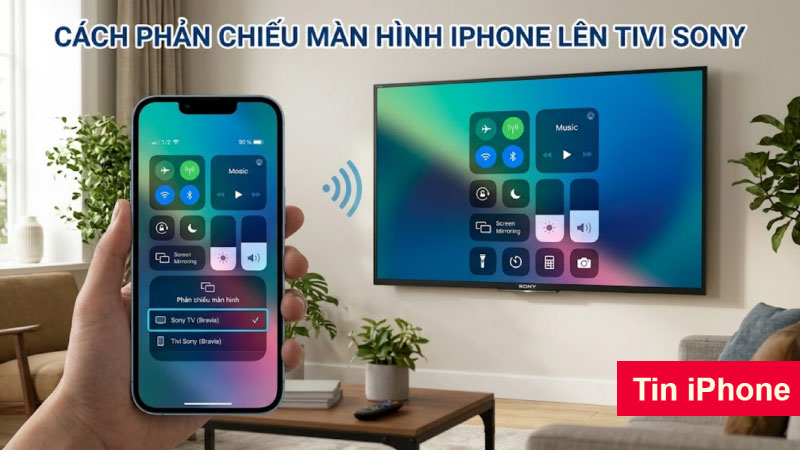
So với việc chỉ xem video trên màn hình nhỏ thông thường, mục cài đặt này cung cấp cái nhìn sâu hơn về lõi truyền tải. Nó cung cấp cái nhìn sâu hơn về cấu trúc của bộ xử lý tín hiệu, bao gồm cả các phân vùng kết nối trên iCloud. Ví dụ như dung lượng lưu trữ dành riêng cho bộ nhớ đệm video hoặc các tệp tin hình ảnh mà bạn đã từng đăng nhập. Đây là công cụ chính thức và an toàn nhất để bạn thực hiện việc quản lý màn hình khi tìm cách phản chiếu màn hình iphone lên tivi sony. Mà không cần phải cài đặt thêm bất kỳ phần mềm hỗ trợ độc hại của bên thứ ba nào khác.
2. Các cách truy cập mục cài đặt AirPlay nhanh nhất trên tivi Sony
Có nhiều cách khác nhau để bạn có thể mở giao diện quản lý AirPlay trên thiết bị hiển thị này.
Cách 1: Truy cập từ nút nguồn đầu vào trên Remote (nhanh nhất):
Nhấn vào nút biểu tượng Đầu vào (Input) ngay trên điều khiển từ xa của tivi Sony nhà bạn.
Cuộn xuống dưới phần menu hiện ra, chọn mục AirPlay & HomeKit Settings từ danh sách.
Cách 2: Sử dụng thanh tìm kiếm trong ứng dụng Cài đặt tivi:
Nhấn vào biểu tượng bánh răng Cài đặt trên màn hình chính tivi, gõ từ khóa chính xác sau đây vào: “AirPlay”.
Chọn kết quả phù hợp từ danh sách hiện ra để vào thẳng giao diện thiết lập cấu hình mã khóa tivi.
Cách 3: Truy cập thông qua kho ứng dụng Google Play Store:
Vào phần quản lý ứng dụng, chọn tải các phần mềm hỗ trợ nhận diện tín hiệu nếu tivi đời cũ quá nhé.
Chọn kết quả hiển thị danh sách để quan sát xem hệ thống có yêu cầu làm mới phần mềm không nhé.
Tất cả các cách trên đều sẽ mở ra cùng một cửa sổ dữ liệu để bạn bắt đầu làm việc.
Các Thao Tác Cài Đặt Chi Tiết Để Phản Chiếu Màn Hình iPhone
Dưới đây là hướng dẫn chi tiết các thao tác chính để bạn thực hiện thay đổi màn hình an toàn.
1. Các bước thực hiện – Cách phản chiếu màn hình iphone lên tivi sony hiện nay
Đây là quá trình thiết lập cho ứng dụng quét tìm mã số tivi và ghi đè luồng dữ liệu hình ảnh hoàn toàn mới. Từ đó bạn có thể nâng cấp không gian giải trí cho máy trước khi hệ thống tự động ngắt kết nối an toàn.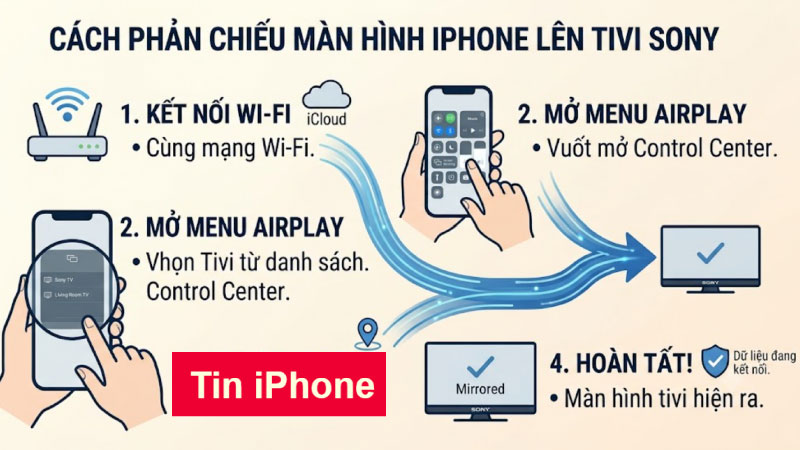
Vuốt từ góc trên bên phải màn hình iPhone xuống để mở Trung tâm điều khiển (Control Center) nhanh chóng.
Trong phần hiển thị, hãy chọn mục có hai hình chữ nhật xếp chồng lên nhau mang tên “Phản chiếu màn hình”. Lưu ý: Chỉ có thể thực hiện tiếp khi điện thoại xác nhận bạn đã bật kết nối WiFi ổn định.
Trong menu hiện ra, cuộn xuống dưới hệ thống sẽ tự động quét và hiển thị tên chiếc tivi Sony của bạn.
Nhấn vào tên tivi của bạn thật chính xác để hệ thống mở phân vùng thiết lập liên kết luồng dữ liệu hình ảnh.
Bây giờ, màn hình tivi Sony sẽ hiện một dãy mã PIN bảo mật gồm 4 chữ số rất trực quan và rõ ràng. Hãy gõ vào dãy số này trên màn hình điện thoại của bạn để hệ thống kiểm tra driver dữ liệu trùng khớp.
Sau khi quá trình hoàn tất, bạn sẽ thấy toàn bộ giao diện điện thoại hiện lên không gian màn hình lớn rất rõ ràng.
Để dừng quá trình phát, bạn chỉ cần vào lại mục này và nhấn nút “Dừng phản chiếu” (Stop Mirroring) là xong.
2. Cách Sử Dụng Tính Năng Phát Video Từ Ứng Dụng Riêng Lẻ (In-app Casting)
Tính năng này cho phép bạn gộp toàn bộ các luồng phát video trên YouTube hay Netflix vào một lệnh truyền tải thời gian. Để tăng khả năng hiển thị song song và giúp bạn rảnh tay sử dụng điện thoại cho việc khác khi tivi đang chiếu phim.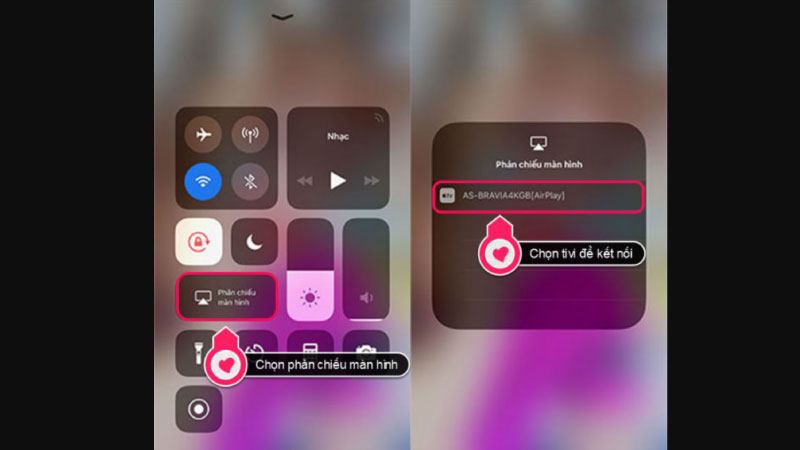
Điều kiện quan trọng: Ứng dụng bạn dùng phải hỗ trợ biểu tượng truyền tải AirPlay (hình chữ nhật có tam giác nhỏ).
Các bước thực hiện:
Mở một video bất kỳ trên YouTube, chọn biểu tượng truyền tải (Cast) ở góc trên màn hình ứng dụng hiện có.
Nhấp chuột vào mục “Thiết bị AirPlay và Bluetooth” trên màn hình điện thoại của bạn đang sử dụng nhé.
Hệ thống sẽ tự động yêu cầu bạn chọn tên tivi Sony trong danh sách thiết bị hiển thị rất chi tiết.
Video sẽ được chuyển thẳng lên màn hình tivi với độ phân giải cao nhất được thực thi rất mượt mà.
Bạn có thể thoải mái tắt màn hình điện thoại hoặc chuyển sang lướt Facebook mà video không bị ngắt quãng.
Nhấn Finish để hoàn tất quá trình cài đặt luồng phát thông minh này cho chiếc tivi của mình.
Phân Tích Thực Tế Về Các Lỗi Thường Gặp Khi Truyền Màn Hình
Việc chia lại các nhóm lỗi giúp bạn định vị đâu là nguyên nhân và cách khắc phục nhanh chóng nhất cho mình.
1. Sự thật về lỗi tivi Sony không hiện tên trên iPhone
Đây là lý do quan trọng nhất mà người dùng cần biết để tránh các rủi ro mất thời gian tìm kiếm thiết bị. Bạn nên kiểm tra xem tính năng AirPlay trong cài đặt tivi Sony có vô tình bị tắt đi hay không. Còn tất cả các sự cố như bộ định tuyến WiFi bị nghẽn mạng sẽ làm ẩn thiết bị kết nối hiện có. Khi bạn thực hiện lệnh khởi động lại cả tivi lẫn điện thoại, dữ liệu mạng của bạn sẽ được làm sạch nghiêm ngặt hơn rất nhiều. Việc này giúp bạn tiết kiệm thời gian lo lắng và tăng cường khả năng nhận diện thiết bị chính xác hơn.
2. Phương án khắc phục tình trạng hình ảnh bị giật lag, trễ tiếng
Hữu ích khi bạn thực sự cần độ mượt mà tối cao cho công việc của các dự án trình chiếu lớn hoặc chơi game. Bạn có thể di chuyển chiếc iPhone lại gần bộ phát WiFi hơn để tăng cường độ rộng của băng thông tín hiệu truyền đi. Giảm số lượng vật cản sóng, giúp bạn dễ dàng quản lý thiết bị một cách chuyên nghiệp nhất. Việc này giống như một tấm “bảo hiểm” về độ mượt mà tuyệt đối cho máy trong thực tế cuộc sống hàng ngày. Đảm bảo rằng bạn đã tắt bớt các thiết bị không cần thiết đang dùng chung mạng WiFi để đường truyền ổn định nhé.
Q&A: Những Câu Hỏi Thường Gặp Về Việc Kết Nối iPhone Với Tivi Sony
Hệ thống tổng hợp các thắc mắc phổ biến nhất của người dùng khi gặp phải tình huống này trong thực tế.
Câu hỏi 1: Tivi Sony đời cũ không có sẵn AirPlay thì có cách nào kết nối không?
Trả lời: Hoàn toàn có cách xử lý. Bạn có thể lên kho ứng dụng Google Play Store trên tivi và tải về các phần mềm hỗ trợ như AirScreen. Ứng dụng này sẽ giả lập một bộ nhận tín hiệu để bạn phản chiếu màn hình máy lên thuận tiện.
Câu hỏi 2: Khi phản chiếu màn hình iPhone lên tivi Sony thì âm thanh sẽ phát ra từ đâu?
Trả lời: Toàn bộ hệ thống âm thanh sẽ được tự động chuyển phát qua loa của tivi Sony. Dữ liệu âm thanh được đồng bộ hoàn toàn với hình ảnh, mang lại trải nghiệm nghe nhìn sống động như ngoài rạp phim.
Câu hỏi 3: Tôi có thể vừa sạc pin vừa thực hiện phản chiếu màn hình được không?
Trả lời: Bạn hoàn toàn có thể cắm sạc bình thường. Tuy nhiên, việc truyền tải dữ liệu không dây liên tục kết hợp sạc pin có thể làm điện thoại bị nóng lên nhanh chóng. Bạn nên để máy ở nơi thoáng mát để bảo vệ tuổi thọ linh kiện nhé.
- Câu hỏi 4: Tại sao iPhone không tìm thấy tivi Sony khi tôi chọn tính năng Phản chiếu màn hình?
- Trả lời: Trước tiên, hãy kiểm tra để đảm bảo iPhone và tivi Sony đang kết nối cùng một mạng Wi-Fi. Nếu vẫn không tìm thấy thiết bị, bạn có thể thử khởi động lại cả iPhone và tivi, sau đó bật lại tính năng AirPlay hoặc ứng dụng hỗ trợ phản chiếu màn hình trên tivi.
- Câu hỏi 5: Kết nối iPhone với tivi Sony có làm giảm chất lượng hình ảnh không?
- Trả lời: Chất lượng hình ảnh phụ thuộc vào tốc độ và độ ổn định của mạng Wi-Fi cũng như khả năng hỗ trợ của tivi. Với kết nối mạng tốt, hình ảnh phản chiếu sẽ có độ trễ thấp và chất lượng hiển thị cao. Tuy nhiên, khi mạng yếu, hình ảnh có thể bị giật hoặc giảm chất lượng.
- Câu hỏi 6: Tôi có thể xem video YouTube hoặc phim từ iPhone trên tivi Sony sau khi kết nối không?
- Trả lời: Có. Bạn có thể phản chiếu toàn bộ màn hình iPhone lên tivi hoặc sử dụng nút AirPlay/Cast trực tiếp trong các ứng dụng được hỗ trợ. Cách này cho phép bạn xem nội dung từ điện thoại trên màn hình lớn của tivi Sony thuận tiện hơn
Việc tìm hiểu cách phản chiếu màn hình iphone lên tivi sony là một kỹ năng quản trị thiết bị giải trí rất hữu ích. Nó giúp bạn tổ chức dữ liệu một cách khoa học, an toàn và tối ưu hóa trải nghiệm sử dụng công nghệ đỉnh cao. Công cụ cài đặt hệ thống tích hợp sẵn cung cấp đầy đủ các chức năng bảo vệ cơ bản nhất. Để bạn có thể thực hiện việc chia, gộp, xóa các nỗi lo lắng về không gian hiển thị hẹp mà không cần dây cáp rườm rà. Các thao tác như quét mã PIN hay bật tính năng truyền tải âm thanh đều rất an toàn và dễ thực hiện. Tuy nhiên, hãy luôn nhớ rằng việc duy trì đường truyền mạng ổn định là yếu tố cốt lõi của người dùng máy. Việc sao lưu hoặc kiểm tra kỹ băng thông mạng là bước bắt buộc không thể bỏ qua trước khi bạn tiến hành các thay đổi chuyên sâu. Hãy đọc kỹ hướng dẫn, xác định đúng phương pháp để tránh các sai sót và rủi ro bị mất kết nối không đáng có. Làm chủ được các kỹ năng này giúp bạn sử dụng điện thoại hiệu quả, chuyên nghiệp và thông thái hơn rất nhiều. Và không còn phải chịu đựng màn hình nhỏ bé mỗi khi thưởng thức các nội dung yêu thích nữa.