Trong kỷ nguyên kỹ thuật số, “Sao chép” (Copy) và “Dán” (Paste) là hai thao tác phổ biến nhất. Chúng ta thực hiện nó hàng trăm lần mỗi ngày. Dù bạn là nhân viên văn phòng, lập trình viên hay sinh viên. Bạn sao chép văn bản, hình ảnh, liên kết từ nơi này sang nơi khác. Tuy nhiên, bạn có bao giờ tự hỏi dữ liệu đó đi đâu khi bạn nhấn Ctrl+C không? Nó được lưu trữ tại một nơi gọi là clipboard. Hiểu và làm chủ công cụ này sẽ thay đổi hoàn toàn cách bạn làm việc. Nó giúp bạn tiết kiệm thời gian và tránh mất mát dữ liệu quan trọng. Bài viết này sẽ giải mã tất cả về nó.
Clipboard là gì? Giải mã bộ nhớ tạm bí ẩn
 Trước khi đi vào các thủ thuật, hãy hiểu rõ bản chất của công cụ này.
Định nghĩa cơ bản
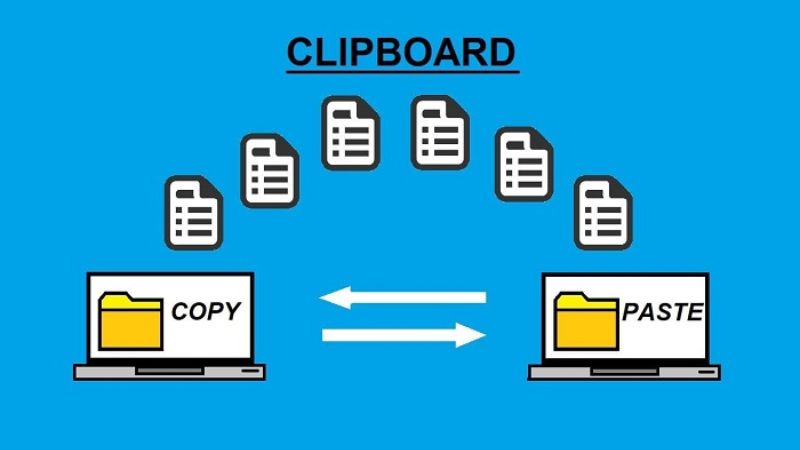
Clipboard (hay còn gọi là Bảng nhớ tạm) là một vùng lưu trữ dữ liệu tạm thời. Nó được quản lý bởi hệ điều hành của thiết bị (như Windows, Android, iOS). Khi bạn thực hiện lệnh “Copy” hoặc “Cut”, dữ liệu sẽ được chuyển vào đây. Dữ liệu này có thể là một đoạn văn bản, một bức ảnh, hoặc một tệp tin. Nó sẽ nằm yên ở đó cho đến khi bạn thực hiện lệnh “Paste” (Dán).
Hãy tưởng tượng clipboard giống như một tờ giấy nháp trên bàn làm việc của bạn. Khi bạn cần ghi nhớ tạm một số điện thoại, bạn viết lên đó. Sau khi dùng xong, bạn có thể xóa nó đi hoặc viết đè thông tin mới lên.
Cơ chế hoạt động: Từ RAM đến Ứng dụng
Về mặt kỹ thuật, clipboard sử dụng bộ nhớ RAM của máy tính hoặc điện thoại. Vì RAM là bộ nhớ truy xuất ngẫu nhiên và không lưu trữ vĩnh viễn. Nên khi bạn tắt máy hoặc khởi động lại, dữ liệu trong bộ nhớ tạm thường sẽ biến mất.
Trong các hệ điều hành cũ, bộ nhớ tạm này chỉ có một ngăn chứa duy nhất. Nghĩa là nó chỉ nhớ được một thứ tại một thời điểm. Nếu bạn copy dòng chữ “A”, nó nhớ “A”. Nhưng ngay sau đó bạn copy dòng chữ “B”, thì “A” sẽ bị xóa vĩnh viễn để nhường chỗ cho “B”. Đây là hạn chế lớn nhất của clipboard truyền thống. May mắn thay, công nghệ hiện đại đã thay đổi điều này.
Tại sao quản lý Clipboard lại quan trọng?
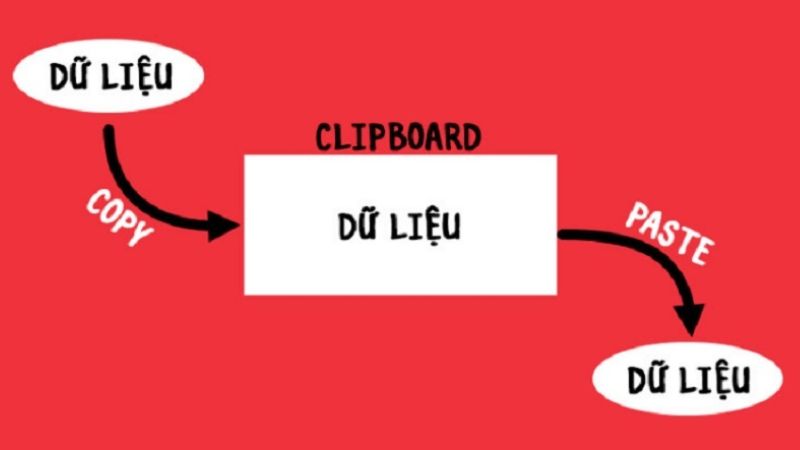 Nhiều người vẫn giữ thói quen copy-paste từng mục một rất thủ công. Họ chuyển qua chuyển lại giữa hai cửa sổ liên tục. Điều này tốn thời gian và dễ gây nhầm lẫn.
Tăng năng suất: Bạn có thể copy một lúc 10 mục khác nhau. Sau đó sang cửa sổ đích và dán lần lượt 10 mục đó.
Lưu trữ dữ liệu: Lịch sử clipboard giúp bạn tìm lại đoạn văn bản đã copy từ 1 tiếng trước.
Đồng bộ hóa: Bạn copy trên máy tính và dán nó trên điện thoại (và ngược lại). Việc làm chủ công cụ này biến bạn thành một người dùng công nghệ thông minh.
Hướng dẫn sử dụng Clipboard trên Windows 10 và 11
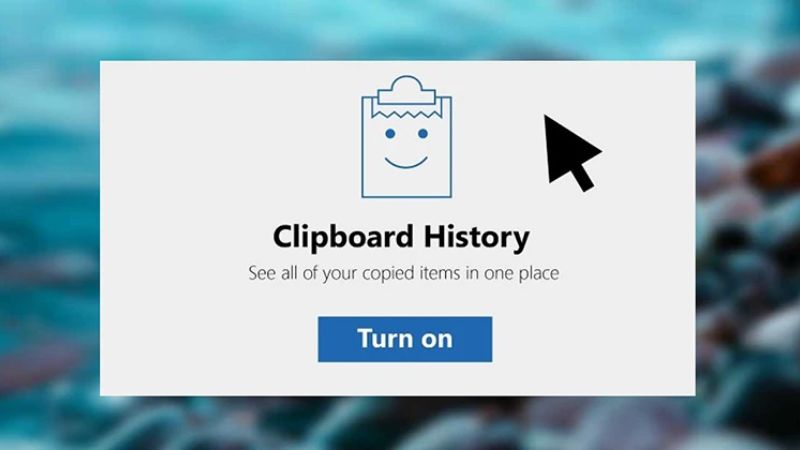 Microsoft đã thực hiện một cuộc cách mạng lớn với tính năng này từ bản cập nhật Windows 10. Giờ đây, nó không chỉ là bộ nhớ tạm đơn thuần nữa.
Kích hoạt tính năng Clipboard History (Lịch sử)
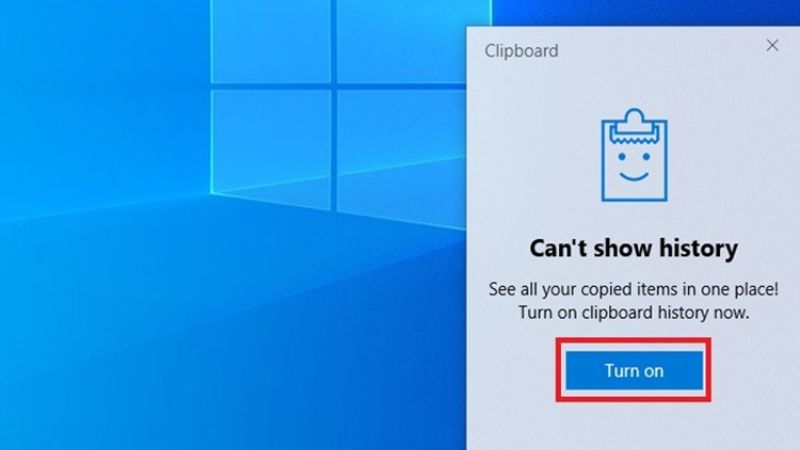
Mặc định, Windows vẫn sử dụng chế độ bộ nhớ đơn (chỉ nhớ 1 cái). Để sử dụng tính năng nâng cao, bạn phải bật nó lên.
Mở Cài đặt: Nhấn tổ hợp phím
Windows + Iđể mở Settings. Hoặc nhấn nút Start và chọn biểu tượng bánh răng.Chọn Hệ thống: Nhấp vào mục “System” (Hệ thống).
Tìm Clipboard: Ở cột menu bên trái, cuộn xuống và chọn dòng “Clipboard“.
Bật lịch sử: Nhìn sang bên phải, tìm mục “Clipboard history”. Gạt công tắc sang trạng thái “On” (Bật).
Ngay khi bật lên, Windows sẽ bắt đầu ghi nhớ nhiều mục cùng lúc.
Cách mở và thao tác với phím tắt Windows + V
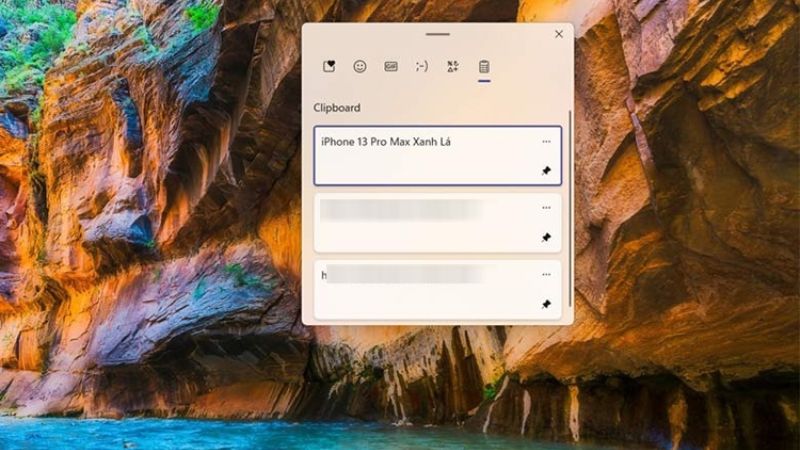
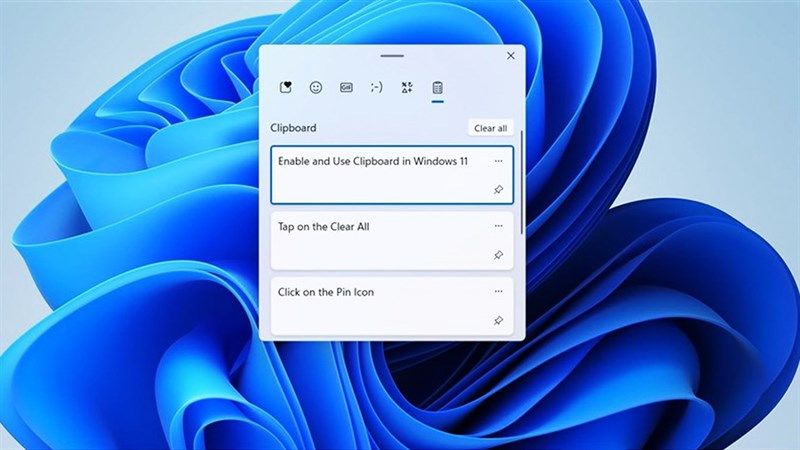
Đây là phím tắt “thần thánh” mà bạn cần ghi nhớ. Thay vì nhấn Ctrl + V để dán mục gần nhất. Hãy nhấn tổ hợp phím Windows + V. Một cửa sổ nhỏ sẽ hiện lên (thường ở góc dưới bên phải hoặc ngay con trỏ chuột). Cửa sổ này hiển thị danh sách tất cả những gì bạn đã copy gần đây.
Chọn để dán: Bạn chỉ cần nhấp chuột vào mục mong muốn. Hoặc dùng phím mũi tên lên xuống và nhấn Enter. Nội dung đó sẽ được dán vào văn bản đang soạn thảo.
Dữ liệu hỗ trợ: Windows hỗ trợ lưu văn bản thuần túy, mã HTML và cả hình ảnh (kích thước nhỏ).
Tính năng Ghim (Pin) và Xóa (Clear)
Có những nội dung bạn dùng đi dùng lại hàng ngày. Ví dụ như số tài khoản ngân hàng, địa chỉ email, hay mẫu câu trả lời khách hàng.
Ghim (Pin): Trong cửa sổ
Windows + V, bạn sẽ thấy biểu tượng cái ghim nhỏ bên cạnh mỗi mục. Hãy nhấn vào đó. Mục được ghim sẽ luôn nằm trong clipboard kể cả khi bạn khởi động lại máy. Nó sẽ không bao giờ bị trôi đi khi bạn copy nội dung mới.Xóa (Clear): Nếu danh sách quá dài hoặc chứa thông tin nhạy cảm. Bạn có thể nhấn vào dấu ba chấm (…) và chọn “Delete” (Xóa từng mục). Hoặc chọn “Clear all” để xóa toàn bộ (trừ các mục đã ghim).
Đồng bộ hóa giữa các thiết bị (Sync)
Nếu bạn sử dụng nhiều máy tính Windows với cùng một tài khoản Microsoft. Bạn có thể chia sẻ bộ nhớ tạm giữa chúng.
Quay lại phần Cài đặt Clipboard trong Settings.
Tìm mục “Sync across devices” (Đồng bộ trên các thiết bị).
Gạt sang “On”.
Chọn “Automatically sync text that I copy” (Tự động đồng bộ văn bản tôi sao chép). Bây giờ, bạn copy một đoạn văn trên máy tính để bàn (Desktop). Sau đó mở Laptop lên và nhấn
Win + V, đoạn văn đó đã nằm sẵn ở đó. Tính năng này cực kỳ hữu ích cho dân văn phòng.
Hướng dẫn sử dụng Clipboard trên điện thoại Android
Trên điện thoại, việc chuyển đổi qua lại giữa các ứng dụng rất phiền phức. Vì vậy, tính năng bộ nhớ tạm lại càng trở nên cần thiết hơn bao giờ hết.
Sử dụng Gboard (Bàn phím Google)
Gboard là bàn phím phổ biến nhất trên Android. Nó tích hợp sẵn trình quản lý clipboard cực mạnh.
Mở bàn phím: Nhấn vào một ô nhập liệu bất kỳ (như Zalo, tin nhắn) để bàn phím hiện lên.
Tìm biểu tượng: Trên thanh công cụ phía trên các phím số, tìm biểu tượng cái bìa kẹp hồ sơ. Nếu không thấy, hãy nhấn vào dấu mũi tên hoặc dấu 3 chấm (…) để mở rộng menu.
Bật tính năng: Lần đầu tiên, Gboard sẽ hỏi bạn có muốn bật không. Hãy gạt nút để kích hoạt.
Sử dụng: Bất cứ khi nào bạn copy văn bản, nó sẽ chui vào đây. Khi cần dán, bạn mở menu này ra và chạm vào nội dung cần dán.
Ghim tin nhắn: Bạn có thể nhấn giữ một mục và chọn biểu tượng cái ghim. Các mục này sẽ được lưu vĩnh viễn cho đến khi bạn bỏ ghim. Rất tiện để lưu số điện thoại hay địa chỉ nhà.
Sử dụng trên điện thoại Samsung (Samsung Keyboard)
Samsung trang bị cho người dùng một hệ sinh thái rất tốt. Trình quản lý clipboard của Samsung còn mạnh hơn cả Gboard.
Trên bàn phím: Khi bàn phím Samsung hiện lên, nhấn vào dấu 3 chấm (…). Chọn biểu tượng “Bộ nhớ tạm”.
Tính năng Edge Panel (Bảng ở cạnh): Đây là đặc sản của Samsung.
Vào Cài đặt > Màn hình > Bảng ở cạnh (Edge Panels).
Bật nó lên và chọn mục “Bảng nhớ tạm”.
Bây giờ, từ màn hình chính, bạn chỉ cần vuốt từ cạnh màn hình vào. Danh sách lịch sử copy sẽ hiện ra. Bạn có thể kéo thả nội dung trực tiếp vào ứng dụng khác. Samsung cho phép lưu cả ảnh chụp màn hình vào lịch sử này. Đây là tính năng mà Gboard đôi khi còn hạn chế.
Sử dụng ứng dụng bên thứ ba (Clipper, Clipboard Manager)
Nếu bàn phím mặc định chưa làm bạn hài lòng, hãy thử app ngoài.
Clipper: Ứng dụng huyền thoại trên Android. Nó cho phép bạn tổ chức các đoạn văn bản thành từng nhóm. Ví dụ: Nhóm “Công việc”, nhóm “Trả lời khách hàng”.
Copy Bubble: Tạo một bong bóng nổi trên màn hình (giống Chat Head của Messenger). Bạn có thể truy cập bộ nhớ tạm bất cứ lúc nào mà không cần mở bàn phím.
Lưu ý: Từ Android 10 trở lên, Google đã thắt chặt bảo mật. Các ứng dụng bên thứ ba không còn được phép tự động đọc clipboard ngầm. Bạn có thể sẽ gặp một số hạn chế khi dùng app ngoài trên Android đời mới.
Clipboard trên iPhone và hệ sinh thái Apple (Universal Clipboard)
Apple không có tính năng “Lịch sử Clipboard” tích hợp sẵn như Windows hay Android. Tuy nhiên, họ có một vũ khí khác lợi hại hơn: Universal Clipboard (Bộ nhớ tạm vạn năng).
Universal Clipboard hoạt động như thế nào?
Tính năng này nằm trong bộ công cụ Continuity (Liên tục) của Apple. Nó cho phép bạn copy trên một thiết bị và dán trên thiết bị khác ngay lập tức.
Điều kiện: Cả iPhone, iPad và Mac phải đăng nhập cùng iCloud. Phải bật Bluetooth và Wi-Fi. Phải bật tính năng Handoff.
Cách dùng: Bạn chọn một bức ảnh trên iPhone và nhấn “Sao chép”. Ngay lập tức, bạn chuyển sang MacBook và nhấn
Command + V. Bức ảnh từ iPhone sẽ bay sang MacBook trong tích tắc.
Đây là sự ma thuật của hệ sinh thái Apple. Mặc dù không xem được lịch sử, nhưng khả năng kết nối này là vô đối.
Giải pháp xem lịch sử trên iOS
Vì Apple chặn các ứng dụng đọc bộ nhớ tạm để bảo mật. Bạn không thể có một trình quản lý chạy ngầm hoàn hảo. Tuy nhiên, có một số cách lách luật:
Sử dụng Phím tắt (Shortcuts): Bạn có thể tạo một Shortcut để lưu nội dung vừa copy vào ghi chú.
Ứng dụng Paste: Đây là ứng dụng nổi tiếng trên iOS. Bạn phải mở ứng dụng lên để nó cập nhật nội dung mới. Nó có giao diện rất đẹp và trực quan.
Bàn phím SwiftKey: Bàn phím của Microsoft trên iOS cũng hỗ trợ tính năng lưu lịch sử tạm thời.
Những rủi ro bảo mật cần lưu ý
 Clipboard tiện lợi nhưng cũng là một “ổ chứa” rủi ro bảo mật tiềm tàng. Bạn cần hết sức cảnh giác khi sử dụng nó.
Rủi ro lộ thông tin nhạy cảm
Chúng ta thường có thói quen copy mật khẩu, số thẻ tín dụng, mã OTP. Sau khi dán xong, chúng ta quên béng đi mất. Dữ liệu đó vẫn nằm trong bộ nhớ tạm. Nếu ai đó mượn máy tính hoặc điện thoại của bạn. Họ chỉ cần mở lịch sử clipboard ra là thấy hết mọi bí mật. Họ có thể thấy mật khẩu ví điện tử hay nội dung chat riêng tư của bạn.
Rủi ro từ phần mềm độc hại (Malware)
Có một loại virus máy tính chuyên tấn công bộ nhớ tạm. Chúng được gọi là “Clipboard Hijackers” (Kẻ đánh tráo). Cơ chế hoạt động của chúng rất tinh vi. Chúng chạy ngầm và theo dõi bộ nhớ tạm. Khi phát hiện bạn copy một địa chỉ ví tiền điện tử (Bitcoin, Ethereum). Chúng sẽ ngay lập tức thay thế địa chỉ đó bằng địa chỉ ví của hacker. Khi bạn nhấn lệnh Dán (Paste), bạn cứ nghĩ đó là địa chỉ đúng. Nhưng thực ra bạn đang gửi tiền cho kẻ trộm. Rất nhiều người đã mất tài sản vì loại virus này.
Cách phòng tránh
Xóa lịch sử thường xuyên: Sau khi làm việc với dữ liệu nhạy cảm, hãy xóa ngay. Trên Windows, mở
Win + Vvà chọn “Clear all”.Copy dữ liệu rác: Sau khi copy mật khẩu và dán xong. Hãy copy ngay một từ vô nghĩa nào đó (ví dụ: copy chữ “a”). Điều này giúp ghi đè lên dữ liệu mật khẩu trong bộ nhớ đơn.
Sử dụng trình quản lý mật khẩu: Các app như 1Password hay Bitwarden có tính năng tự động xóa bộ nhớ tạm sau 30 giây. Hãy tận dụng tính năng này.
Kiểm tra kỹ trước khi gửi tiền: Luôn kiểm tra lại 4 ký tự đầu và 4 ký tự cuối của địa chỉ ví/số tài khoản. Đừng bao giờ tin tưởng tuyệt đối vào lệnh Paste.
Các phần mềm quản lý Clipboard nâng cao cho Windows
 Nếu tính năng mặc định của Windows vẫn chưa đủ đô với bạn. Hãy thử các phần mềm chuyên dụng này. Chúng dành cho những người dùng “Hardcore”.
Ditto – Huyền thoại mã nguồn mở
Ditto là phần mềm mở rộng cho clipboard Windows nổi tiếng nhất.
Ưu điểm: Hoàn toàn miễn phí. Lưu trữ không giới hạn số lượng (hàng ngàn mục). Có tính năng tìm kiếm cực nhanh.
Tính năng: Bạn có thể gán phím tắt riêng cho từng đoạn văn bản. Ví dụ
Ctrl + 1để dán Email,Ctrl + 2để dán SĐT.Mạng LAN: Ditto cho phép gửi dữ liệu copy qua mạng LAN giữa các máy tính bảo mật (không cần internet).
Pastebin – Dành cho lập trình viên
Mặc dù Pastebin là một dịch vụ web, nhưng nó có ứng dụng desktop. Nó giúp bạn lưu trữ các đoạn mã (code snippet) dài và phức tạp. Nó giữ nguyên định dạng màu sắc của code. Đây là công cụ không thể thiếu của dân IT.
1Clipboard – Đồng bộ đa nền tảng
Nếu bạn dùng cả Windows và Mac, việc đồng bộ là một cơn đau đầu. 1Clipboard sử dụng Google Drive để đồng bộ dữ liệu. Nó giúp bạn copy bên Win và dán bên Mac dễ dàng. Giao diện của nó cũng rất đẹp và hiện đại.
Thủ thuật dán văn bản không định dạng (Paste as Plain Text)
Một vấn đề kinh điển khi copy từ web về Word là bị lỗi font. Chữ thì to, chữ thì nhỏ, màu sắc lộn xộn. Đó là do clipboard lưu cả định dạng (format) của nguồn gốc.
Tại sao cần dán văn bản thuần?
Khi làm báo cáo hay soạn email, bạn cần sự đồng nhất. Bạn không muốn dính các đường link ẩn hay màu nền xám xịt từ trang web. Bạn cần văn bản “sạch”.
Cách thực hiện
Trên trình duyệt (Chrome/Edge): Thay vì nhấn
Ctrl + V, hãy nhấnCtrl + Shift + V. Trình duyệt sẽ tự động loại bỏ mọi màu sắc, font chữ. Nó sẽ dán văn bản khớp với định dạng nơi bạn đang gõ.Trên Word: Nhấn chuột phải, trong mục Paste Options, chọn biểu tượng chữ A (Keep Text Only).
Sử dụng PureText: Đây là một phần mềm nhỏ xíu chạy ngầm. Nó cho phép bạn gán phím tắt
Win + V(hoặc phím khác) để luôn luôn dán văn bản sạch.
Kết luận
 Clipboard không chỉ là một tính năng ẩn vô tri vô giác. Nó là một trợ thủ đắc lực nếu bạn biết cách khai thác. Từ việc kích hoạt lịch sử trên Windows đến sử dụng Gboard trên Android. Mỗi thao tác nhỏ đều góp phần tiết kiệm hàng giờ làm việc mỗi tuần.
Tuy nhiên, quyền năng lớn đi kèm với trách nhiệm lớn. Hãy luôn ý thức về dữ liệu mình đang sao chép. Bảo vệ bộ nhớ tạm cũng chính là bảo vệ túi tiền và sự riêng tư của bạn. Hy vọng qua bài viết này, bạn đã có cái nhìn toàn diện về công cụ thú vị này. Hãy thử ấn Windows + V ngay bây giờ và bắt đầu trải nghiệm sự tiện lợi nhé!