
Trong kỷ nguyên số, kết nối trực tuyến là nhu cầu thiết yếu của mọi người. Skype từ lâu đã là một tượng đài trong lĩnh vực gọi thoại và video. Tuy nhiên, không phải lúc nào chúng ta cũng thuận tiện cài đặt phần mềm. Có thể bạn đang dùng máy tính của công ty bị khóa cài đặt. Hoặc máy tính cá nhân của bạn đã quá đầy bộ nhớ lưu trữ. Lúc này, giải pháp tối ưu nhất chính là sử dụng phiên bản nền web. Việc thực hiện skype web đăng nhập giúp bạn kết nối ngay lập tức. Bài viết này sẽ là cuốn cẩm nang toàn diện nhất cho bạn.
1. Skype Web là gì? Tại sao nên sử dụng nó?
 Trước khi đi vào hướng dẫn, hãy tìm hiểu rõ bản chất công cụ này. Nó có gì khác biệt so với phần mềm truyền thống chúng ta thường dùng?
Định nghĩa Skype for Web
Skype for Web là phiên bản rút gọn chạy trực tiếp trên trình duyệt. Nó được Microsoft phát triển để phục vụ nhu cầu kết nối linh hoạt. Bạn không cần tải xuống bất kỳ tệp tin .exe hay .dmg nào cả. Mọi dữ liệu và tính năng đều được xử lý trên máy chủ đám mây. Bạn chỉ cần một trình duyệt web hiện đại như Chrome hoặc Edge. Sau đó, bạn tiến hành skype web đăng nhập và sử dụng như bình thường. Giao diện của nó được thiết kế gần như y hệt bản cài đặt. Điều này giúp người dùng không mất thời gian làm quen lại từ đầu.
Lợi ích vượt trội: Tiết kiệm và Linh hoạt
Lợi ích lớn nhất của Skype Web chính là sự tiện lợi tuyệt đối. Bạn có thể truy cập tài khoản của mình từ bất kỳ máy tính nào. Đó có thể là máy tính ở quán cà phê hay thư viện trường học. Bạn không cần lo lắng về việc để lại dữ liệu rác trên máy. Khi bạn thực hiện skype web đăng nhập, mọi thứ được đồng bộ hóa ngay. Lịch sử chat, danh bạ và các tệp tin đều hiện ra đầy đủ.
Một lợi ích khác là tiết kiệm tài nguyên hệ thống cho máy tính. Phần mềm Skype cài đặt thường chạy ngầm và tiêu tốn khá nhiều RAM. Điều này có thể làm chậm các máy tính có cấu hình văn phòng yếu. Phiên bản web loại bỏ hoàn toàn gánh nặng này cho ổ cứng của bạn. Bạn chỉ cần mở một tab trình duyệt là có thể liên lạc được. Đây là giải pháp cứu cánh cho những chiếc laptop đời cũ.
Những ai nên sử dụng phương pháp này?
Phương pháp này đặc biệt phù hợp với nhân viên văn phòng bận rộn. Họ thường xuyên phải di chuyển và sử dụng nhiều thiết bị khác nhau. Nó cũng dành cho những người chỉ thỉnh thoảng mới sử dụng Skype. Việc cài một phần mềm nặng chỉ để gọi một cuộc là không cần thiết. Học sinh, sinh viên học nhóm cũng là đối tượng nên dùng cách này. Quá trình skype web đăng nhập diễn ra rất nhanh chóng và đơn giản.
2. Chuẩn bị kỹ thuật trước khi đăng nhập
 Để quá trình diễn ra suôn sẻ, bạn cần chuẩn bị một số thứ. Dù không cài đặt, nhưng phiên bản web vẫn có những yêu cầu riêng.
Trình duyệt web tương thích
Không phải tất cả các trình duyệt đều hỗ trợ Skype Web tốt nhất. Microsoft khuyến nghị người dùng sử dụng Microsoft Edge hoặc Google Chrome. Đây là hai trình duyệt sử dụng nhân Chromium có độ tương thích cao nhất. Nếu bạn dùng Safari trên Mac hoặc Firefox, một số tính năng có thể bị hạn chế. Ví dụ, tính năng gọi video có thể hoạt động không ổn định trên Firefox. Do đó, để skype web đăng nhập thành công, hãy dùng Chrome hoặc Edge. Bạn cũng nên cập nhật trình duyệt lên phiên bản mới nhất có thể.
Tài khoản Microsoft hoặc Skype ID
Dĩ nhiên, bạn cần một chiếc “chìa khóa” để vào ngôi nhà của mình. Đó chính là tài khoản Microsoft (Outlook, Hotmail, Live) hoặc Skype ID cũ. Nếu bạn chưa có, hãy dành vài phút để đăng ký một tài khoản mới. Hãy chắc chắn rằng bạn nhớ mật khẩu của mình để tránh rắc rối. Nếu bạn đã bật xác thực hai yếu tố (2FA), hãy giữ điện thoại bên cạnh. Bạn sẽ cần nó để nhận mã xác nhận khi skype web đăng nhập.
Kết nối Internet và thiết bị ngoại vi
Skype Web phụ thuộc hoàn toàn vào tốc độ mạng của bạn. Một kết nối Internet ổn định là điều kiện bắt buộc để gọi video. Nếu bạn chỉ nhắn tin văn bản, mạng 3G/4G cũng là đủ dùng. Ngoài ra, hãy kiểm tra micro và webcam trên máy tính của bạn. Trình duyệt sẽ yêu cầu quyền truy cập các thiết bị này khi bạn gọi. Hãy đảm bảo chúng hoạt động tốt trước khi bắt đầu cuộc họp quan trọng.
3. Hướng dẫn các bước đăng nhập Skype Web chi tiết
 Đây là phần quan trọng nhất của bài viết này. Chúng tôi sẽ hướng dẫn bạn từng bước một theo trình tự logic.
Bước 1: Truy cập địa chỉ chính thức
Đầu tiên, bạn hãy mở trình duyệt Google Chrome hoặc Microsoft Edge lên. Trên thanh địa chỉ, bạn hãy gõ chính xác đường dẫn sau: web.skype.com. Sau đó nhấn phím Enter để trình duyệt tải trang. Bạn sẽ thấy một giao diện chào mừng của Microsoft hiện ra. Đây là cổng thông tin duy nhất để thực hiện skype web đăng nhập. Hãy cẩn thận với các trang web giả mạo có giao diện tương tự. Luôn kiểm tra kỹ tên miền trước khi nhập thông tin cá nhân.
Bước 2: Nhập thông tin định danh (Email/SĐT)
Tại màn hình chính, bạn sẽ thấy ô trống yêu cầu nhập tài khoản. Bạn có thể nhập địa chỉ email, số điện thoại hoặc tên Skype. Sau khi nhập xong, hãy nhấn nút “Tiếp theo” (Next) màu xanh. Hệ thống sẽ kiểm tra xem tài khoản đó có tồn tại hay không. Nếu tài khoản hợp lệ, bạn sẽ được chuyển sang bước nhập mật khẩu. Nếu có lỗi, hãy kiểm tra lại từng ký tự bạn vừa nhập. Quá trình skype web đăng nhập cần sự chính xác tuyệt đối.
Bước 3: Nhập mật khẩu và xác thực
Bây giờ, hãy nhập mật khẩu tài khoản Microsoft của bạn vào ô trống. Lưu ý rằng mật khẩu có phân biệt chữ hoa và chữ thường. Bạn có thể nhấn vào biểu tượng “con mắt” để xem mình gõ đúng chưa. Sau khi nhập xong, nhấn nút “Đăng nhập” (Sign in).
Nếu bạn đăng nhập trên thiết bị lạ, Microsoft có thể yêu cầu xác minh. Họ sẽ gửi một mã số về email hoặc số điện thoại của bạn. Bạn cần nhập mã số này vào trình duyệt để chứng minh mình là chủ sở hữu. Đây là lớp bảo mật quan trọng trong quy trình skype web đăng nhập.
Bước 4: Duy trì trạng thái đăng nhập (Tùy chọn)
Sau khi xác thực thành công, một thông báo nhỏ sẽ hiện ra. Hệ thống hỏi bạn: “Duy trì đăng nhập?” (Stay signed in?).
Chọn “Có” (Yes): Nếu đây là máy tính cá nhân của bạn. Lần sau bạn truy cập sẽ không cần nhập mật khẩu nữa.
Chọn “Không” (No): Nếu bạn đang dùng máy tính công cộng hoặc mượn của người khác. Điều này giúp bảo vệ tài khoản của bạn an toàn hơn.
Bước 5: Cấp quyền cho Trình duyệt
Khi vào được giao diện chính, Skype sẽ đưa ra một số yêu cầu. Nó sẽ hiển thị các cửa sổ bật lên (pop-up) ở góc màn hình. Trình duyệt muốn xin quyền truy cập vào Micro và Camera của bạn. Hãy nhấn nút “Cho phép” (Allow) cho tất cả các yêu cầu này. Nếu bạn nhấn “Chặn” (Block), bạn sẽ không thể gọi điện được. Đây là bước cuối cùng để hoàn tất việc skype web đăng nhập.
4. Khám phá giao diện và tính năng trên nền Web
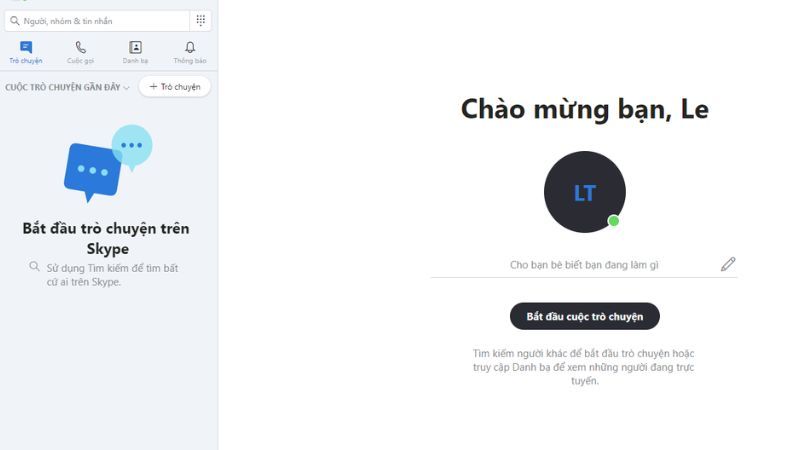 Sau khi đăng nhập thành công, bạn sẽ thấy một giao diện quen thuộc. Hãy cùng khám phá xem phiên bản web làm được những gì.
Giao diện người dùng thân thiện
Giao diện của Skype Web rất trực quan và dễ sử dụng. Cột bên trái là danh sách các cuộc trò chuyện gần đây và danh bạ. Khung lớn bên phải là nội dung cuộc trò chuyện hiện tại. Phía trên cùng bên trái là thanh tìm kiếm và thông tin cá nhân. Bạn có thể thay đổi trạng thái hoạt động (Online, Busy) tại đây. Mọi thứ được sắp xếp khoa học giống hệt phiên bản phần mềm. Người dùng sau khi skype web đăng nhập sẽ không cảm thấy bỡ ngỡ.
Các tính năng chính: Chat, Gọi thoại, Gọi video
Phiên bản web hỗ trợ đầy đủ các tính năng cốt lõi của Skype.
Nhắn tin: Bạn có thể gửi tin nhắn văn bản với tốc độ tức thời. Các biểu tượng cảm xúc (emoji) và nhãn dán (sticker) đều có sẵn.
Gửi file: Bạn có thể kéo thả ảnh và tài liệu trực tiếp vào khung chat. Tốc độ gửi file phụ thuộc vào đường truyền mạng của bạn.
Gọi thoại và Video: Chất lượng cuộc gọi trên web rất ấn tượng. Hình ảnh HD sắc nét và âm thanh rõ ràng nếu mạng ổn định. Tính năng chia sẻ màn hình cũng hoạt động tốt trên trình duyệt Chrome.
Những tính năng bị hạn chế so với bản App
Tuy nhiên, phiên bản web không thể mạnh mẽ bằng bản cài đặt 100%. Một số tính năng nâng cao có thể bị thiếu vắng. Ví dụ, tính năng làm mờ nền (Blur background) có thể hoạt động kém hơn. Các tùy chỉnh sâu về âm thanh và video cũng ít hơn. Tính năng thông báo khi có tin nhắn mới đôi khi bị trình duyệt chặn. Bạn cần cấp quyền thông báo thủ công sau khi skype web đăng nhập. Dù vậy, với nhu cầu cơ bản, phiên bản web vẫn rất tuyệt vời.
5. Xử lý các lỗi thường gặp khi đăng nhập
Đôi khi, mọi chuyện không diễn ra suôn sẻ như mong đợi. Dưới đây là các lỗi phổ biến và cách khắc phục chúng.
Quên mật khẩu tài khoản Microsoft
Đây là vấn đề phổ biến nhất mà người dùng hay gặp phải. Khi bạn nhập sai mật khẩu, hãy nhìn xuống dưới ô nhập liệu. Bạn sẽ thấy dòng chữ “Quên mật khẩu?” (Forgot password?). Hãy nhấn vào đó. Microsoft sẽ hướng dẫn bạn các bước để lấy lại quyền truy cập. Bạn sẽ cần truy cập email phụ hoặc nhận tin nhắn SMS để đặt lại. Sau khi có mật khẩu mới, hãy quay lại trang skype web đăng nhập.
Trình duyệt không được hỗ trợ
Nếu bạn thấy thông báo “Trình duyệt không được hỗ trợ” (Browser not supported). Điều đó có nghĩa là bạn đang dùng phiên bản trình duyệt quá cũ. Hoặc bạn đang dùng một trình duyệt lạ không tương thích với Skype. Cách khắc phục đơn giản nhất là chuyển sang dùng Google Chrome hoặc Edge. Nếu đang dùng Chrome, hãy vào menu Cài đặt và chọn “Cập nhật”. Sau khi cập nhật xong, hãy tải lại trang và thử skype web đăng nhập lại.
Lỗi không nhận Micro hoặc Camera
Bạn đã đăng nhập được nhưng không thể gọi điện cho người khác? Nguyên nhân thường do bạn đã lỡ tay chặn quyền truy cập thiết bị.
Trên Chrome: Nhìn vào thanh địa chỉ, bên trái dòng
web.skype.com. Bạn sẽ thấy một biểu tượng ổ khóa nhỏ. Hãy nhấn vào đó.Cài đặt trang web: Một menu sẽ hiện ra. Hãy tìm mục “Máy ảnh” và “Micro”.
Thay đổi quyền: Chuyển trạng thái từ “Chặn” (Block) sang “Cho phép” (Allow).
- Tải lại trang: Nhấn F5 để trình duyệt áp dụng thay đổi mới.Bây giờ bạn có thể thực hiện cuộc gọi bình thường sau khi skype web đăng nhập.
6. Mẹo bảo mật khi sử dụng Skype Web
 Sử dụng trình duyệt web mang lại sự tiện lợi nhưng cũng tiềm ẩn rủi ro. Bạn cần chú ý những điểm sau để bảo vệ thông tin cá nhân.
Sử dụng chế độ ẩn danh (Incognito Mode)
Khi dùng máy tính của người lạ, hãy luôn dùng chế độ ẩn danh.
Trên Chrome: Nhấn tổ hợp phím
Ctrl + Shift + N.- Trên Edge: Nhấn tổ hợp phím Ctrl + Shift + N.Một cửa sổ trình duyệt màu đen sẽ hiện ra. Khi bạn thực hiện skype web đăng nhập trên cửa sổ này, nó rất an toàn. Ngay khi bạn tắt cửa sổ đi, mọi lịch sử và cookie sẽ bị xóa sạch. Không ai có thể biết bạn đã đăng nhập vào tài khoản nào.
Đăng xuất ngay khi hoàn thành công việc
Rất nhiều người có thói quen chỉ tắt tab trình duyệt mà không đăng xuất. Điều này cực kỳ nguy hiểm nếu người khác dùng máy tính đó ngay sau bạn. Họ có thể mở lại lịch sử và vào thẳng tài khoản của bạn. Hãy tập thói quen nhấn vào ảnh đại diện của mình ở góc trái. Sau đó chọn nút “Đăng xuất” (Sign out) ở cuối danh sách. Hãy chờ cho đến khi màn hình hiện ra trang đăng nhập ban đầu. Đó là quy trình skype web đăng nhập và thoát an toàn nhất.
Không lưu mật khẩu trên trình duyệt lạ
Trình duyệt thường hỏi “Bạn có muốn lưu mật khẩu này không?”. Nếu đó không phải là máy tính cá nhân của bạn, hãy chọn “Không bao giờ”. Việc lưu mật khẩu trên máy công cộng là dâng tài khoản cho kẻ xấu. Chúng có thể vào phần cài đặt trình duyệt và xem mật khẩu của bạn. Hãy luôn tỉnh táo trong mỗi bước skype web đăng nhập.
7. So sánh chi tiết: Skype Web vs Skype Desktop
Để bạn dễ dàng quyết định, chúng ta hãy so sánh hai phiên bản.
| Tiêu chí | Skype Web (Trình duyệt) | Skype Desktop (Phần mềm) |
| Cài đặt | Không cần cài đặt | Phải tải và cài đặt |
| Dung lượng | Không chiếm dung lượng ổ cứng | Chiếm khoảng 200-500MB |
| Cập nhật | Tự động cập nhật mới nhất | Phải cập nhật thủ công |
| Tính năng | Cơ bản (Chat, Gọi, Chia sẻ) | Đầy đủ và Nâng cao |
| Hiệu suất | Phụ thuộc vào Trình duyệt | Ổn định và mượt mà hơn |
| Thông báo | Có thể bị trình duyệt chặn | Thông báo đẩy rất tốt |
| Đăng nhập | Quy trình skype web đăng nhập | Đăng nhập một lần dùng mãi |
Nếu bạn cần dùng Skype hàng ngày để làm việc chuyên nghiệp, hãy cài App. Nếu bạn chỉ cần dùng tạm thời hoặc máy yếu, hãy dùng Web. Cả hai đều sử dụng chung một tài khoản và dữ liệu đồng bộ với nhau.
8. Tương lai của nền tảng Skype Web
 Microsoft đang đầu tư rất mạnh vào các ứng dụng nền web (PWA). Skype Web cũng không nằm ngoài xu hướng phát triển này.
Sự cải tiến về công nghệ WebRTC
Skype Web sử dụng công nghệ WebRTC để truyền tải âm thanh và hình ảnh. Công nghệ này đang ngày càng được hoàn thiện và tối ưu hóa. Trong tương lai, chất lượng cuộc gọi trên web sẽ ngang ngửa với phần mềm. Độ trễ sẽ giảm xuống và hình ảnh sẽ sắc nét hơn nữa. Việc skype web đăng nhập sẽ trở thành thói quen chính của nhiều người dùng.
Tích hợp sâu hơn vào hệ sinh thái Microsoft
Skype Web đang dần được tích hợp chặt chẽ với Outlook và Office Online. Bạn có thể vừa soạn thảo văn bản Word vừa chat Skype trên cùng một tab. Điều này tạo ra một môi trường làm việc trực tuyến liền mạch. Microsoft muốn biến trình duyệt thành một hệ điều hành thu nhỏ. Và Skype là công cụ giao tiếp chủ lực trong kế hoạch đó.
Kết luận
Skype Web là một giải pháp tuyệt vời cho nhu cầu kết nối hiện đại. Nó xóa bỏ mọi rào cản về cài đặt và cấu hình máy tính. Chỉ với một trình duyệt và kết nối mạng, bạn có thể liên lạc khắp thế giới. Quy trình skype web đăng nhập cũng vô cùng đơn giản và bảo mật. Hy vọng bài viết này đã cung cấp cho bạn đầy đủ thông tin cần thiết.
Bây giờ, bạn đã nắm vững cách sử dụng công cụ hữu ích này. Hãy thử mở trình duyệt lên và trải nghiệm ngay hôm nay. Đừng để những rào cản kỹ thuật ngăn cản bạn kết nối với người thân. Chúc các bạn có những cuộc trò chuyện vui vẻ và hiệu quả trên Skype Web.