Lập trình đang trở thành một kỹ năng thiết yếu trong kỷ nguyên số hóa hiện nay. Trong số hàng ngàn ngôn ngữ, C và C++ vẫn giữ vị trí “anh cả”. Chúng là nền tảng vững chắc cho mọi lập trình viên chuyên nghiệp tương lai. Để bắt đầu hành trình này, bạn cần một công cụ viết mã (IDE) phù hợp. Đối với người mới, sự đơn giản và nhẹ nhàng là yếu tố quan trọng nhất. Đó là lý do tại sao Dev C++ vẫn luôn là lựa chọn số một. Bài viết này sẽ hướng dẫn bạn từ A đến Z. Chúng ta sẽ tìm hiểu cách tải, cài đặt và viết dòng code đầu tiên.
Dev C++ là gì? Tại sao nó là huyền thoại?
 Trước khi tải về, hãy cùng tìm hiểu xem phần mềm này thực chất là gì. Tại sao qua bao nhiêu năm, nó vẫn được tin dùng trong các trường đại học?
Khái niệm về IDE Dev C++
Dev C++ là một môi trường phát triển tích hợp (IDE) hoàn toàn miễn phí. Nó được thiết kế chuyên biệt cho hai ngôn ngữ lập trình là C và C++. Phần mềm này sử dụng trình biên dịch MinGW (Minimalist GNU for Windows). Nói một cách đơn giản, nó giúp máy tính hiểu được những dòng mã bạn viết. Ban đầu, nó được phát triển bởi Colin Laplace thuộc công ty Bloodshed Software. Sau này, dự án được tiếp quản bởi Orwell và gần đây là Embarcadero. Dù trải qua nhiều phiên bản, cái tên Dev C++ vẫn là tượng đài. Nó gắn liền với ký ức của hàng triệu sinh viên công nghệ thông tin.
Những ưu điểm vượt trội của Dev C++
 Tại sao không dùng Visual Studio hay VS Code mà lại chọn phần mềm này? Câu trả lời nằm ở sự tối giản và hiệu quả mà nó mang lại.
Siêu nhẹ: Bộ cài đặt của Dev C++ chỉ khoảng 50MB. Nó chiếm rất ít tài nguyên RAM và CPU khi hoạt động. Bạn có thể chạy nó mượt mà trên những chiếc máy tính cũ kỹ nhất.
Miễn phí hoàn toàn: Đây là phần mềm mã nguồn mở theo giấy phép GNU GPL. Bạn không cần trả bất kỳ khoản phí nào để sử dụng đầy đủ tính năng.
Tích hợp sẵn trình biên dịch: Khi cài Visual Studio Code, bạn phải cài thêm compiler rất phức tạp. Nhưng với Dev C++, mọi thứ đã có sẵn. Bạn chỉ cần cài một lần là có thể chạy code ngay lập tức.
Giao diện thân thiện: Các thanh công cụ được bố trí đơn giản, dễ nhìn. Người mới học sẽ không bị choáng ngợp bởi quá nhiều tính năng nâng cao.
Hỗ trợ tiếng Việt: Phần mềm có hỗ trợ ngôn ngữ tiếng Việt. Điều này giúp rào cản ngôn ngữ được xóa bỏ đối với người mới.
Yêu cầu cấu hình máy tính để cài đặt
Một trong những điểm mạnh nhất của công cụ này là yêu cầu cấu hình cực thấp. Hầu như mọi máy tính đang hoạt động đều có thể chạy được nó.
Hệ điều hành: Hỗ trợ tốt Windows 7, Windows 8, Windows 10 và Windows 11.
Bộ vi xử lý (CPU): Chỉ cần chip Intel Pentium hoặc tương đương trở lên.
Bộ nhớ trong (RAM): Tối thiểu 512MB RAM (Khuyên dùng 2GB để đa nhiệm tốt hơn).
Dung lượng ổ cứng: Cần khoảng 300MB dung lượng trống để cài đặt và lưu trữ.
Màn hình: Độ phân giải 1024×768 trở lên.
Như bạn thấy, cấu hình này là rất cơ bản. Bạn không cần một dàn PC gaming đắt tiền để học lập trình. Chiếc laptop sinh viên giá rẻ cũng có thể xử lý tốt Dev C++.
Hướng dẫn tải Dev C++ an toàn và nhanh chóng
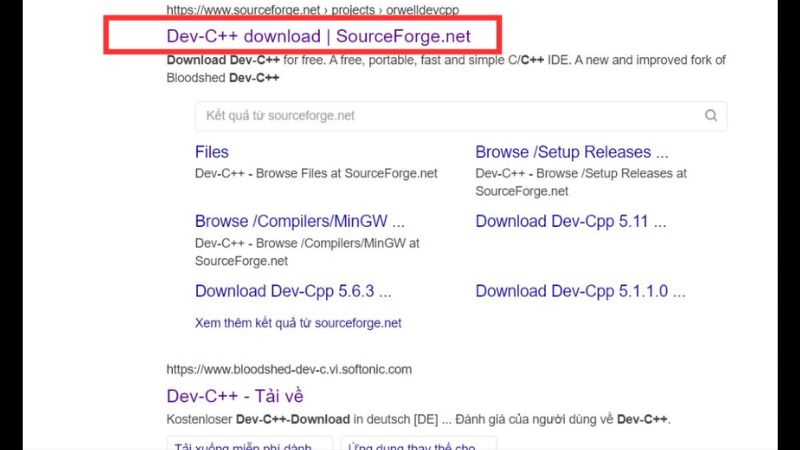 Hiện nay có rất nhiều trang web cung cấp link tải phần mềm này. Tuy nhiên, bạn cần chọn nguồn uy tín để tránh virus và phần mềm độc hại.
Bước 1: Truy cập trang chủ hoặc SourceForge
Nguồn tải an toàn nhất là trang SourceForge hoặc trang chủ của Embarcadero.
Mở trình duyệt web của bạn (Chrome, Edge, Firefox).
Gõ từ khóa “download dev c++ sourceforge” vào thanh tìm kiếm Google.
Chọn kết quả đầu tiên từ trang
sourceforge.net. Đây là kho lưu trữ phần mềm mã nguồn mở lớn nhất thế giới.
Bước 2: Chọn phiên bản phù hợp
Trên trang SourceForge, bạn sẽ thấy một nút màu xanh lá cây lớn. Nút đó có chữ “Download” (Tải xuống).
Phiên bản phổ biến nhất hiện nay là 5.11 (do Orwell phát triển). Nó ổn định và hỗ trợ tốt các chuẩn C++ cơ bản.
Nếu bạn muốn giao diện hiện đại hơn, hãy tìm bản của Embarcadero (6.3).
Tuy nhiên, để học tập cơ bản, bản 5.11 vẫn là chuẩn mực nhất.
Bước 3: Tiến hành tải về
Sau khi nhấn nút Download, một bộ đếm ngược 5 giây sẽ hiện ra. Hãy kiên nhẫn chờ đợi, quá trình tải sẽ tự động bắt đầu.
Tệp tin tải về thường có tên dạng
Dev-Cpp 5.11 TDM-GCC... setup.exe.Dung lượng tệp tin khoảng 48MB.
Hãy lưu tệp tin này vào thư mục Downloads hoặc Desktop để dễ tìm.
Hướng dẫn cài đặt Dev C++ chi tiết từng bước
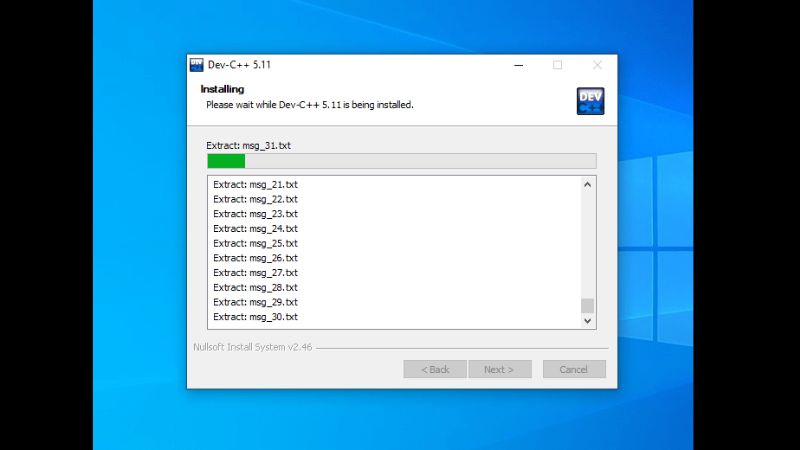 Sau khi tải xong, chúng ta sẽ tiến hành cài đặt. Quá trình này rất đơn giản và chỉ mất khoảng 2 phút.
Bước 1: Khởi chạy trình cài đặt
Bạn hãy tìm tệp tin .exe vừa tải về máy tính. Nhấp đúp chuột trái vào tệp tin để khởi chạy. Nếu Windows hiện thông báo bảo mật (User Account Control), hãy nhấn “Yes”. Màn hình đầu tiên sẽ hiện ra chữ “Please wait while Setup is loading…”. Bạn chỉ cần đợi thanh phần trăm chạy đến 100%.
Bước 2: Chọn ngôn ngữ cài đặt
Một cửa sổ nhỏ “Installer Language” sẽ xuất hiện. Mặc định nó sẽ chọn “English” (Tiếng Anh).
Lời khuyên: Bạn nên giữ nguyên là English. Hầu hết các tài liệu học lập trình đều dùng thuật ngữ tiếng Anh. Làm quen với giao diện tiếng Anh sẽ tốt cho sự nghiệp của bạn sau này.
Nhấn nút “OK” để tiếp tục.
Bước 3: Đồng ý với điều khoản sử dụng
Cửa sổ “License Agreement” (Thỏa thuận cấp phép) sẽ hiện ra. Đây là thủ tục bắt buộc của mọi phần mềm.
Bạn có thể đọc lướt qua các điều khoản của giấy phép GNU GPL.
Nhấn nút “I Agree” (Tôi đồng ý) để chuyển sang bước tiếp theo.
Bước 4: Lựa chọn thành phần cài đặt
Cửa sổ “Choose Components” cho phép bạn chọn những gì muốn cài.
Trong ô danh sách thả xuống, hãy để mặc định là “Full”.
Điều này đảm bảo bạn cài đủ mọi thứ cần thiết. Nó bao gồm cả trình biên dịch MinGW quan trọng nhất của Dev C++.
Nhấn nút “Next” (Tiếp theo).
Bước 5: Chọn thư mục cài đặt
Cửa sổ “Choose Install Location” sẽ hỏi bạn muốn cài phần mềm vào đâu.
Mặc định đường dẫn sẽ là
C:\Program Files (x86)\Dev-Cpp.Bạn nên giữ nguyên đường dẫn này để đảm bảo phần mềm hoạt động ổn định. Tránh cài vào các thư mục có tên tiếng Việt có dấu.
Kiểm tra dung lượng trống ở mục “Space available”.
Nhấn nút “Install” (Cài đặt) để bắt đầu quá trình giải nén.
Bước 6: Hoàn tất quá trình
Một thanh tiến trình màu xanh sẽ chạy trên màn hình. Quá trình này mất khoảng 30 giây đến 1 phút tùy tốc độ máy. Khi chạy xong, cửa sổ “Completing the Dev C++ Setup Wizard” sẽ hiện ra.
Hãy tích vào ô “Run Dev-C++ 5.11” để mở phần mềm ngay.
Nhấn nút “Finish” (Kết thúc).
Cấu hình lần đầu tiên (First-time Configuration)
Lần đầu tiên mở lên, phần mềm sẽ yêu cầu bạn thiết lập một số thứ. Đừng lo, bạn chỉ phải làm việc này một lần duy nhất.
Chọn ngôn ngữ giao diện
Cửa sổ cấu hình đầu tiên sẽ hỏi bạn chọn ngôn ngữ cho giao diện.
Bạn tìm và chọn “English (Original)”.
Hoặc nếu muốn dùng tiếng Việt, bạn tìm “Vietnam”.
Nhấn “Next”.
Tùy chỉnh giao diện (Font và Theme)
Cửa sổ tiếp theo cho phép bạn chỉnh font chữ và màu sắc code.
Font: Bạn nên chọn các font Monospace như “Consolas” hoặc “Courier New”. Các font này giúp các ký tự có độ rộng bằng nhau, dễ nhìn code.
Color: Bạn có thể chọn giao diện “Classic” (trắng) hoặc “Twilight” (tối). Giao diện tối giúp đỡ mỏi mắt khi lập trình ban đêm.
Icons: Bạn có thể chọn bộ icon “New Look” để trông hiện đại hơn.
Sau khi chọn xong, nhấn “Next” và cuối cùng là “OK”.
Vậy là bạn đã hoàn thành việc cài đặt và cấu hình Dev C++. Giao diện chính của phần mềm đã sẵn sàng để bạn viết mã.
Viết chương trình “Hello World” đầu tiên
 Để kiểm tra xem phần mềm có hoạt động tốt không, hãy viết thử một chương trình. Chương trình kinh điển nhất là “Hello World”.
Bước 1: Tạo tệp tin mới
Tại giao diện chính, bạn nhìn lên góc trên bên trái.
Nhấn vào menu
File.Chọn
New.Chọn
Source File.Hoặc bạn có thể dùng phím tắt nhanh là
Ctrl + N. Một trang trắng sẽ hiện ra để bạn nhập mã lệnh.
Bước 2: Nhập đoạn mã C++ cơ bản
Bạn hãy gõ chính xác đoạn mã dưới đây vào trang trắng đó. Hãy chú ý từng dấu chấm, dấu phẩy và ngoặc nhọn.
C++
#include <iostream>
using namespace std;

int main() {
    cout << "Hello World! Chuc mung ban cai dat thanh cong Dev C++" << endl;
    return 0;
}
Bước 3: Lưu tệp tin (Save)
Trước khi chạy, bạn bắt buộc phải lưu tệp tin lại.
Nhấn
File>Save(hoặcCtrl + S).Đặt tên cho tệp tin, ví dụ:
bai1.cpp.Lưu ý: Đuôi file phải là
.cppcho C++ hoặc.ccho ngôn ngữ C.Chọn nơi lưu trữ và nhấn “Save”.
Bước 4: Biên dịch và Chạy (Compile & Run)
Bây giờ là lúc xem thành quả của bạn.
Nhấn phím
F11trên bàn phím. (Hoặc vào menuExecute>Compile & Run).Phần mềm sẽ bắt đầu kiểm tra lỗi và biên dịch mã.
Nếu không có lỗi, một màn hình đen (Console) sẽ hiện lên.
Bạn sẽ thấy dòng chữ: “Hello World! Chuc mung ban cai dat thanh cong…”.
Nếu bạn thấy dòng chữ này, nghĩa là Dev C++ đã hoạt động hoàn hảo. Xin chúc mừng bạn đã chính thức bước chân vào thế giới lập trình!
Các lỗi thường gặp khi sử dụng Dev C++ và cách sửa
 Trong quá trình sử dụng, người mới thường gặp một số lỗi khó chịu. Dưới đây là cách khắc phục những lỗi phổ biến nhất.
Lỗi màn hình đen biến mất ngay lập tức
Khi chạy chương trình, màn hình đen hiện lên rồi tắt ngay lập tức. Bạn không kịp đọc kết quả.
Nguyên nhân: Chương trình chạy xong và tự động kết thúc.
Cách sửa: Bạn hãy thêm lệnh
system("pause");hoặccin.get();trước dòngreturn 0;. Nó sẽ bắt chương trình dừng lại chờ bạn nhấn phím.
Lỗi “Source file not compiled”
Khi nhấn Run (F10), máy báo lỗi “Source file not compiled”.
Nguyên nhân: Bạn chưa biên dịch (Compile) mà đã đòi chạy. Hoặc quá trình biên dịch bị lỗi.
Cách sửa: Hãy nhấn
F11(Compile & Run) thay vì F10. Hoặc nhấnF9(Compile) trước để xem có lỗi cú pháp không.
Lỗi không tìm thấy trình biên dịch (Compiler)
Khi biên dịch, máy báo lỗi liên quan đến “g++” hoặc “gcc”.
Nguyên nhân: Đường dẫn đến trình biên dịch MinGW bị sai. Hoặc bạn cài bản Dev C++ không kèm compiler (bản thiếu).
Cách sửa: Vào
Tools>Compiler Options. Nhấn nút mũi tên đôi>>và chọnDirectories. Nhấn nút “Auto-detect” để phần mềm tự tìm lại. Nếu không được, hãy gỡ ra và tải lại bản “Full” như hướng dẫn ở trên.
Lỗi font chữ tiếng Việt bị lỗi trong Console
Bạn in ra tiếng Việt có dấu nhưng màn hình đen hiển thị ký tự lạ.
Nguyên nhân: Màn hình Console mặc định của Windows không hỗ trợ tốt Unicode.
Cách sửa: Tốt nhất khi mới học, bạn nên viết tiếng Việt không dấu. Việc xử lý tiếng Việt có dấu trong C++ console khá phức tạp với người mới.
Các phím tắt “thần thánh” cần nhớ trong Dev C++
 Sử dụng phím tắt giúp bạn thao tác nhanh hơn và trông chuyên nghiệp hơn.
Ctrl + N: Tạo file mới.Ctrl + S: Lưu file.Ctrl + O: Mở file có sẵn.F9: Chỉ biên dịch (Kiểm tra lỗi).F10: Chỉ chạy (Khi đã biên dịch xong).F11: Biên dịch và Chạy (Dùng nhiều nhất).Ctrl + /: Comment (Ghi chú) một dòng code.Ctrl + Z: Hoàn tác (Undo).Ctrl + Y: Làm lại (Redo).Ctrl + Scroll chuột: Phóng to/Thu nhỏ cỡ chữ code.
So sánh Dev C++ với các công cụ khác (VS Code, Visual Studio)
Liệu bạn có nên gắn bó mãi với phần mềm này không? Hãy cùng so sánh một chút.
Dev C++ vs Visual Studio Code (VS Code)
VS Code hiện nay rất phổ biến và mạnh mẽ. Nó đẹp hơn và hỗ trợ nhiều plugin (tiện ích mở rộng) hơn. Tuy nhiên, VS Code cài đặt phức tạp hơn nhiều. Bạn phải cài MinGW riêng, cài biến môi trường, cài Extension C++. Đối với người mới học, quy trình này rất dễ nản lòng. Dev C++ thì “mì ăn liền” hơn, cài là chạy.
Dev C++ vs Visual Studio (Community)
Visual Studio (màu tím) là một IDE khổng lồ của Microsoft. Nó nặng hàng chục GB và dành cho làm dự án lớn. Nếu bạn chỉ học giải thuật toán cơ bản, Visual Studio là “dùng dao mổ trâu giết gà”. Máy tính yếu sẽ chạy rất chậm. Dev C++ là lựa chọn tối ưu hơn về hiệu năng.
Khi nào nên chuyển đổi?
Bạn nên dùng Dev C++ trong giai đoạn nhập môn. Đó là khi bạn học Cấu trúc dữ liệu và giải thuật, Lập trình C cơ bản. Khi bạn bắt đầu làm các dự án lớn, làm game, hoặc ứng dụng thực tế. Lúc đó, hãy chuyển sang VS Code hoặc Visual Studio để có nhiều công cụ hỗ trợ hơn.
Kết luận
Dev C++ tuy không phải là công cụ hiện đại nhất, nhưng nó là công cụ phù hợp nhất để khởi đầu. Sự đơn giản, nhẹ nhàng và ổn định của nó giúp bạn tập trung hoàn toàn vào tư duy lập trình. Bạn không bị phân tâm bởi các thiết lập phức tạp. Hy vọng qua bài viết này, bạn đã biết cách tải và cài đặt thành công.
Đừng quên luyện tập viết mã hàng ngày. Lập trình là một kỹ năng cần sự kiên trì. Hãy bắt đầu từ những dòng code đơn giản trên Dev C++. Chúc bạn sớm trở thành một lập trình viên tài năng trong tương lai. Hãy chia sẻ bài viết này nếu bạn thấy nó hữu ích cho bạn bè của mình nhé!