Bạn đang sử dụng bình thường thì chiếc điện thoại của bạn bỗng nhiên bị đứng hình hoàn toàn. Tình trạng máy bị đơ là một lỗi phổ biến khiến người dùng cảm thấy vô cùng lo lắng. Việc hiểu rõ cách xử lý sẽ giúp bạn khôi phục lại hoạt động của thiết bị nhanh. Bài viết này hướng dẫn chi tiết các bước giúp bạn khởi động lại iphone cực kỳ an toàn. Hãy cùng khám phá những mẹo nhỏ để làm chủ siêu phẩm công nghệ của bạn ngay lập tức. Những giải pháp thông minh luôn mang lại sự an tâm tuyệt đối cho mọi khách hàng hiện nay.
Nguyên nhân khiến máy bị đơ và cần khởi động lại iphone
Việc sử dụng quá nhiều ứng dụng cùng lúc thường gây ra hiện tượng xung đột phần mềm nặng. Nếu bộ nhớ máy quá đầy thì các tiến trình hệ thống sẽ không thể vận hành mượt. Hệ điều hành iOS đôi khi gặp lỗi khiến màn hình cảm ứng của máy bị liệt hoàn toàn. Bạn hãy thường xuyên dọn dẹp bộ nhớ đệm để máy có không gian hoạt động tốt hơn. Máy bị nóng lên đột ngột khiến linh kiện bên trong gặp trục trặc và cần phải nghỉ. Một số ứng dụng bên thứ ba không tương thích cũng là nguyên nhân gây treo máy thường. Việc hiểu rõ gốc rễ vấn đề giúp bạn thực hiện khởi động lại iphone một cách chuẩn.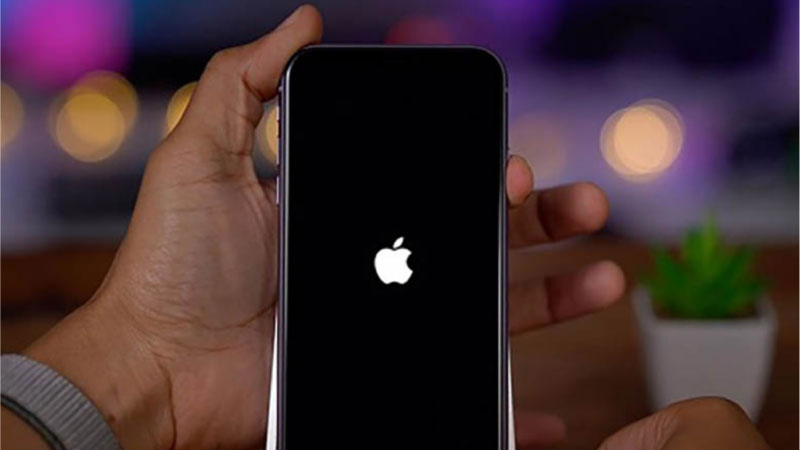
Thói quen vừa sạc vừa sử dụng các tác vụ nặng cũng góp phần làm hệ thống treo. Bạn nên xóa bỏ những tệp tin rác định kỳ để máy luôn có không gian vận hành. Một lỗi phần mềm nhỏ cũng có thể khiến cảm ứng màn hình hoàn toàn ngừng phản hồi ngay. Sự kiên nhẫn trong quá trình kiểm tra giúp bạn tìm ra giải pháp xử lý phù hợp nhất. Hãy luôn quan tâm đến sức khỏe thiết bị để tránh sự cố không đáng có xảy ra nhé. Làm chủ các phím tắt giúp bạn tiết kiệm được nhiều thời gian và công sức sửa chữa. Chúng ta hãy cùng tìm hiểu cách xử lý cho từng dòng máy cụ thể ngay sau đây.
Cách khởi động lại iphone nhanh nhất cho từng dòng máy cụ thể
Mỗi dòng điện thoại Apple đều có những tổ hợp phím cứng khác nhau để xử lý sự cố. Bạn cần xác định đúng đời máy của mình để áp dụng phương pháp đạt hiệu quả cao. Việc thực hiện sai thao tác có thể khiến quá trình sửa lỗi không diễn ra như ý muốn. Các dòng máy đời mới yêu cầu quy trình phức tạp hơn so với những dòng máy cũ trước. Tuy nhiên tất cả các phương pháp này đều đảm bảo an toàn tuyệt đối cho dữ liệu bạn. Hãy cùng đi sâu vào chi tiết cách khởi động lại iphone cho từng phiên bản cụ thể.
Thao tác xử lý nhanh cho các dòng máy có Face ID
Đối với các dòng máy hiện đại thì việc khởi động lại cần có một quy trình đặc thù. Bạn hãy thực hiện nhấn nhanh nút tăng âm lượng rồi nhả ra thật nhanh chóng để bắt đầu. Tiếp theo bạn hãy nhấn phím giảm âm lượng và nhả ra ngay lập tức để tiếp tục thực hiện. Cuối cùng bạn cần giữ chặt nút nguồn ở bên cạnh cho đến khi logo táo hiện lên. Thao tác này được gọi là khởi động lại cưỡng bức để giúp hệ thống tự làm sạch. Việc khởi động lại iphone theo cách này không hề làm mất dữ liệu cá nhân quan trọng đâu.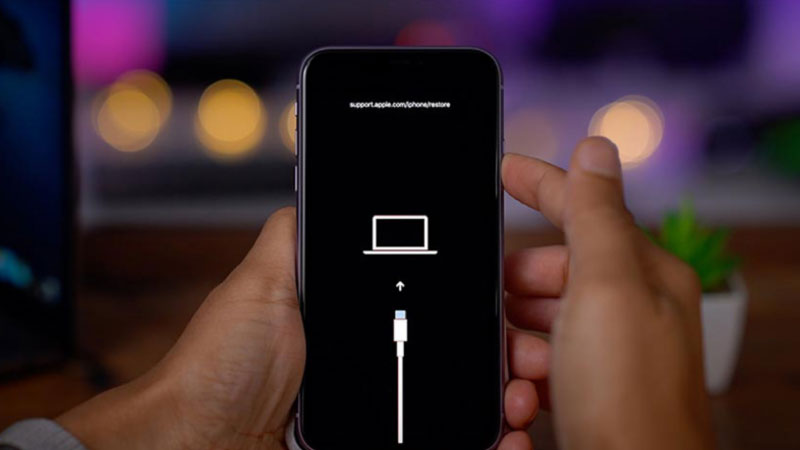
Quy trình này giúp giải phóng bộ nhớ đệm và chấm dứt các tiến trình gây xung đột phần. Nhiều người dùng đã áp dụng thành công mẹo này để cứu nguy cho chiếc điện thoại mình. Bạn hãy ghi nhớ tổ hợp phím này để sử dụng trong những trường hợp khẩn cấp nhất. Sự bình tĩnh trong khi thao tác giúp bạn xử lý vấn đề một cách vô cùng chuyên nghiệp. Hãy đảm bảo rằng bạn không nhấn giữ hai nút âm lượng cùng một lúc khi thực hiện.
Nếu máy vẫn không phản hồi thì bạn nên thử cắm sạc điện trong khoảng mười lăm phút. Việc cung cấp nguồn điện ổn định đôi khi giúp hệ thống thoát khỏi trạng thái đứng hình. Bạn hãy thử thực hiện lại quy trình khi máy đã có đủ lượng pin cần thiết nhé. Sự kết hợp giữa phần cứng và phần mềm giúp thiết bị của bạn hoạt động ổn định. Những bước đơn giản này mang lại hiệu quả cực kỳ cao đối với các dòng máy Pro. Hãy làm theo đúng trình tự để máy của bạn có thể quay trở lại trạng thái tốt.
Cách khởi động lại iphone cho dòng máy iPhone 7 và 7 Plus
Dòng máy này có cấu trúc phím bấm hơi khác biệt so với các thế hệ tiền nhiệm trước. Bạn cần nhấn giữ đồng thời nút nguồn và nút giảm âm lượng trong khoảng mười giây nhé. Hãy kiên nhẫn chờ đợi cho đến khi màn hình tối đen và logo Apple xuất hiện trở lại. Thao tác này giúp hệ thống thực hiện khởi động lại iphone và làm mới lại các kết nối. Đây là giải pháp hữu hiệu nhất khi nút Home cảm ứng của thiết bị hoàn toàn liệt. Bạn không cần phải quá lo lắng vì hành động này không gây hại cho phần cứng máy.
Việc khởi động lại giúp xóa bỏ các tệp tin tạm gây lỗi cho hệ thống điều hành máy. Nếu máy vẫn không phản hồi sau nhiều lần thử thì có thể pin đã bị cạn kiệt. Bạn hãy thử cắm sạc trong khoảng ba mươi phút rồi mới thực hiện lại các bước trên. Một số trường hợp phím vật lý bị hỏng khiến bạn gặp khó khăn khi muốn tắt máy. Bạn nên mang máy đi vệ sinh các nút bấm để đảm bảo độ nhạy khi sử dụng. Việc làm chủ các phím tắt giúp bạn tiết kiệm thời gian và công sức sửa chữa điện.
Hãy chia sẻ mẹo hay này cho bạn bè để mọi người cùng biết cách xử lý lỗi. Một chiếc điện thoại bền bỉ cần nhận được sự chăm sóc đúng cách từ phía người dùng. Bạn hãy luôn chuẩn bị sẵn các phương án dự phòng để xử lý mọi tình huống bất ngờ. Quy trình này cực kỳ quan trọng đối với những người đang sử dụng dòng máy thế hệ bảy. Sự bền bỉ của thiết bị phụ thuộc rất nhiều vào thói quen bảo trì phần mềm bạn.
Quy trình dành cho các dòng máy đời cũ có nút Home vật lý
Những dòng máy đời cũ như iPhone 6s hoặc các đời trước đó có cách làm riêng biệt. Bạn hãy thực hiện nhấn giữ đồng thời cả nút nguồn và nút Home một cách thật đều. Hãy kiên nhẫn chờ đợi cho đến khi màn hình hiển thị logo trái táo khuyết vô cùng quen. Việc giữ chặt hai phím này giúp hệ thống thực hiện lệnh khởi động lại iphone cưỡng bức ngay. Đây là phương pháp truyền thống mang lại hiệu quả rất cao đối với các dòng máy cũ. Bạn sẽ cảm thấy vô cùng hài lòng khi thấy máy của mình hoạt động bình thường trở lại.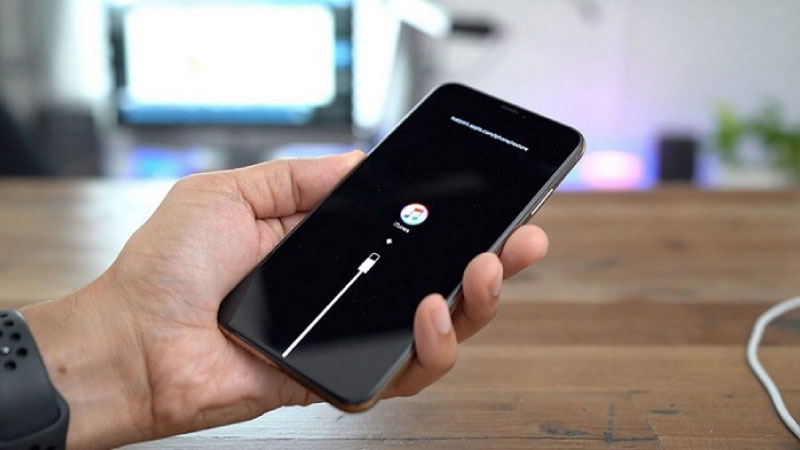
Thao tác này giúp chấm dứt các ứng dụng đang bị treo cứng và gây nóng máy quá mức. Nếu phím Home bị liệt thì bạn sẽ gặp rất nhiều khó khăn khi muốn sửa lỗi này. Bạn có thể sử dụng các phần mềm trên máy tính để hỗ trợ khởi động lại thiết bị. Tuy nhiên việc sử dụng phím cứng vẫn là cách làm nhanh nhất và mang lại sự tiện. Hãy đảm bảo các phím bấm của bạn không bị kẹt bởi bụi bẩn tích tụ lâu ngày nhé. Việc vệ sinh máy định kỳ giúp các linh kiện luôn ở trạng thái hoạt động tốt nhất hiện.
Những dòng máy đời cũ thường dễ gặp lỗi phần mềm do cấu hình phần cứng đã lỗi. Bạn cần phải thực hiện việc tối ưu hóa bộ nhớ để máy không bị đứng hình thường. Một chiếc máy sạch sẽ giúp bạn có những giây phút trải nghiệm vô cùng tuyệt vời mỗi. Hãy luôn là người dùng thông thái bằng cách nắm vững mọi kỹ thuật xử lý sự cố máy. Bạn sẽ không còn phải lo lắng mỗi khi chiếc điện thoại yêu quý bỗng dưng bị treo.
Giải pháp khởi động lại iphone bằng tính năng phần mềm thông minh
Nếu nút bấm vật lý của bạn gặp trục trặc thì phím Home ảo chính là cứu cánh. Bạn hãy mở menu AssistiveTouch và chọn mục thiết bị để tìm kiếm tính năng khởi động lại. Hãy nhấn vào biểu tượng và xác nhận để hệ thống thực hiện khởi động lại iphone tự động. Thao tác này yêu cầu màn hình cảm ứng của bạn vẫn còn hoạt động được mức cơ bản. Đây là cách làm thông minh giúp giảm tải việc sử dụng quá nhiều các phím cứng hằng. Bạn có thể tùy chỉnh menu phím ảo để thêm lối tắt xử lý nhanh chóng hơn bao.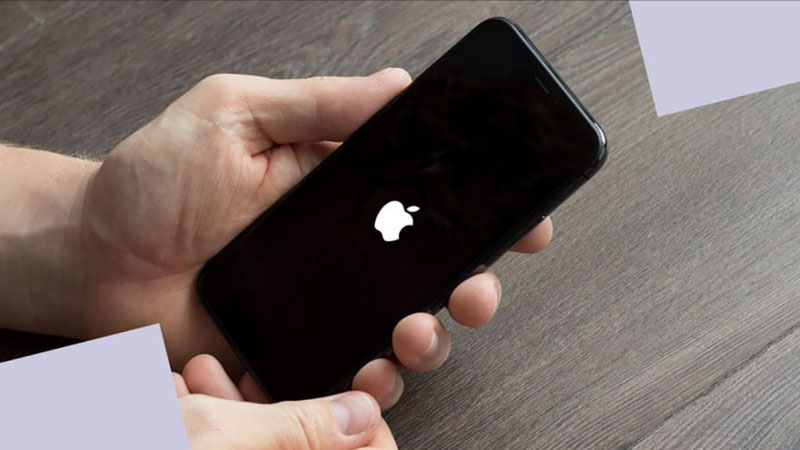
Việc sử dụng công nghệ hỗ trợ giúp trải nghiệm người dùng trở nên vô cùng linh hoạt và tiện. Bạn nên kết hợp nhiều phương pháp khác nhau để tìm ra giải pháp phù hợp nhất cho mình. Hãy luôn đảm bảo rằng phím Home ảo luôn được kích hoạt để sẵn sàng cho tình huống. Một chiếc điện thoại thông minh cần được cài đặt các phím tắt hỗ trợ xử lý lỗi nhanh. Sự tiện lợi của phần mềm sẽ giúp bạn bảo vệ các nút bấm vật lý khỏi hỏng. Hãy dành ít thời gian làm quen với tính năng hữu ích có sẵn trên hệ điều hành này. Việc làm chủ công nghệ giúp bạn tự tin hơn trong quá trình sử dụng các thiết bị. Bạn sẽ tiết kiệm được một khoản chi phí sửa chữa nút bấm nếu dùng phím ảo thường.
Những lưu ý quan trọng để hạn chế tình trạng máy bị treo máy
Việc duy trì phiên bản phần mềm mới nhất là cách tốt nhất để bảo vệ điện thoại bạn. Apple luôn tung ra các bản vá lỗi để tối ưu hóa hiệu năng và tính ổn định. Bạn hãy vào phần cài đặt để kiểm tra xem có bản cập nhật nào đang chờ không. Hệ điều hành mới giúp việc khởi động lại iphone diễn ra mượt mà và ít gặp lỗi hơn. Đôi khi các phiên bản cũ chứa đựng nhiều lỗ hổng bảo mật gây nguy hiểm cho dữ liệu. Việc cập nhật không chỉ mang lại tính năng mới mà còn cải thiện tốc độ xử lý.
Bạn nên thực hiện việc sao lưu dữ liệu quan trọng trước khi tiến hành quá trình nâng cấp. Hãy đảm bảo dung lượng pin của máy trên năm mươi phần trăm để quá trình diễn ra tốt. Kết nối Wifi ổn định là yếu tố then chốt giúp việc tải bản cập nhật không ngắt quãng. Nhiều lỗi đứng hình đã được khắc phục hoàn toàn sau khi người dùng thực hiện việc nâng cấp. Bạn hãy dành thời gian định kỳ để chăm sóc phần mềm của chiếc điện thoại yêu quý. Một hệ thống sạch sẽ và hiện đại sẽ giúp máy vận hành một cách vô cùng trơn. Hãy là người dùng thông thái bằng cách luôn cập nhật những công nghệ mới nhất từ hãng.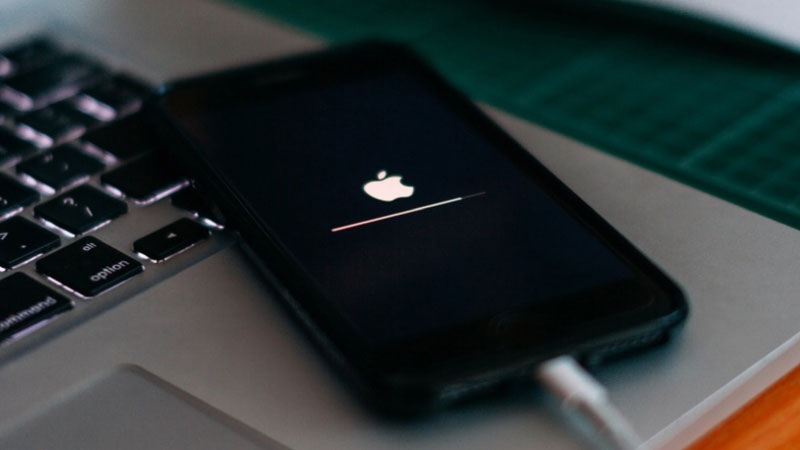
| Phương pháp | Ưu điểm | Nhược điểm |
| Phím cứng | Nhanh, dùng được khi liệt cảm ứng | Dễ gây mòn phím nếu dùng quá nhiều |
| AssistiveTouch | Bảo vệ phím cứng, thao tác rất nhẹ nhàng | Không dùng được nếu màn hình bị đơ |
| Cài đặt hệ thống | Chính thống, an toàn tuyệt đối cho máy | Mất nhiều bước thao tác trong menu |
| Kết nối máy tính | Sửa lỗi phần cứng sâu, rất chuyên nghiệp | Cần dây cáp và máy tính đi kèm |
Kết luận
Việc xử lý lỗi đứng hình không quá khó nếu bạn nắm vững các thao tác phím tắt. Hy vọng các phương pháp khởi động lại iphone trong bài viết này đã giúp ích cho bạn. Bạn hãy luôn chủ động trong việc bảo trì phần mềm để máy hoạt động ở mức tốt. Đừng quên chia sẻ những kiến thức hữu ích này đến bạn bè và người thân của mình. Một chiếc điện thoại bền bỉ sẽ là người bạn đồng hành tuyệt vời trong mọi công việc. Chúc bạn có những trải nghiệm công nghệ thật sự tuyệt vời và luôn tràn đầy niềm vui.