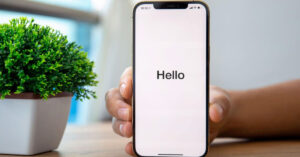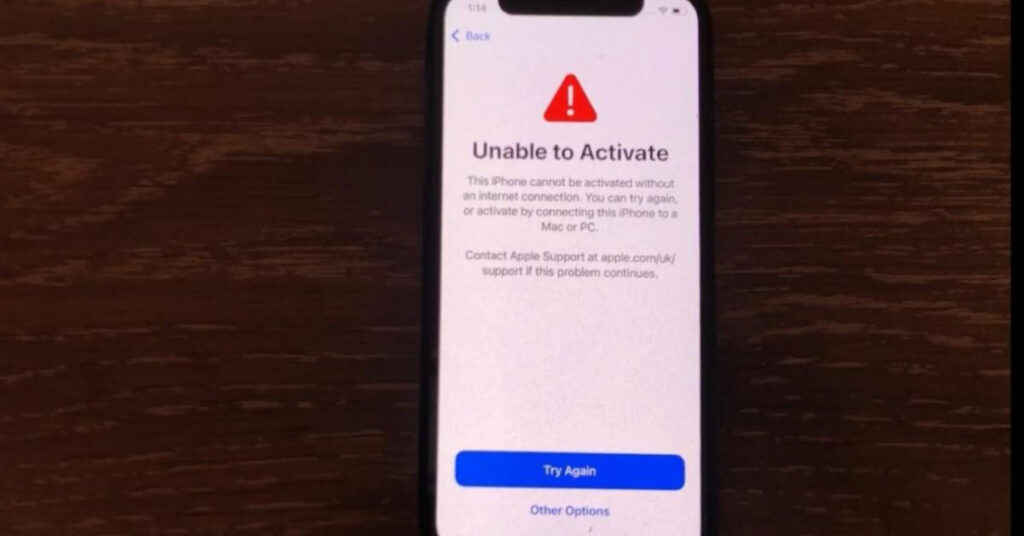
Khi kích hoạt máy, nhiều người gặp thông báo “iPhone không thể kích hoạt được” hoặc “Không thể hoàn tất kích hoạt. Hãy thử lại.”. Bài viết hướng dẫn 4 cách xử lý theo thứ tự từ đơn giản đến triệt để — bạn làm lần lượt, hết cách nào máy chạy lại thì dừng.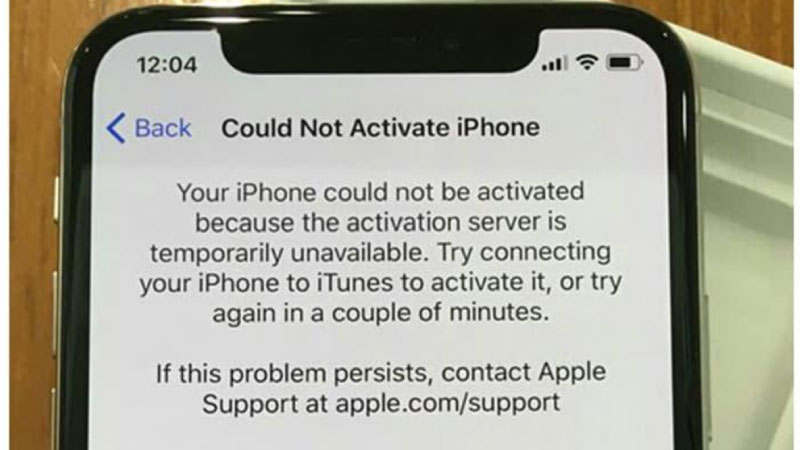
Vì sao iPhone báo không thể kích hoạt được?
iPhone không kích hoạt được thường do 4 nguyên nhân: máy chủ Apple quá tải, SIM lỗi, máy dính iCloud ẩn, hoặc iOS treo giữa chừng khi cập nhật. Biết đúng nguyên nhân sẽ chọn được đúng cách sửa:
- Máy chủ Apple quá tải hoặc mạng yếu: hay gặp vào ngày Apple phát hành iOS mới, rất nhiều máy kích hoạt cùng lúc.
- SIM lỗi, lắp chưa đúng hoặc không tương thích: iPhone bản khóa mạng (lock) cần đúng SIM nhà mạng hỗ trợ.
- Máy dính iCloud ẩn (iCloud của chủ cũ): hay gặp với máy cũ mua lại.
- Bản iOS đang lỗi hoặc máy treo giữa chừng khi cập nhật.
Cách 1: Kiểm tra mạng và thử lại
Hơn một nửa trường hợp chỉ là lỗi mạng tạm thời — đổi sang Wi‑Fi ổn định rồi nhấn Thử lại là xong. Làm theo thứ tự:
- Kết nối một mạng Wi‑Fi ổn định (tránh Wi‑Fi công cộng yếu). Nếu chỉ có 3G/4G, đảm bảo sóng đủ mạnh.
- Trên màn hình báo lỗi, nhấn “Thử lại”. Nếu không được, chờ 2–3 phút rồi thử lại lần nữa.
- Kiểm tra tình trạng máy chủ Apple tại trang Apple System Status: nếu dòng “iOS Device Activation” không sáng xanh, bạn chỉ cần đợi Apple khắc phục.
Nếu máy vẫn chưa kích hoạt, chuyển sang cách 2.
Cách 2: Tháo lắp lại SIM
SIM là đường để iPhone xác thực với nhà mạng khi kích hoạt, nên tháo ra lắp lại đúng cách thường khắc phục được lỗi.
- Dùng que chọc SIM mở khay, lấy SIM ra, lau nhẹ chân tiếp xúc bằng khăn khô.
- Lắp lại SIM cho khít khay, đảm bảo đúng chiều.
- Khởi động lại máy và thử kích hoạt lại.
Nếu không có SIM, hãy mượn một SIM đang hoạt động để lắp vào — nhiều trường hợp iPhone bắt buộc có SIM mới qua được bước kích hoạt. Với iPhone bản lock, cần đúng SIM nhà mạng mà máy hỗ trợ, nếu không máy sẽ không nhận.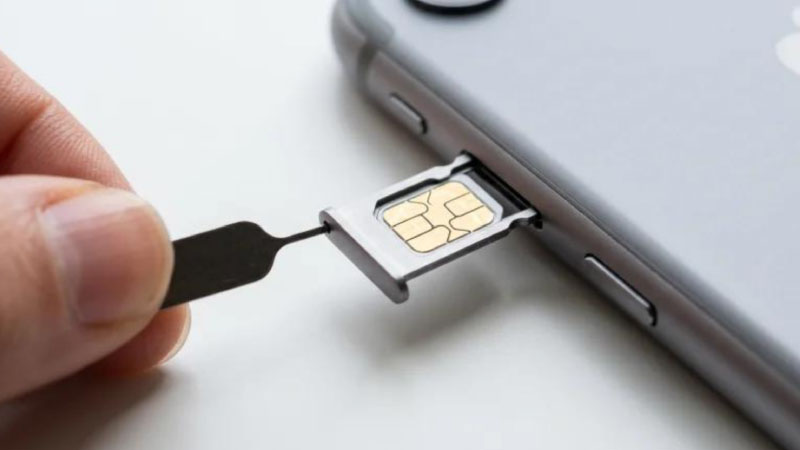
Cách 3: Kích hoạt qua máy tính bằng iTunes / Finder
Khi kích hoạt trực tiếp trên máy không được, kích hoạt qua máy tính xử lý được phần lớn lỗi kết nối máy chủ.
- Trên máy tính, mở Finder (macOS Catalina trở lên) hoặc iTunes (Windows / macOS cũ). Nên cập nhật iTunes lên bản mới nhất.
- Kết nối iPhone với máy tính bằng cáp, chọn Tin cậy (Trust) khi máy hỏi.
- Chờ máy tính nhận diện và kích hoạt thiết bị. Làm theo hướng dẫn hiện trên màn hình.
Nếu iTunes báo lỗi liên quan đến Apple ID của người khác, khả năng cao máy dính iCloud ẩn — xem cách 4. Bạn cũng nên kiểm tra ngày kích hoạt và tình trạng bảo hành iPhone để chắc chắn máy chính hãng.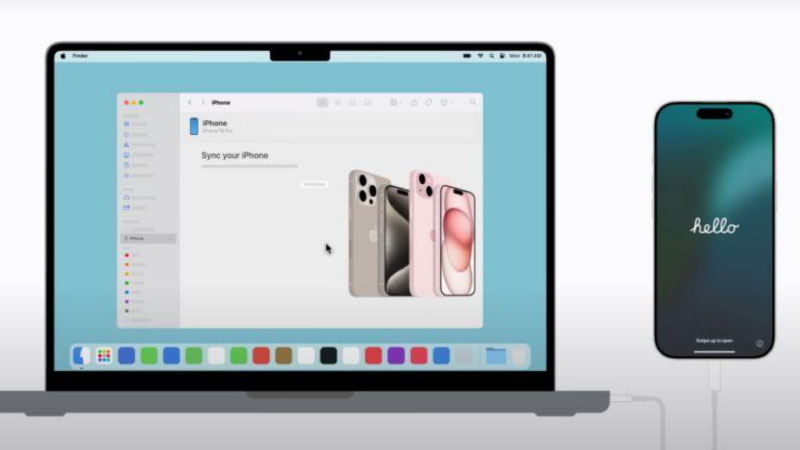
Cách 4: Máy dính iCloud ẩn phải làm sao?
Nếu khi kích hoạt máy đòi nhập Apple ID và mật khẩu của người khác, nghĩa là máy vẫn gắn iCloud của chủ cũ và chỉ chủ tài khoản mới gỡ được.
- Nếu mua máy cũ, hãy liên hệ người bán để họ đăng xuất iCloud từ xa tại trang iCloud.com (xóa thiết bị khỏi tài khoản của họ).
- Nếu là máy của bạn nhưng quên mật khẩu Apple ID, hãy khôi phục tài khoản qua trang iforgot.apple.com.
Tham khảo thêm: 5 cách xử lý iPhone bị dính iCloud và cách xóa Apple ID khỏi iPhone bị khóa. Lưu ý: không có cách “xóa iCloud ẩn” hợp pháp nào ngoài việc chủ tài khoản gỡ thiết bị — hãy cảnh giác với các dịch vụ mở iCloud trôi nổi.
Câu hỏi thường gặp
iPhone mới mua cũng báo không kích hoạt được?
Thường do trùng ngày Apple ra iOS mới, máy chủ quá tải. Đợi vài giờ rồi thử lại, hoặc kích hoạt qua iTunes.
Không có SIM có kích hoạt được iPhone không?
Đa số dòng iPhone yêu cầu lắp SIM để qua bước kích hoạt. Máy bản quốc tế (unlock) đôi khi kích hoạt được qua Wi‑Fi, nhưng an toàn nhất là lắp một SIM đang hoạt động.
Làm mọi cách vẫn không được thì sao?
Hãy mang máy tới trung tâm bảo hành Apple ủy quyền để kiểm tra phần cứng (IC nguồn, SIM) — đừng tự ý can thiệp phần cứng.
Cập nhật: 07/2026. Nội dung được đội ngũ tiniphone kiểm chứng thao tác trên iPhone chạy iOS mới nhất.