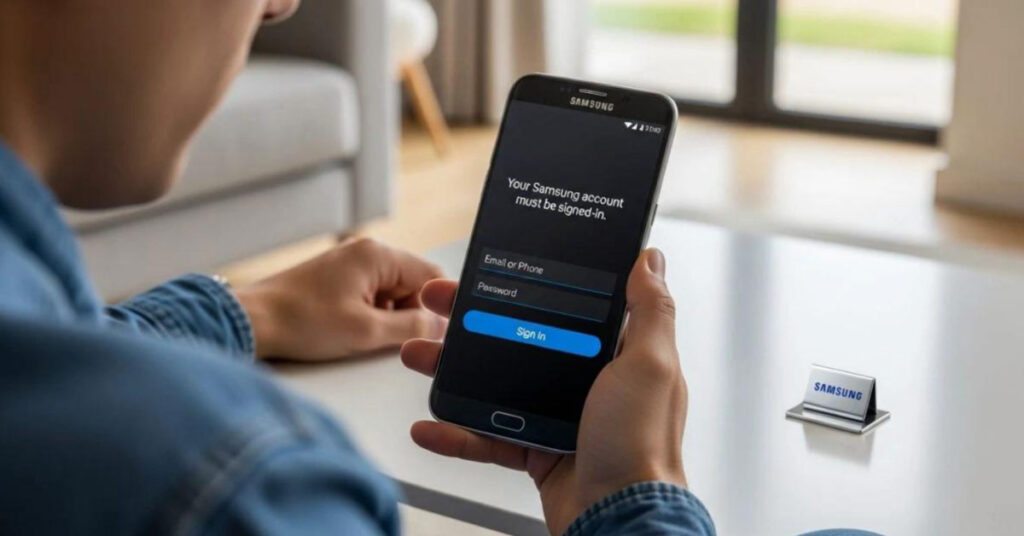
Tạo tài khoản Samsung giúp bạn sử dụng nhiều dịch vụ trong hệ sinh thái Galaxy như Samsung Cloud, Find My Mobile, Galaxy Store và đồng bộ dữ liệu. Việc đăng ký khá đơn giản và có thể thực hiện ngay trên điện thoại hoặc máy tính.
Nếu đang sử dụng điện thoại Galaxy, bạn nên đăng ký Samsung Account để có thể khai thác đầy đủ các tính năng liên quan đến tài khoản và dịch vụ của Samsung.
Tài khoản Samsung là gì?
Samsung Account là tài khoản dùng để đăng nhập vào các dịch vụ trực tuyến của Samsung. Tài khoản này có thể được sử dụng trên điện thoại Galaxy, máy tính bảng, đồng hồ thông minh và một số thiết bị Samsung khác.
Tùy thiết bị và khu vực, tài khoản có thể hỗ trợ các dịch vụ như:
- Galaxy Store.
- Samsung Cloud.
- Find My Mobile.
- Samsung Health.
- Samsung Members.
- Đồng bộ một số dữ liệu và cài đặt.
Bạn chỉ cần một tài khoản để đăng nhập vào các dịch vụ Samsung được hỗ trợ.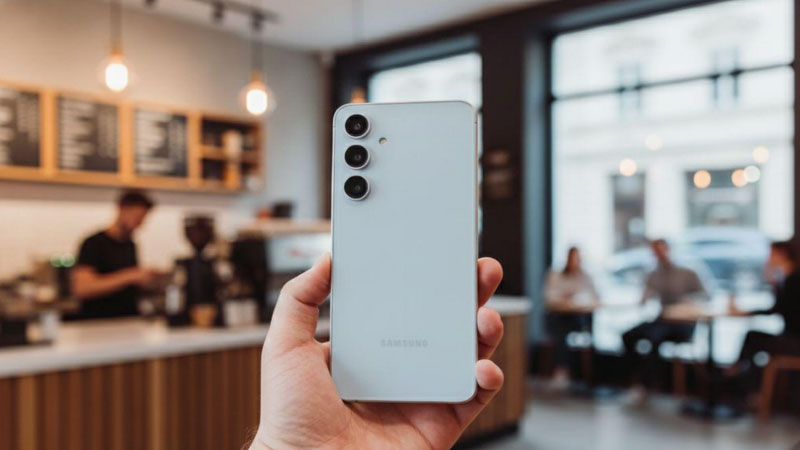
Cách tạo tài khoản Samsung trên điện thoại Galaxy
Đây là cách thuận tiện nhất nếu bạn đang sử dụng điện thoại hoặc máy tính bảng Samsung.
Bước 1: Mở Cài đặt
Trên điện thoại Galaxy, mở Cài đặt rồi chọn khu vực tài khoản Samsung ở phía trên màn hình.
Nếu thiết bị chưa đăng nhập tài khoản, bạn sẽ thấy tùy chọn đăng nhập hoặc đăng ký tài khoản.
Bước 2: Chọn tạo tài khoản
Chọn Tạo tài khoản và đọc các điều khoản, chính sách được hiển thị trên màn hình.
Bạn có thể cần đồng ý với các điều khoản bắt buộc để tiếp tục.
Bước 3: Nhập thông tin cá nhân
Điền những thông tin được yêu cầu, chẳng hạn như:
- Họ và tên.
- Ngày sinh.
- Địa chỉ email.
- Mật khẩu.
- Số điện thoại tùy trường hợp.
Hãy sử dụng email mà bạn đang có quyền truy cập vì Samsung có thể yêu cầu xác minh tài khoản.
Bước 4: Xác minh tài khoản
Samsung có thể gửi mã xác minh đến email hoặc số điện thoại tùy phương thức đăng ký.
Nhập mã xác nhận theo hướng dẫn để hoàn tất bước xác minh.
Bước 5: Hoàn tất đăng ký
Sau khi xác minh thành công, tài khoản Samsung sẽ được tạo. Bạn có thể đăng nhập và bắt đầu sử dụng những dịch vụ được hỗ trợ trên thiết bị.
Cách tạo tài khoản Samsung trên máy tính
Bạn cũng có thể đăng ký Samsung Account bằng trình duyệt trên máy tính.
Thực hiện theo các bước:
- Mở trình duyệt trên máy tính.
- Truy cập trang tài khoản Samsung chính thức.
- Chọn Đăng nhập.
- Chọn Tạo tài khoản.
- Nhập email và thông tin được yêu cầu.
- Đặt mật khẩu.
- Thực hiện bước xác minh.
- Hoàn tất đăng ký.
Sau đó, bạn có thể sử dụng thông tin tài khoản vừa đăng ký để đăng nhập trên điện thoại Galaxy.
Tạo tài khoản Samsung cần những gì?
Trước khi đăng ký, bạn nên chuẩn bị một địa chỉ email đang hoạt động và số điện thoại nếu hệ thống yêu cầu xác minh.
Ngoài ra, hãy đặt mật khẩu đủ mạnh và tránh sử dụng cùng một mật khẩu với những tài khoản quan trọng khác.
Thông tin đăng ký có thể thay đổi tùy quốc gia, độ tuổi, thiết bị và phiên bản dịch vụ.
Có nên tạo tài khoản Samsung trên điện thoại Galaxy?
Nếu đang sử dụng Galaxy lâu dài, việc đăng ký Samsung Account khá hữu ích. Một số dịch vụ và tính năng của Samsung yêu cầu người dùng đăng nhập tài khoản mới có thể sử dụng.
Đặc biệt, tài khoản có thể giúp bạn quản lý các thiết bị Galaxy và truy cập những dịch vụ liên quan đến dữ liệu, bảo mật hoặc ứng dụng.
Tuy nhiên, những tính năng cụ thể được cung cấp có thể thay đổi theo từng thiết bị và khu vực.
Tài khoản Samsung có mất phí không?
Việc đăng ký Samsung Account không mất phí. Bạn chỉ cần cung cấp thông tin cần thiết và hoàn tất bước xác minh theo yêu cầu.
Một số dịch vụ riêng của Samsung có thể có điều kiện sử dụng hoặc giới hạn dung lượng khác nhau, nhưng bản thân việc tạo tài khoản không yêu cầu thanh toán.
Không tạo được tài khoản Samsung phải làm sao?
Nếu đăng ký thất bại, bạn có thể thử một số cách sau:
Kiểm tra kết nối Internet
Đảm bảo điện thoại hoặc máy tính đang kết nối mạng ổn định trước khi đăng ký.
Kiểm tra email
Đảm bảo địa chỉ email được nhập chính xác và chưa có lỗi ký tự.
Nếu không nhận được email xác minh, hãy kiểm tra cả thư mục Spam hoặc Quảng cáo.
Kiểm tra mã xác minh
Mã xác nhận thường có thời hạn. Nếu mã cũ không hoạt động, hãy yêu cầu gửi lại mã mới.
Cập nhật phần mềm
Nếu đăng ký trực tiếp trên điện thoại Galaxy, hãy kiểm tra xem thiết bị có đang sử dụng phiên bản phần mềm mới hay không.
Thử đăng ký bằng trình duyệt
Nếu quá trình đăng ký trên điện thoại gặp lỗi, bạn có thể chuyển sang máy tính hoặc trình duyệt trên điện thoại để thử lại.
Cách đăng nhập tài khoản Samsung trên điện thoại
Sau khi tạo tài khoản Samsung, bạn có thể đăng nhập ngay trên thiết bị Galaxy.
Vào Cài đặt, chọn khu vực tài khoản Samsung ở phía trên cùng, sau đó nhập email và mật khẩu đã đăng ký.
Nếu bật xác thực bổ sung, bạn cần hoàn thành bước xác minh theo hướng dẫn trên màn hình.
Khi đăng nhập thành công, các dịch vụ Samsung được hỗ trợ sẽ có thể sử dụng tài khoản này.
Quên mật khẩu Samsung Account phải làm sao?
Nếu không nhớ mật khẩu, bạn không nên thử quá nhiều lần liên tiếp.
Tại màn hình đăng nhập, chọn tùy chọn Quên mật khẩu hoặc khôi phục tài khoản. Sau đó làm theo hướng dẫn để xác minh danh tính và đặt lại mật khẩu mới.
Bạn nên sử dụng email hoặc số điện thoại đã liên kết với tài khoản để quá trình khôi phục thuận tiện hơn.
Có thể sử dụng một tài khoản Samsung trên nhiều thiết bị không?
Có. Bạn có thể đăng nhập cùng một Samsung Account trên nhiều thiết bị tương thích.
Việc này giúp thuận tiện hơn khi sử dụng các dịch vụ Samsung có hỗ trợ đồng bộ hoặc quản lý nhiều thiết bị.
Tuy nhiên, dữ liệu nào được đồng bộ và cách đồng bộ sẽ phụ thuộc vào từng dịch vụ, thiết bị và cài đặt tài khoản.
Samsung Account khác tài khoản Google thế nào?
Hai loại tài khoản phục vụ những hệ sinh thái khác nhau.
| Tiêu chí | Samsung Account | Google Account |
|---|---|---|
| Nhà cung cấp | Samsung | |
| Galaxy Store | Có | Không |
| Google Play | Không | Có |
| Dịch vụ Samsung | Có | Không |
| Google Drive | Không | Có |
| Gmail | Không | Có |
| Find My Device | Không | Có |
| Quản lý thiết bị Galaxy | Có | Có một số tính năng |
Trên điện thoại Galaxy, bạn có thể sử dụng đồng thời Samsung Account và Google Account. Hai tài khoản này không thay thế cho nhau.
Kết luận
Tạo tài khoản Samsung chỉ mất vài phút và có thể thực hiện ngay trên điện thoại Galaxy hoặc máy tính. Sau khi đăng ký và xác minh, bạn có thể dùng tài khoản để đăng nhập vào các dịch vụ Samsung được hỗ trợ.
Nếu gặp lỗi khi đăng ký, hãy kiểm tra kết nối mạng, email, mã xác minh và thử chuyển sang trình duyệt. Với người sử dụng Galaxy lâu dài, nên bảo vệ tài khoản bằng mật khẩu mạnh và các phương thức xác minh bổ sung nếu được hỗ trợ.
Câu hỏi thường gặp
Tạo tài khoản Samsung có mất phí không?
Không. Samsung Account có thể được đăng ký miễn phí.
Có thể tạo tài khoản Samsung bằng Gmail không?
Có. Bạn có thể sử dụng địa chỉ Gmail làm địa chỉ email đăng ký nếu hệ thống chấp nhận.
Một email có thể tạo nhiều tài khoản Samsung không?
Thông thường, một địa chỉ email đã được sử dụng cho Samsung Account sẽ được liên kết với tài khoản đó. Nếu muốn đăng ký tài khoản khác, bạn nên sử dụng địa chỉ email khác.
Quên mật khẩu Samsung Account phải làm sao?
Chọn Quên mật khẩu tại màn hình đăng nhập và thực hiện các bước xác minh để đặt lại mật khẩu.