Khai Phá Sức Mạnh Công Nghệ Của GG Colab: Giải Pháp Lập Trình Python Đỉnh Cao Trên Điện Toán Đám Mây

gg colab

Mục Lục

Trong kỷ nguyên bùng nổ của trí tuệ nhân tạo và khoa học dữ liệu, nhu cầu xử lý các thuật toán ngày càng tăng cao. Việc sở hữu một hệ thống phần cứng mạnh mẽ để chạy các mô hình học sâu luôn là thách thức lớn đối với lập trình viên. Công cụ gg colab chính là giải pháp cứu cánh tuyệt vời giải quyết triệt để bài toán kinh tế khó khăn đó của bạn. Nền tảng này cho phép người dùng viết và thực thi mã nguồn Python trực tiếp ngay trên trình duyệt web cá nhân. Tại Việt Nam, cộng đồng nghiên cứu công nghệ vô cùng ưa chuộng và đánh giá rất cao công cụ trực tuyến tiện ích này. Với cấu hình phần cứng mạnh mẽ vượt trội, phần mềm giúp bạn tối ưu hóa thời gian huấn luyện các mô hình AI. Bài viết này sẽ mang đến cuốn cẩm nang toàn diện nhất về cách làm chủ nền tảng điện toán đám mây hiện đại.

Thông tin nhanh về nền tảng lập trình của Google:

  • Dịch vụ công nghệ cung cấp quyền truy cập miễn phí vào các dòng GPU hiệu năng cao như Nvidia T4.

  • Người dùng hoàn toàn không cần thực hiện bất kỳ công đoạn cấu hình môi trường máy phức tạp nào trên PC.

  • Toàn bộ tệp tin code Notebook sẽ được hệ thống lưu trữ tự động trên Google Drive vô cùng an toàn bảo mật.

  • Các dòng laptop mỏng nhẹ tại Hoàng Hà Mobile hoàn toàn có thể chạy được các thuật toán xử lý dữ liệu lớn.

  • Khả năng chia sẻ tài liệu trực tuyến giúp các nhóm lập trình viên dễ dàng làm việc chung theo thời gian thực.

Những Ưu Điểm Vượt Trội Khiến Lập Trình Viên Yêu Thích Nền Tảng GG Colab

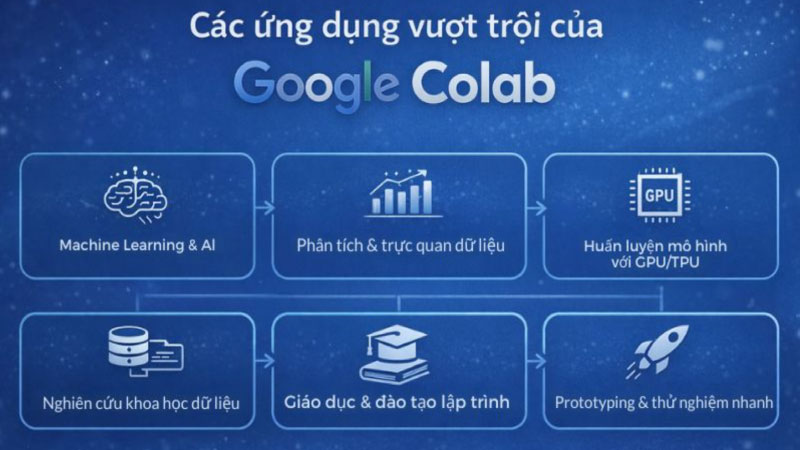
Nền tảng gg colab sở hữu những tính năng đột phá giúp giải phóng hoàn toàn sức mạnh cho các máy tính cấu hình thấp. Đối với các bạn sinh viên ngành công nghệ, việc sở hữu một chiếc máy tính có card đồ họa khủng là rất khó khăn. Công cụ này mang lại giải pháp làm việc trên môi trường điện toán đám mây vô cùng tiện lợi cho người học. Bạn có thể thoải mái huấn luyện các mô hình học máy phức tạp mà không sợ máy tính bị quá tải nhiệt độ. Sự kết hợp giữa tính miễn phí và hiệu năng cao tạo nên sự tin tưởng tuyệt đối từ cộng đồng người dùng. Việc tối ưu hóa mã nguồn giờ đây trở nên dễ dàng hơn bao giờ hết nhờ vào sự hỗ trợ của ông lớn Google.gg colab

Khả năng chia sẻ tài liệu code của hệ thống diễn ra vô cùng mượt mà tương tự như trên công cụ Google Docs. Bạn có thể nhanh chóng cộng tác cùng đồng nghiệp để chỉnh sửa mã nguồn theo thời gian thực hiện nay tại Việt Nam. Người dùng tại Hà Nội rất thích ứng dụng phần mềm này vào các dự án nghiên cứu khoa học lớn của trường học. Việc tích hợp sẵn các thư viện phổ biến như TensorFlow hay PyTorch giúp bạn tiết kiệm hàng giờ liền cài đặt cấu hình. Đây thực sự là một môi trường lý tưởng để bạn bắt đầu hành trình chinh phục lĩnh vực trí tuệ nhân tạo đầy hứa hẹn. Hãy tận dụng tối đa nguồn tài nguyên miễn phí này để nâng cao trình độ chuyên môn của bản thân mình hằng ngày.

Công Đoạn Khởi Tạo Và Chạy Đoạn Mã Python Đầu Tiên Trên Môi Trường GG Colab

Việc bắt đầu lập trình trên nền tảng điện toán đám mây vô cùng đơn giản và không tốn nhiều công sức chuẩn bị. Người dùng chỉ cần sở hữu một tài khoản Google cá nhân là đã có thể kích hoạt môi trường làm việc chuyên nghiệp.

Quy trình tạo mới và thực thi file code Notebook trên gg colab bao gồm các bước cụ thể sau:

  • Bước 1: Người dùng sử dụng trình duyệt web để truy cập thẳng vào trang chủ chính thức của hệ thống Google Colab.

  • Bước 2: Bạn nhấn chọn vào danh mục “New Notebook” hiển thị rõ ràng trên bảng menu điều khiển hiển thị của máy.

  • Bước 3: Tiến hành đổi tên tệp tin có đuôi mở rộng là ipynb theo đúng tên dự án nghiên cứu cá nhân của mình.

  • Bước 4: Nhấp chuột vào mục “Runtime” trên thanh công cụ và chọn dòng chữ “Change runtime type” hiển thị lên màn hình.

  • Bước 5: Tại bảng tùy chọn phần cứng tăng tốc, bạn click chọn mục GPU T4 để tối ưu hóa hiệu suất xử lý.

  • Bước 6: Nhập đoạn mã Python cần chạy vào ô code và nhấn tổ hợp phím Shift + Enter để thực thi lệnh máy.

Kết quả trả về sẽ được hiển thị ngay lập tức phía dưới ô chứa đoạn mã nguồn vô cùng trực quan dễ hiểu. Bạn có thể dễ dàng chèn thêm các đoạn văn bản giải thích bằng ngôn ngữ Markdown rất khoa học và thẩm mỹ. Học sinh sinh viên tại khu vực Quận Cầu Giấy thường xuyên áp dụng phương pháp này để hoàn thành bài tập lớn trực tuyến. Việc lưu trữ tự động trên đám mây giúp bạn không lo bị mất dữ liệu khi gặp sự cố mất điện đột ngột. Hãy bắt đầu viết những dòng code đầu tiên của mình để tự mình trải nghiệm sự tiện lợi tuyệt vời này ngay nhé. Nền tảng công nghệ hiện đại sẽ giúp hành trình học lập trình của bạn trở nên thú vị và nhẹ nhàng hơn nhiều.gg colab

Quản Lý Dữ Liệu Khéo Léo: Cách Kết Nối GG Colab Với Hệ Thống Lưu Trữ Đám Mây Google Drive

3.1. Kích hoạt quyền truy cập thư mục lưu trữ Drive trực tiếp từ dòng lệnh code Python

Để xử lý các tệp dữ liệu có dung lượng lớn, việc kết nối với Google Drive là công đoạn bắt buộc đối với bạn. Hệ thống gg colab cung cấp một phương thức liên kết vô cùng nhanh chóng thông qua một đoạn mã ngắn gọn đơn giản.

Quy trình gắn kết (mount) thư mục tài nguyên đám mây vào môi trường làm việc của Colab diễn ra như sau:

  • Bước 1: Người dùng tiến hành nhập thư viện mã nguồn mang tên google.colab vào bên trong ô lệnh đang hoạt động của máy.

  • Bước 2: Bạn viết lệnh thực thi hàm drive.mount với tham số đường dẫn đích là thư mục gdrive mặc định của hệ thống.

  • Bước 3: Nhấn nút chạy lệnh, một bảng thông báo xin cấp quyền truy cập tài khoản sẽ lập tức hiển thị lên màn hình.

  • Bước 4: Người dùng click chọn tài khoản Gmail tương ứng và nhấn nút đồng ý để kích hoạt luồng kết nối dữ liệu máy.

Sau khi luồng liên kết được thiết lập thành công, toàn bộ kho lưu trữ của Drive sẽ xuất hiện trong sơ đồ tệp. Bạn có thể dễ dàng đọc và ghi các file dữ liệu mà không cần tốn thời gian tải lên thủ công. Phương pháp này giúp tối ưu hóa băng thông đường truyền internet quốc tế tại thị trường Việt Nam vô cùng hiệu quả. Các kỹ sư dữ liệu tại các văn phòng lớn ở Hà Nội luôn ưu tiên sử dụng giải pháp công nghệ hiện đại này. Việc quản lý tệp tin một cách khoa học giúp dự án của bạn luôn vận hành mượt mà và đạt độ chính xác.gg colab

3.2. Quy trình tải dữ liệu cục bộ từ máy tính cá nhân lên bộ nhớ đệm tạm thời của Colab

Trong trường hợp bạn chỉ cần xử lý các tệp tin nhỏ, việc tải trực tiếp lên bộ nhớ đệm là giải pháp nhanh. Hệ thống gg colab trang bị một bảng quản lý tệp tin vô cùng trực quan nằm ở thanh công cụ phía bên trái.

Các bước thực hiện tải file dữ liệu từ máy tính lên không gian lưu trữ tạm thời của hệ thống bao gồm:

  • Bước 1: Người dùng nhấp chuột vào biểu tượng hình thư mục nằm ở góc dưới cùng của thanh công cụ bên trái màn hình.

  • Bước 2: Bấm chọn vào nút có hình mũi tên hướng lên trên đại diện cho tính năng tải tệp tin lên máy chủ.

  • Bước 3: Một cửa sổ hệ thống sẽ mở ra, bạn tìm đến đường dẫn chứa file dữ liệu cần xử lý trên máy tính.

  • Bước 4: Chọn tệp tin tương ứng và nhấn nút xác nhận để trình duyệt tiến hành tải dữ liệu lên đám mây tốc độ.

Tuy nhiên, bạn cần lưu ý rằng toàn bộ dữ liệu tại bộ nhớ đệm này sẽ hoàn toàn biến mất khi runtime kết thúc. Nếu bạn đóng tab trình duyệt hoặc hệ thống bị ngắt kết nối, các file này sẽ bị xóa bỏ tự động hoàn toàn. Do đó, người dùng tại TP.HCM luôn ghi nhớ việc sao lưu các kết quả quan trọng sang thư mục Google Drive cố định. Việc hiểu rõ cơ chế vận hành của bộ nhớ tạm giúp bạn chủ động hơn trong việc sắp xếp lộ trình làm việc. Hãy tận dụng sự linh hoạt của công cụ để biến các tác vụ xử lý số liệu trở nên nhẹ nhàng đơn giản.

3.3. Hướng dẫn cài đặt thêm các thư viện phần mềm bên thứ ba thông qua trình quản lý gói pip

Mặc dù Google đã tích hợp sẵn hàng trăm thư viện phổ biến nhưng đôi khi bạn vẫn cần cài đặt thêm gói mới. Giao diện gg colab cho phép người dùng chạy các lệnh hệ thống trực tiếp bằng cách thêm dấu chấm than đầu dòng.

Quy trình cài đặt một thư viện phần mềm mới vào môi trường ảo của Colab diễn ra qua các bước:

  • Bước 1: Người dùng mở một ô lệnh mới và nhập ký tự dấu chấm than ngay tại vị trí đầu tiên của dòng code.

  • Bước 2: Viết tiếp câu lệnh cú pháp kinh điển pip install kết hợp cùng tên chính xác của thư viện phần mềm cần cài.

  • Bước 3: Nhấn tổ hợp phím Shift + Enter để kích hoạt trình quản lý gói tiến hành tìm kiếm tệp tin trên máy chủ.

  • Bước 4: Hệ thống tự động tải gói cài đặt về và thực hiện công đoạn cấu hình môi trường ảo chỉ trong vài giây.

Tính năng này mang lại sự tự do tuyệt đối cho các nhà phát triển khi muốn thử nghiệm công nghệ mới nhất thế giới. Bạn có thể dễ dàng cập nhật các phiên bản phần mềm để phục vụ cho mục đích nghiên cứu chuyên sâu của mình. Sinh viên ngành toán tin tại khu vực Quận Cầu Giấy thường xuyên ứng dụng mẹo nhỏ này để làm bài tập lớn. Việc mở rộng kho tài nguyên giúp bạn không bị giới hạn khả năng sáng tạo trước các bài toán lập trình hóc búa. Hãy xây dựng cho mình một môi trường làm việc thật tối ưu để gặt hái được nhiều kết quả nghiên cứu xuất sắc.

Bảng So Sánh Chi Tiết Giữa Phiên Bản Miễn Phí Và Các Gói Trả Phí Của Google Colab

Dưới đây là bảng đối chiếu thông số kỹ thuật giúp bạn dễ dàng lựa chọn phiên bản phù hợp với nhu cầu công việc của mình:

Tiêu chí kỹ thuật phân tíchPhiên bản Colab miễn phíPhiên bản Colab Pro cao cấpPhiên bản Colab Pro+ chuyên nghiệp
Loại GPU hỗ trợ tăng tốcNvidia T4 (Cấu hình tiêu chuẩn)Nvidia V100 hoặc A100 (Hiệu năng rất cao)Nvidia A100 Premium (Tốc độ xử lý hủy diệt)
Dung lượng bộ nhớ hệ thống12 Gigabyte RAM tiêu chuẩnLên đến 32 Gigabyte RAM hệ thốngHỗ trợ bộ nhớ RAM cực khủng cho dữ liệu khổng lồ
Thời gian chạy lệnh liên tụcTối đa 12 giờ đồng hồTối đa 24 giờ đồng hồ liên tụcHỗ trợ tính năng chạy ngầm ngay cả khi đóng tab
Mức độ ưu tiên máy chủThấp, dễ bị ngắt kết nối khi quá tảiCao, đường truyền luôn ổn định mượt màCao nhất, luôn được cấp tài nguyên phần cứng tốt nhất

Mẹo Tối Ưu Hóa Hiệu Năng Và Tránh Bị Ngắt Kết Nối Giữa Chừng Khi Đang Chạy Lập Trình

5.1. Sử dụng các đoạn mã JavaScript nhỏ để ngăn trình duyệt tự động rơi vào trạng thái ngủ đông

Một trong những nỗi ám ảnh lớn nhất của các lập trình viên khi sử dụng phiên bản miễn phí là bị ngắt runtime. Google áp dụng cơ chế tự động ngắt kết nối nếu phát hiện người dùng không có tương tác nào trong thời gian dài. Để khắc phục tình trạng này, các chuyên gia công nghệ đã chia sẻ một mẹo nhỏ sử dụng bảng điều khiển của trình duyệt. Bạn có thể chèn một đoạn mã ngắn để mô phỏng hành động nhấp chuột liên tục của con người vào nút kết nối. Biện pháp này giúp giữ cho luồng làm việc luôn ở trạng thái hoạt động ổn định suốt nhiều giờ đồng hồ liên tục.

Người học chỉ cần mở công cụ kiểm tra phần tử của trình duyệt bằng cách nhấn phím F12 trên bàn phím máy tính. Sau đó di chuyển sang tab Console, dán đoạn mã JavaScript tự động bấm vào và nhấn nút Enter để kích hoạt lệnh. Phương pháp này vô cùng hữu ích khi bạn phải chạy các tác vụ huấn luyện mô hình AI mất nhiều thời gian xử lý. Nhiều bạn trẻ tại Việt Nam đã áp dụng thành công mẹo nhỏ này để bảo vệ thành quả lao động của mình tốt. Tuy nhiên, bạn cũng không nên lạm dụng quá mức vì hệ thống máy chủ của Google có thể phát hiện hành vi bất thường. Hãy luôn là một lập trình viên thông thái biết cách vận dụng công nghệ một cách khôn ngoan và đạt hiệu quả nhất.

5.2. Tối ưu hóa cấu trúc mã nguồn Python giúp tiết kiệm bộ nhớ RAM đám mây hiệu quả

Dung lượng RAM giới hạn ở mức 12GB của phiên bản miễn phí có thể bị tràn nếu bạn xử lý tập dữ liệu lớn. Hiện tượng tràn RAM sẽ khiến toàn bộ hệ thống bị treo và ngắt kết nối ngay lập tức dẫn đến mất dữ liệu. Để tối ưu hóa, bạn nên chia nhỏ tập dữ liệu thành nhiều phần dữ liệu (batch) có kích thước vừa phải thích hợp. Việc sử dụng các hàm tạo (generator) trong Python giúp hệ thống chỉ nạp dữ liệu vào RAM khi thực sự cần thiết hằng. Sau khi hoàn thành một tác vụ nặng, hãy chủ động giải phóng bộ nhớ bằng cách sử dụng thư viện gc hệ thống.

Bạn có thể viết câu lệnh gc.collect() để yêu cầu trình thu gom rác tiến hành xóa bỏ các biến không dùng nữa. Mẹo nhỏ này giúp giữ cho dung lượng bộ nhớ luôn ở trạng thái an toàn trong suốt quá trình chạy thuật toán máy. Các dòng laptop mỏng nhẹ được mua tại hệ thống cửa hàng Hoàng Hà Mobile hoàn toàn có thể theo dõi tiến trình này. Việc tối ưu hóa mã nguồn không chỉ giúp bài toán chạy nhanh hơn mà còn thể hiện tư duy lập trình chuyên nghiệp của bạn. Hãy luôn trau dồi kỹ năng viết code sạch để trở thành một chuyên gia thực thụ trong lĩnh vực khoa học dữ liệu.

FAQ – Giải Đáp Thắc Mắc Thường Gặp Của Lập Trình Viên Khi Sử Dụng GG Colab

  • Làm cách nào để chuyển đổi giao diện hiển thị của công cụ sang chế độ tối (Dark Mode) cho đỡ mỏi mắt?

    Bạn hãy truy cập vào mục Tools, chọn Settings và di chuyển đến phần Site để thay đổi theme hiển thị sang Dark nhé.

  • Tôi có thể sử dụng công cụ GG Colab để đào tiền ảo kỹ thuật số trực tuyến được không vậy hệ thống?

    Google nghiêm cấm tuyệt đối hành vi này, tài khoản của bạn sẽ bị khóa vĩnh viễn ngay lập tức nếu hệ thống phát hiện ra.

  • Làm sao để khôi phục lại một tệp tin code Notebook đã vô tình bị xóa bỏ hoàn toàn trên môi trường Colab?

    Do tệp tin được lưu trữ đồng bộ trên Google Drive nên bạn có thể vào mục thùng rác của Drive để tìm lại file dữ liệu.

  • Hệ thống có giới hạn số lượng GPU phát miễn phí cho một tài khoản người dùng hằng ngày không vậy bạn?

    Google áp dụng chính sách phân phối tài nguyên linh hoạt tùy thuộc vào mức độ hoạt động và lượng truy cập của máy chủ.

Kết luận:

Tóm lại, công cụ điện toán đám mây gg colab thực sự là một trợ thủ đắc lực mở ra cánh cửa chinh phục thế giới trí tuệ nhân tạo. Việc làm chủ nền tảng này mang lại lợi thế vô cùng lớn về mặt công nghệ và tiết kiệm chi phí phần cứng cho bạn. Hy vọng rằng cuốn cẩm nang chia sẻ kiến thức chuyên sâu này đã mang đến cho bạn nhiều thông tin lập trình bổ ích. Chúc bạn sẽ luôn tối ưu hóa được các thuật toán của mình và gặt hái được nhiều thành công rực rỡ trong sự nghiệp công nghệ tương lai.