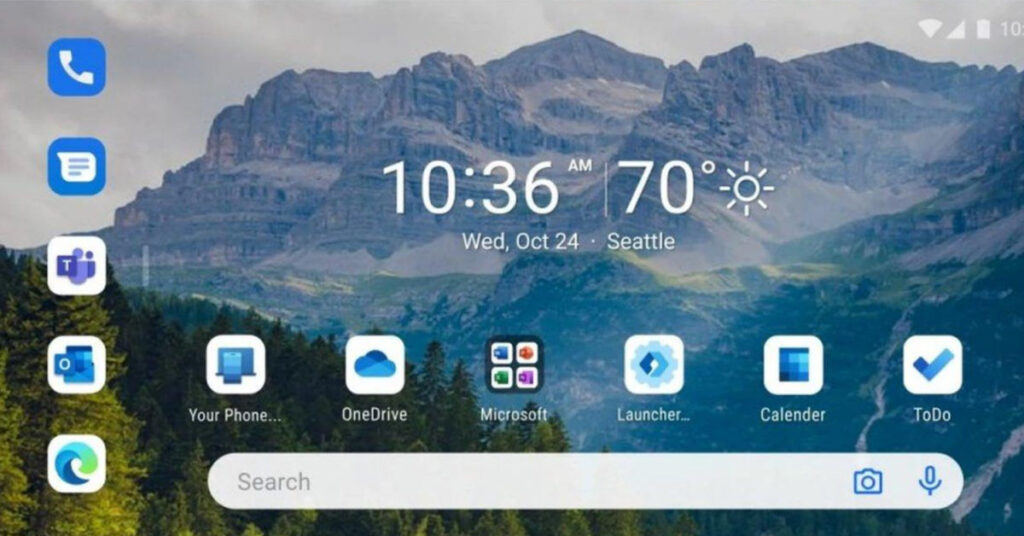
Nếu từng muốn thay đổi giao diện điện thoại Android mà không cần mua máy mới, có thể bạn đã nghe đến thuật ngữ Launcher. Đây là một trong những công cụ giúp cá nhân hóa màn hình chính, biểu tượng ứng dụng và cách sử dụng điện thoại theo sở thích.
Vậy Launcher là gì, hoạt động như thế nào và có nên cài đặt trên điện thoại không?
Launcher là gì?
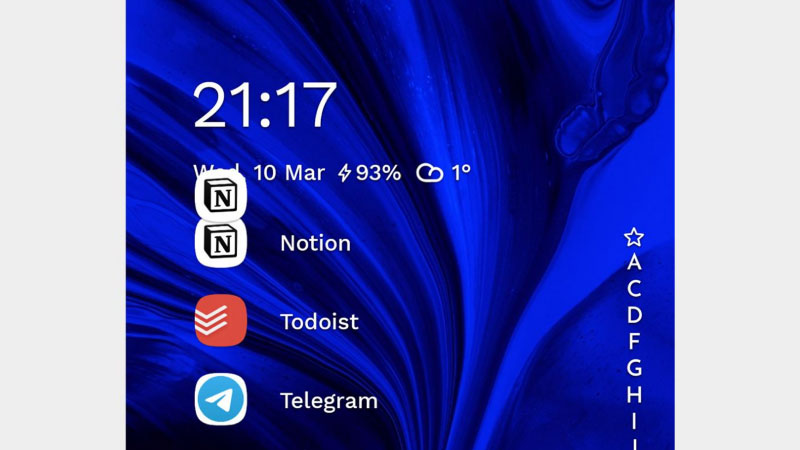 Launcher là ứng dụng quản lý giao diện màn hình chính trên điện thoại Android, bao gồm cách sắp xếp biểu tượng, widget, thư mục và danh sách ứng dụng.
Mỗi điện thoại Android thường được cài đặt sẵn một Launcher từ nhà sản xuất. Ví dụ, Samsung sử dụng One UI Home, trong khi điện thoại Google Pixel sử dụng Pixel Launcher.
Ngoài giao diện mặc định, người dùng có thể cài đặt của bên thứ ba để thay đổi trải nghiệm sử dụng mà không cần can thiệp sâu vào hệ điều hành.
Launcher có tác dụng gì?
Điểm hấp dẫn nhất của Launcher là khả năng tùy chỉnh giao diện theo nhu cầu cá nhân.
Một số tính năng phổ biến gồm:
Thay đổi biểu tượng ứng dụng: Sử dụng bộ icon với màu sắc và phong cách riêng.
Tùy chỉnh màn hình chính: Điều chỉnh số hàng, số cột và khoảng cách giữa các ứng dụng.
Thay đổi thao tác điều khiển: Thiết lập vuốt, chạm hai lần hoặc các cử chỉ để mở ứng dụng.
Sắp xếp ứng dụng: Tạo thư mục, ẩn biểu tượng hoặc tổ chức danh sách ứng dụng.
Cá nhân hóa widget: Bố trí đồng hồ, lịch, thời tiết và các tiện ích khác.
Nhờ vậy, người dùng có thể tạo giao diện tối giản hoặc bố trí nhiều thông tin trên màn hình chính để thao tác nhanh hơn.
Những Launcher phổ biến trên Android
Hiện nay, Android có nhiều ứng dụng Launcher với phong cách khác nhau.
| Launcher | Đặc điểm nổi bật |
|---|---|
| Nova | Nhiều tùy chọn bố cục, biểu tượng và cử chỉ |
| Microsoft | Tích hợp các tiện ích và dịch vụ Microsoft |
| Niagara | Giao diện tối giản, tập trung vào thao tác một tay |
| Smart | Tự động phân loại ứng dụng, tùy chỉnh giao diện |
| Lawnchair | Phong cách gần với giao diện Android gốc |
Mỗi ứng dụng có thế mạnh riêng. Nếu muốn thay đổi toàn diện giao diện, bạn có thể cân nhắc Nova hoặc Smart.
Trong khi đó, Niagara phù hợp với người thích màn hình chính gọn gàng và dễ sử dụng bằng một tay.
Cài Launcher có làm điện thoại chậm hoặc hao pin không?
Đây là một trong những câu hỏi phổ biến khi người dùng muốn thay đổi giao diện Android.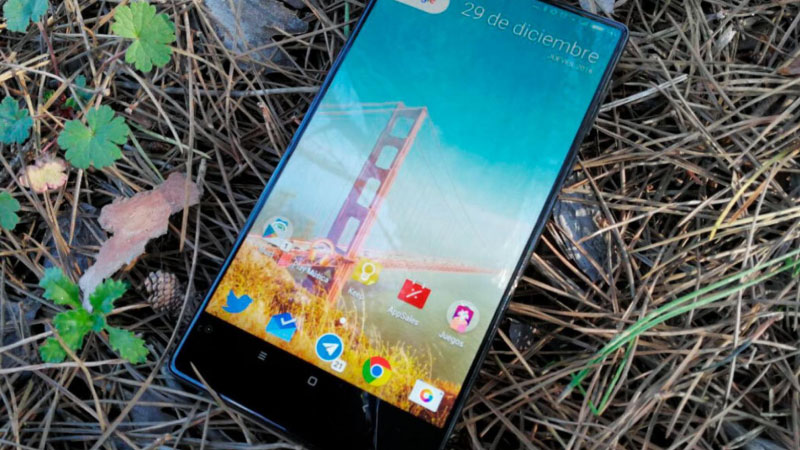
Về cơ bản, Launcher không nhất thiết khiến điện thoại chậm hơn. Một số ứng dụng có giao diện tối giản thậm chí có thể mang lại cảm giác thao tác nhẹ nhàng hơn.
Tuy nhiên, những Launcher sử dụng nhiều hiệu ứng chuyển động, widget cập nhật liên tục hoặc tính năng chạy nền có thể tiêu thụ thêm RAM và pin.
Trên điện thoại cấu hình thấp, bạn nên ưu tiên Launcher nhẹ, hạn chế hiệu ứng và tránh cài đặt quá nhiều tiện ích không cần thiết.
Ngoài ra, tốc độ mở ứng dụng và hiệu năng chơi game vẫn phụ thuộc chủ yếu vào phần cứng, hệ điều hành và tình trạng thiết bị.
Cách cài đặt và thay đổi Launcher trên Android
Việc thay đổi khá đơn giản và thường không yêu cầu root điện thoại.
Bước 1: Mở Google Play và tìm ứng dụng Launcher muốn sử dụng.
Bước 2: Cài đặt ứng dụng từ nhà phát triển đáng tin cậy.
Bước 3: Mở Launcher và thực hiện thiết lập ban đầu.
Bước 4: Truy cập Cài đặt → Ứng dụng → Ứng dụng mặc định → Ứng dụng màn hình chính.
Bước 5: Chọn Launcher vừa cài đặt để sử dụng làm giao diện mặc định.
Đường dẫn có thể khác nhau tùy phiên bản Android và thương hiệu điện thoại.
Nếu muốn quay về giao diện ban đầu, bạn chỉ cần chọn lại Launcher mặc định của nhà sản xuất.
iPhone có sử dụng Launcher được không?
Khác với Android, iOS không cho phép ứng dụng bên thứ ba thay thế hoàn toàn giao diện màn hình chính mặc định bằng Launcher theo cách tương tự.
Người dùng iPhone vẫn có thể tùy chỉnh widget, hình nền, biểu tượng ứng dụng và bố cục màn hình chính thông qua các tính năng được Apple hỗ trợ.
Một số ứng dụng trên App Store có thể cung cấp giao diện hoặc tiện ích mang phong cách, nhưng không thể thay thế toàn bộ hệ thống màn hình chính của iOS.
Có nên cài Launcher cho điện thoại không?
Việc sử dụng phụ thuộc vào sở thích và nhu cầu cá nhân.
Bạn nên sử dụng Launcher nếu:
Muốn làm mới giao diện điện thoại.
Thích tùy chỉnh biểu tượng và bố cục ứng dụng.
Muốn tối ưu thao tác bằng một tay.
Cần sắp xếp ứng dụng khoa học hơn.
Ngược lại, nếu đã hài lòng với giao diện mặc định hoặc ưu tiên tính ổn định, bạn không nhất thiết phải cài thêm.
Đặc biệt, hãy kiểm tra quyền truy cập mà ứng dụng yêu cầu. Không nên cấp các quyền nhạy cảm không cần thiết cho một ứng dụng chỉ dùng để thay đổi giao diện.
Câu hỏi thường gặp
Launcher có phải là hệ điều hành không?
Không. Launcher chỉ là ứng dụng quản lý giao diện màn hình chính, không thay thế hệ điều hành Android.
Xóa Launcher có mất dữ liệu không?
Thông thường, việc gỡ không xóa ảnh, danh bạ hay dữ liệu của các ứng dụng khác. Tuy nhiên, bố cục và những thiết lập riêng của Launcher có thể bị mất.
Launcher có giúp điện thoại chơi game mượt hơn không?
Không trực tiếp. Launcher có thể ảnh hưởng đến tài nguyên sử dụng ở màn hình chính nhưng không làm tăng sức mạnh CPU hoặc GPU.
Có thể sử dụng nhiều Launcher trên một điện thoại không?
Có. Bạn có thể cài nhiều nhưng chỉ chọn một ứng dụng làm màn hình chính mặc định tại một thời điểm.
Kết luận
Launcher là công cụ hữu ích để cá nhân hóa giao diện điện thoại Android, giúp thay đổi biểu tượng, bố cục màn hình chính và cách truy cập ứng dụng.
Nếu muốn làm mới trải nghiệm sử dụng mà không cần thay điện thoại, bạn có thể thử một Launcher phù hợp. Tuy nhiên, nên ưu tiên ứng dụng uy tín, hoạt động ổn định và không yêu cầu quá nhiều quyền truy cập.