Khi kết nối Wi-Fi trên điện thoại hoặc máy tính, bạn thường nhìn thấy danh sách các tên mạng khả dụng. Những tên mạng này chính là SSID, một thành phần quan trọng giúp thiết bị nhận diện và kết nối với mạng không dây.
Vậy SSID là gì, có khác mật khẩu Wi-Fi không và làm thế nào để kiểm tra hoặc thay đổi SSID? Bài viết dưới đây sẽ giúp bạn hiểu rõ.
SSID là gì?
SSID (Service Set Identifier) là tên định danh của một mạng Wi-Fi, giúp người dùng phân biệt các mạng không dây khi tìm kiếm kết nối.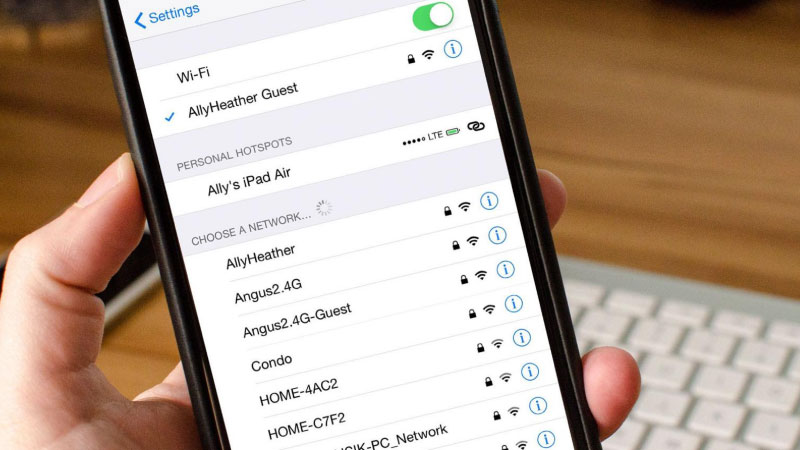
Ví dụ, khi mở Wi-Fi trên điện thoại, bạn có thể nhìn thấy những tên mạng như:
Home_WiFi
TP-Link_5G
Office_WiFi
Samsung_Hotspot
Đây đều là những ví dụ về SSID.
Thông thường, SSID có độ dài tối đa 32 byte. Tên mạng có thể được thiết lập bởi nhà sản xuất bộ định tuyến hoặc thay đổi theo nhu cầu của người quản trị.
Một bộ phát Wi-Fi cũng có thể sử dụng nhiều SSID để tạo các mạng riêng biệt, chẳng hạn mạng dành cho gia đình và mạng khách.
SSID có tác dụng gì?
Chức năng chính của SSID là giúp các thiết bị nhận diện đúng mạng Wi-Fi cần kết nối.
Khi điện thoại quét những mạng không dây xung quanh, các bộ phát Wi-Fi có thể quảng bá SSID để thiết bị hiển thị tên mạng trong danh sách.
SSID mang lại một số lợi ích như:
Giúp phân biệt các mạng Wi-Fi trong cùng khu vực.
Hỗ trợ người dùng lựa chọn đúng mạng cần kết nối.
Cho phép đặt tên riêng cho mạng gia đình hoặc văn phòng.
Hỗ trợ quản lý nhiều mạng Wi-Fi trên cùng hệ thống.
Tuy nhiên, SSID không phải là mật khẩu Wi-Fi. Việc biết tên mạng không đồng nghĩa với việc có quyền truy cập mạng đó.
SSID và mật khẩu Wi-Fi khác nhau thế nào?
Nhiều người thường nhầm lẫn SSID với mật khẩu Wi-Fi vì cả hai đều xuất hiện trong quá trình kết nối mạng.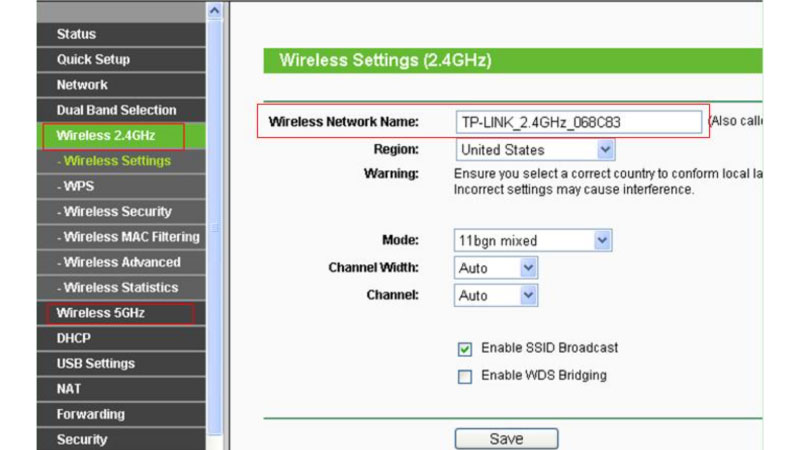
| Tiêu chí | SSID | Mật khẩu Wi-Fi |
|---|---|---|
| Chức năng | Định danh mạng Wi-Fi | Xác thực quyền truy cập |
| Hiển thị | Thường xuất hiện trong danh sách Wi-Fi | Thường không hiển thị công khai |
| Có thể thay đổi | Có | Có |
| Có bắt buộc bảo mật không? | Không phải thông tin bí mật | Nên được bảo vệ |
| Ví dụ | Home_WiFi | Mật khẩu do chủ mạng thiết lập |
Một mạng Wi-Fi có thể được cấu hình không yêu cầu mật khẩu, nhưng điều này tiềm ẩn rủi ro bảo mật.
Với mạng gia đình, bạn nên sử dụng WPA2-AES hoặc WPA3 nếu thiết bị hỗ trợ.
Cách xem SSID trên iPhone và Android
Sau khi hiểu SSID là gì, bạn có thể dễ dàng kiểm tra tên mạng đang sử dụng ngay trên điện thoại.
Trên iPhone:
Mở ứng dụng Cài đặt.
Chọn Wi-Fi.
Tìm mạng có dấu tích bên cạnh.
Tên mạng đó chính là SSID mà iPhone đang kết nối.
Trên Android:
Truy cập Cài đặt.
Chọn Wi-Fi hoặc Kết nối → Wi-Fi.
Xem tên mạng đang kết nối.
Nhấn vào mạng để kiểm tra thêm thông tin nếu cần.
Đường dẫn có thể khác nhau tùy thương hiệu điện thoại và phiên bản hệ điều hành.
Cách kiểm tra SSID trên máy tính
Nếu sử dụng máy tính Windows, bạn có thể xem SSID bằng cách nhấn vào biểu tượng mạng ở thanh tác vụ và mở danh sách Wi-Fi.
Tên mạng đang hiển thị trạng thái Connected (Đã kết nối) chính là SSID hiện tại.
Trên MacBook, bạn chỉ cần nhấn biểu tượng Wi-Fi trên thanh menu để xem tên mạng đang kết nối.
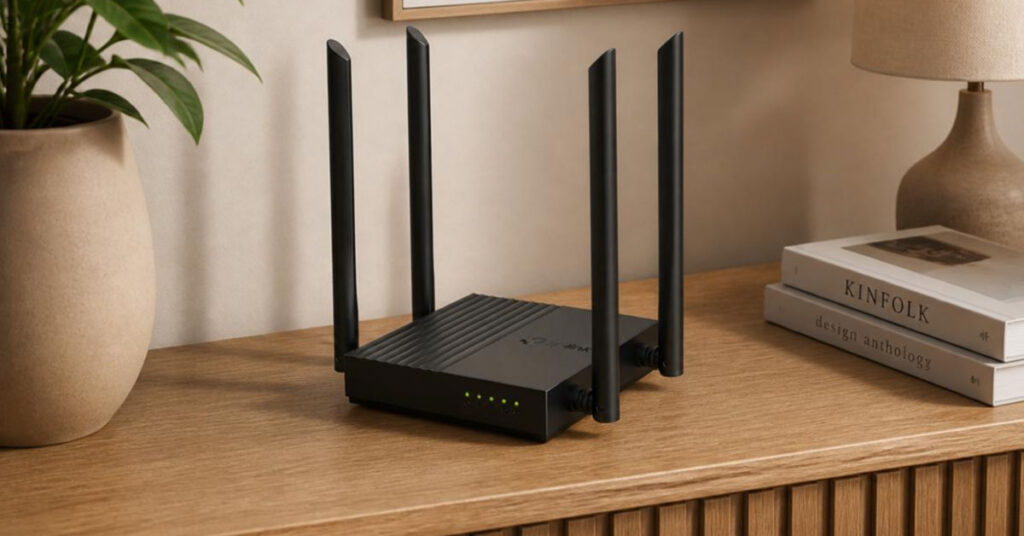
Ngoài ra, SSID mặc định đôi khi được in trên nhãn của bộ định tuyến hoặc thiết bị phát Wi-Fi.
Cách thay đổi SSID Wi-Fi tại nhà
Bạn có thể thay đổi tên mạng Wi-Fi để dễ nhận diện hoặc phân biệt mạng gia đình với những mạng xung quanh.
Các bước thực hiện phổ biến:
Kết nối điện thoại hoặc máy tính với bộ định tuyến.
Truy cập trang quản trị router bằng địa chỉ được nhà sản xuất cung cấp.
Đăng nhập tài khoản quản trị.
Tìm mục Wireless, Wi-Fi Settings hoặc Network Name.
Nhập tên SSID mới và lưu thay đổi.
Sau khi đổi tên mạng, các thiết bị có thể cần kết nối lại với SSID mới.
Lưu ý, địa chỉ và giao diện quản trị khác nhau tùy hãng router. Bạn cũng có thể thay đổi tên Wi-Fi thông qua ứng dụng quản lý của nhà sản xuất nếu thiết bị hỗ trợ.
Có nên ẩn SSID để tăng bảo mật Wi-Fi không?
Một số router cho phép tắt tính năng phát quảng bá SSID, khiến tên mạng không xuất hiện trong danh sách Wi-Fi thông thường.
Tuy nhiên, ẩn SSID không phải là biện pháp bảo mật hiệu quả. Tên mạng vẫn có thể bị phát hiện thông qua quá trình trao đổi tín hiệu không dây.
Ngoài ra, việc ẩn SSID có thể khiến người dùng phải nhập tên mạng thủ công và gây bất tiện khi kết nối thiết bị mới.
Để bảo vệ Wi-Fi, bạn nên ưu tiên đặt mật khẩu mạnh, sử dụng chuẩn bảo mật WPA2 hoặc WPA3 và cập nhật phần mềm router thường xuyên.
Câu hỏi thường gặp
SSID có phải tên Wi-Fi không?
Đúng. SSID là tên định danh của mạng Wi-Fi mà bạn nhìn thấy khi tìm kiếm kết nối trên điện thoại hoặc máy tính.
Một router có thể có nhiều SSID không?
Có. Nhiều bộ định tuyến hỗ trợ nhiều SSID, chẳng hạn mạng chính và mạng khách. Một số thiết bị cũng cho phép đặt tên riêng cho các băng tần Wi-Fi.
Đổi SSID có làm mất mạng internet không?
Việc đổi SSID thường không ảnh hưởng đến đường truyền internet. Tuy nhiên, các thiết bị có thể bị ngắt kết nối Wi-Fi và cần kết nối lại bằng tên mạng mới.
SSID có ảnh hưởng đến tốc độ Wi-Fi không?
Bản thân tên SSID không quyết định tốc độ mạng. Tốc độ phụ thuộc chủ yếu vào đường truyền, bộ định tuyến, băng tần, khoảng cách và mức độ nhiễu sóng.
Kết luận
Hiểu rõ SSID là gì giúp bạn dễ dàng nhận diện, kết nối và quản lý mạng Wi-Fi trên các thiết bị điện tử.
SSID đơn giản là tên của mạng không dây, không phải mật khẩu hay một cơ chế bảo mật. Khi thiết lập Wi-Fi tại nhà, bạn nên chọn tên mạng dễ nhận biết, sử dụng mật khẩu mạnh và cấu hình bảo mật phù hợp để đảm bảo kết nối an toàn.