Thông tin nổi bật về Ok Google & Trợ lý Google:
- Kích hoạt Trợ lý Google chỉ với câu lệnh “Ok Google” hoặc “Hey Google”.
- Hỗ trợ đa ngôn ngữ, bao gồm cả tiếng Việt với giọng nói tự nhiên.
- Giúp bạn tra cứu, đặt lịch, nhắn tin, phát nhạc, điều khiển nhà thông minh và nhiều hơn thế nữa.
- Có thể sử dụng trên điện thoại Android, iPhone, loa thông minh, TV, đồng hồ…
- Bảo mật thông tin và cho phép bạn kiểm soát dữ liệu cá nhân dễ dàng.
- Dễ dàng cá nhân hóa và thiết lập phù hợp nhu cầu riêng của từng người dùng.
Chào mừng bạn đến với bài viết chuyên sâu về Trợ lý Google – công cụ thông minh giúp cuộc sống của bạn dễ dàng hơn. Dù bạn là người mới bắt đầu hay muốn khám phá các tính năng nâng cao, bài viết này sẽ cung cấp mọi thông tin bạn cần.
Ok Google là gì? Tổng quan về Trợ lý Google
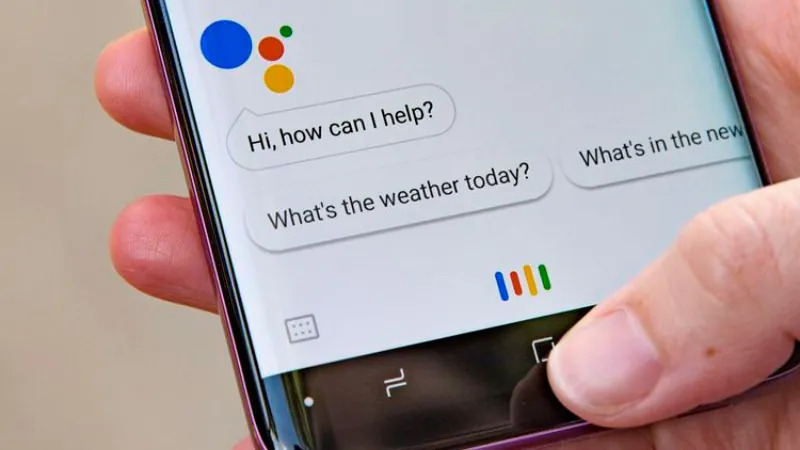
Trợ lý Google là trợ lý ảo do Google phát triển, giúp người dùng điều khiển thiết bị, truy vấn thông tin và thực hiện nhiều tác vụ khác nhau chỉ bằng giọng nói. Câu lệnh phổ biến nhất để kích hoạt và bắt đầu trò chuyện với trợ lý này.
- Định nghĩa cơ bản:
Trợ lý Google là một phần mềm trí tuệ nhân tạo tích hợp trên các thiết bị thông minh, cho phép bạn sử dụng giọng nói để hỏi, ra lệnh hoặc thực hiện các tác vụ như tìm kiếm, nhắc nhở, nhắn tin, bật nhạc… Ok Google chính là câu lệnh để đánh thức và bắt đầu giao tiếp với trợ lý này. - Lịch sử và sự phát triển:
Trợ lý Google (Google Assistant) ra mắt lần đầu vào năm 2016, kế thừa và phát triển từ Google Now – nền tảng trợ lý cũ của Google. Trải qua nhiều cập nhật, Trợ lý Google ngày càng thông minh, hỗ trợ nhiều ngôn ngữ, bao gồm cả Google giọng nói tiếng Việt, và tích hợp sâu vào hệ sinh thái Google như điện thoại, loa thông minh, TV… - Mục đích và vai trò:
Trợ lý Google giúp người dùng tiết kiệm thời gian, tối ưu hóa công việc, kiểm soát thiết bị và tìm kiếm thông tin nhanh chóng, tiện lợi – chỉ bằng giọng nói. - Các tên gọi phổ biến khác:
Ngoài Ok Google, người dùng Việt Nam còn quen gọi là Hey Google, chị Google, Google nói, Google giọng nói hoặc đơn giản là Google nói chuyện. - Sự khác biệt giữa “Ok Google” và “Hey Google”:
Cả hai đều là lệnh đánh thức Trợ lý Google. Ngày nay, Google khuyến khích dùng “Hey Google” để dễ nhận diện hơn, nhưng “Ok Google” vẫn được hỗ trợ và sử dụng rộng rãi, chức năng hoàn toàn tương tự nhau.
Cách tương tác và nói chuyện với Trợ lý Google hiệu quả
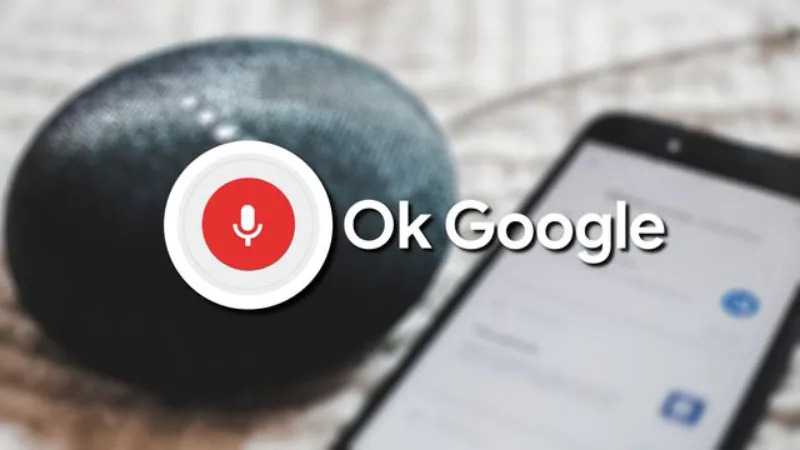
Bạn có thể trò chuyện với Trợ lý Google bất cứ lúc nào chỉ với một câu lệnh đơn giản. Dưới đây là các cách phổ biến và hiệu quả để tận dụng tối đa sức mạnh của “chị Google”.
Lệnh Ok Google cơ bản và các câu hỏi thường gặp
- Kích hoạt trợ lý:
Chỉ cần nói “Hey Google” gần điện thoại, loa hay thiết bị thông minh của bạn. Ngoài ra, có thể nhấn giữ nút Home, phím nguồn (với Android mới), hoặc nhấn vào biểu tượng mic trên ứng dụng Google để kích hoạt nhanh. - Hỏi thông tin:
Hỏi “Ok Google, bây giờ là mấy giờ?”, “Ok Google xổ số hôm nay”, “Ok Google thời tiết Hà Nội”,…
Trợ lý Google sẽ trả lời chính xác và cập nhật thời gian thực. - Giải trí:
Ra lệnh “Ok Google, mở Youtube”, “Ok Google, phát nhạc trên Spotify”, “Ok Google, đây là bài hát gì?”,…
Trợ lý Google có thể nhận diện bài hát, mở video, kể chuyện, chơi game giải trí và nhiều hơn thế. - Thông tin cá nhân và tương tác:
Bạn có thể hỏi “Ok Google, bạn tên gì?”, “Ok Google, bạn bao nhiêu tuổi?” để trải nghiệm các phản hồi vui nhộn, cá nhân hóa của trợ lý.
Nói chuyện với chị Google trên điện thoại và các thiết bị khác
- Trên điện thoại Android/iOS:
Nói chuyện với chị Google trên điện thoại cực kỳ tiện lợi. Chỉ cần bật tính năng Trợ lý Google trong phần cài đặt, sau đó nói “Ok Google” hoặc “Hey Google”. Với iPhone, bạn có thể tải ứng dụng Google Assistant và làm tương tự. - Trên loa Google Home, Nest Mini:
Chỉ cần “Ok Google” là loa sẽ sáng đèn chờ lệnh. Bạn có thể ra lệnh bật/tắt đèn, nghe nhạc, hỏi thông tin, điều khiển nhà thông minh… Không cần chạm vào thiết bị. - Trên đồng hồ thông minh, TV, xe hơi:
Giao tiếp với Trợ lý Google tương tự như trên điện thoại: Nhấn nút mic hoặc nói “Ok Google” để hỏi đường đi, nhắc lịch, nhắn tin, tra cứu thông tin hoặc điều chỉnh thiết bị thông minh khác. - Tương tác miễn phí, không giới hạn:
Nói chuyện với chị Google miễn phí hoàn toàn, không tốn phí cước hay dữ liệu (trừ khi bạn dùng mạng di động để truy cập Internet).
Thiết lập và quản lý tính năng
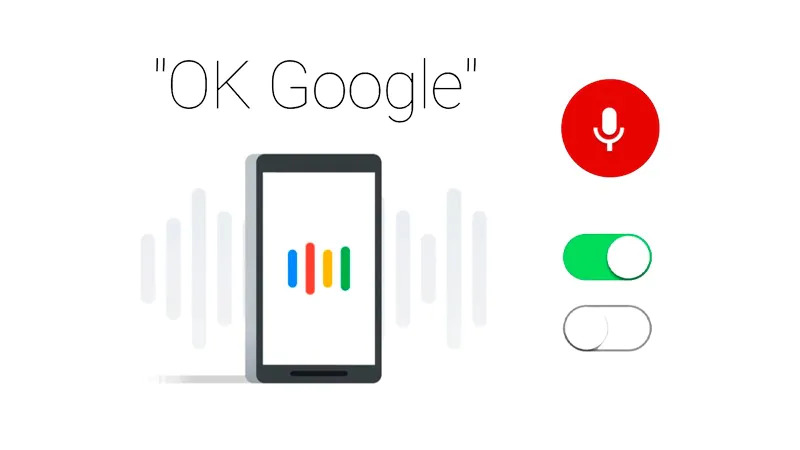
Bạn có thể dễ dàng bật hoặc tắt trên hầu hết các thiết bị thông minh. Việc thiết lập này giúp cá nhân hóa trải nghiệm và kiểm soát quyền truy cập bằng giọng nói theo ý muốn.
- Cách bật Ok Google:
- Vào Cài đặt của điện thoại Android > Google > Cài đặt cho ứng dụng Google > Tìm kiếm, Trợ lý & Giọng nói > Trợ lý Google > Voice Match.
- Bật tùy chọn “Hey Google“. Làm theo hướng dẫn để ghi lại giọng nói cá nhân, giúp Google nhận diện bạn tốt hơn.
- Trên iPhone: Tải ứng dụng Google Assistant > Đăng nhập tài khoản Google > Làm theo hướng dẫn.
- Cách tắt Ok Google:
- Làm tương tự như trên, nhưng chọn Tắt Voice Match hoặc tắt mục trợ lý bằng giọng nói.
- Cách cài đặt, tùy chỉnh Trợ lý Google:
- Vào phần Cài đặt Trợ lý Google để thay đổi ngôn ngữ (ví dụ: Google giọng nói tiếng Việt), giọng đọc, cài đặt nhà thông minh, quản lý ứng dụng được phép truy cập, điều chỉnh phản hồi cá nhân hóa…
- Bạn có thể đổi tên gọi, lựa chọn câu lệnh đánh thức khác (tùy thiết bị), hoặc thiết lập các lệnh tắt tiện ích.
- Bật Ok Google trên các hãng điện thoại:
- Samsung: Tìm mục Trợ lý Google trong Cài đặt > Ứng dụng. Bật Voice Match.
- Xiaomi: Mở ứng dụng Google > Thêm > Cài đặt > Voice Match.
- iPhone: Qua ứng dụng Google Assistant.
- Quản lý quyền riêng tư & dữ liệu:
- Kiểm soát dữ liệu giọng nói, xoá lịch sử trò chuyện, quản lý quyền truy cập thông qua cài đặt bảo mật của Google. Bạn chủ động lựa chọn những thông tin muốn chia sẻ hoặc xóa bất cứ lúc nào.
Hướng dẫn thiết lập thiết bị
Trợ lý Google không chỉ hoạt động trên điện thoại mà còn hỗ trợ điều khiển, thiết lập nhiều thiết bị thông minh khác nhau trong nhà bạn. Dưới đây là hướng dẫn chi tiết để bạn bắt đầu.
- Thiết lập thiết bị mới:
- Để Ok Google thiết lập thiết bị của tôi, hãy sử dụng lệnh “Ok Google, hãy thiết lập thiết bị của tôi” hoặc “Ok Google, set up my device”.
- Trên điện thoại, vào ứng dụng Google Home > Nhấn biểu tượng + (“Thêm”) > Thiết lập thiết bị mới > Chọn loại thiết bị (loại loa thông minh, TV, đèn, ổ cắm, máy hút bụi, v.v.). Làm theo hướng dẫn để kết nối Wi-Fi, đăng nhập tài khoản Google nếu cần.
- Thiết lập trên TV thông minh:
- Dùng lệnh “Ok Google, thiết lập thiết bị của tôi Bravia 4K/Sony/TCL/Android TV” hoặc “Ok Google, set up my device TV”.
- Đảm bảo TV và điện thoại dùng chung Wi-Fi, mở Google Home và tìm thiết bị mới, làm theo các bước hướng dẫn trên màn hình.
- Thiết lập lại thiết bị cũ hoặc chuyển đổi:
- Sử dụng lệnh “Ok Google, thiết lập thiết bị cũ của tôi” hoặc truy cập Google Home để xóa cấu hình cũ trước khi thêm lại thiết bị mới.
- Tìm thiết bị với Ok Google:
- Dùng lệnh “Ok Google, tìm thiết bị của tôi” để định vị điện thoại, đồng hồ, tai nghe… đã kết nối tài khoản Google.
- Lưu ý khi thiết lập:
- Đảm bảo thiết bị hỗ trợ Google Assistant, đã kết nối Internet và cập nhật phần mềm mới nhất.
- Một số tính năng nâng cao như điều khiển nhà thông minh (Smart Home), bạn cần cấp quyền cho Trợ lý Google truy cập các ứng dụng, thiết bị liên kết.
Ứng dụng nâng cao & mẹo sử dụng
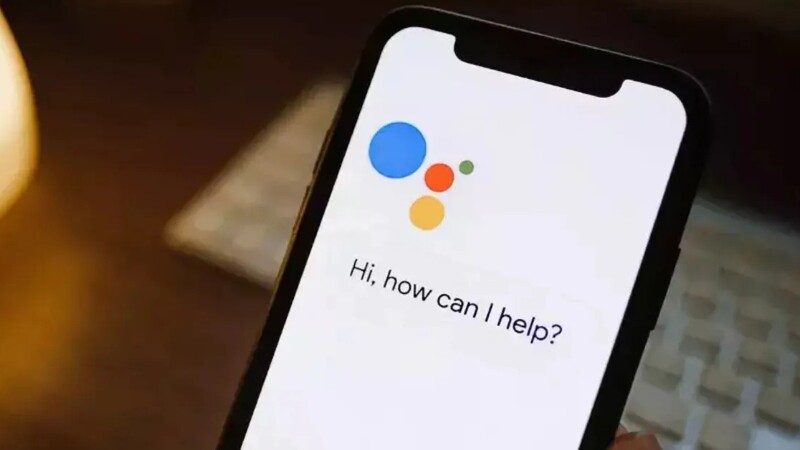
Trợ lý Google không chỉ dừng lại ở việc trả lời câu hỏi! Bạn còn có thể tận dụng nhiều tính năng nâng cao giúp tối ưu hóa công việc, giải trí và quản lý cuộc sống hiệu quả hơn.
- Tự động hóa trong gia đình (Smart Home):
- Ra lệnh bật/tắt đèn, điều chỉnh nhiệt độ (với Google Nest, Xiaomi, Philips Hue…), bật máy hút bụi, mở cửa tự động hoặc kiểm tra camera an ninh – tất cả chỉ bằng giọng nói.
- Lập lịch & nhắc nhở:
- Lệnh “Ok Google, nhắc tôi họp lúc 9h sáng”, “Ok Google, đặt báo thức 7h”, “Ok Google, thêm sự kiện sinh nhật mẹ vào lịch”. Trợ lý Google sẽ quản lý lịch trình, gửi nhắc tự động, đồng bộ với Google Calendar.
- Quản lý công việc, ghi chú:
- Sử dụng “Ok Google, thêm sữa vào danh sách mua sắm”, “Ok Google, ghi chú ý tưởng mới”, “Ok Google, gửi tin nhắn cho Nam: Em đến nơi rồi nhé!”.
- Dịch thuật đa ngôn ngữ, tra cứu nâng cao:
- Lệnh “Ok Google, dịch ‘tôi yêu bạn’ sang tiếng Anh”, “Ok Google, who is the president of France?”, “Ok Google, what’s the time in Tokyo?”…
- Cá nhân hóa trải nghiệm:
- Thiết lập profile gia đình, tùy chỉnh giọng nói, chọn sở thích (âm nhạc, thể thao, phim ảnh…), tạo các lệnh tắt (routine) như: “Ok Google, chúc ngủ ngon” – tự động tắt đèn, khóa cửa, giảm âm lượng, đặt báo thức…
- Tích hợp với ứng dụng & dịch vụ khác:
- Kết nối với Youtube, Spotify, Netflix, Zalo, Messenger… để nghe nhạc, mở phim, gửi tin nhắn, gọi video trực tiếp bằng giọng nói.
Bảo mật & quyền riêng tư khi sử dụng Ok Google
Google cam kết bảo vệ quyền riêng tư và an toàn dữ liệu của người dùng khi sử dụng Trợ lý Google. Bạn hoàn toàn kiểm soát thông tin cá nhân và lịch sử trò chuyện với “chị Google”.
- Dữ liệu được bảo vệ:
Lịch sử giọng nói, câu lệnh chỉ lưu trữ khi bạn đồng ý và có thể xóa bất cứ lúc nào trong phần Hoạt động của tôi trên Google. - Chủ động kiểm soát chia sẻ:
Bạn có thể tuỳ chỉnh quyền chia sẻ thông tin, chọn loại dữ liệu cho phép lưu trữ hoặc xóa tự động định kỳ. - Tắt micro hoặc trợ lý:
Khi không sử dụng, bạn có thể tắt micro, hạn chế quyền truy cập hoặc tắt hoàn toàn tính năng Ok Google để đảm bảo riêng tư. - Bảo mật nhiều lớp:
Google sử dụng các công nghệ mã hóa, xác thực đa yếu tố và kiểm duyệt nghiêm ngặt để bảo vệ tài khoản người dùng. - Quản lý qua ứng dụng Google:
Truy cập Cài đặt > Google > Quản lý tài khoản hoặc Hoạt động của tôi để theo dõi, điều chỉnh và xóa lịch sử.
Câu hỏi thường gặp về Ok Google & Trợ lý Google
1. Ok Google là gì? Khác gì với Hey Google?
“Ok Google” và “Hey Google” đều là câu lệnh đánh thức Trợ lý Google. Chức năng giống nhau, chỉ khác về cách gọi. Hiện nay, Google ưu tiên “Hey Google” trên nhiều thiết bị.
2. Làm sao để bật hoặc tắt Ok Google trên điện thoại?
Vào Cài đặt > Google > Tìm kiếm, Trợ lý & Giọng nói > Trợ lý Google > Voice Match. Tại đây, bạn có thể bật hoặc tắt câu lệnh “Ok Google”/”Hey Google” tùy ý. Trên iPhone, vào ứng dụng Google Assistant để thiết lập.
3. Nói chuyện với chị Google có tốn phí không?
Không! Tất cả các tương tác với Trợ lý Google đều miễn phí. Bạn chỉ cần kết nối Internet để sử dụng tính năng này trên mọi thiết bị hỗ trợ.
4. Làm sao để thiết lập thiết bị mới với Ok Google?
Sử dụng lệnh “Ok Google, hãy thiết lập thiết bị của tôi” hoặc vào ứng dụng Google Home > Thêm > Thiết lập thiết bị mới rồi làm theo hướng dẫn trên màn hình để kết nối thiết bị với tài khoản Google và Wi-Fi.
5. Trợ lý Google có hỗ trợ tiếng Việt không?
Có. Trợ lý Google hỗ trợ tiếng Việt với giọng nói tự nhiên. Bạn có thể vào Cài đặt > Trợ lý Google > Ngôn ngữ để chọn tiếng Việt hoặc nhiều ngôn ngữ khác.
6. Tôi có thể xóa lịch sử giọng nói với Ok Google không?
Hoàn toàn có thể. Vào myactivity.google.com hoặc Cài đặt tài khoản Google > Dữ liệu & quyền riêng tư > Hoạt động của tôi, tại đây bạn có thể xem, xóa hoặc cài đặt tự động xóa lịch sử giọng nói.
7. Làm sao để cá nhân hóa Trợ lý Google theo sở thích?
Trong phần Cài đặt Trợ lý Google, bạn có thể thiết lập sở thích cá nhân (âm nhạc, lịch, địa điểm, giọng nói…), tạo các lệnh tắt (routine) hoặc profile gia đình để Trợ lý Google phục vụ đúng nhu cầu từng thành viên.
8. Ok Google có hoạt động trên tất cả các thiết bị không?
Hiện tại, hỗ trợ rộng rãi trên Android, iPhone, loa thông minh, TV Google, đồng hồ, xe hơi… Tuy nhiên, một số thiết bị cũ hoặc không thuộc hệ sinh thái Google có thể bị giới hạn tính năng.
Xem thêm các bài viết sau:
– Cách dùng Google(GG) Dịch Ảnh: Hướng dẫn chi tiết các bước