Phần Mềm OBS Studio: Công Cụ Cốt Lõi Định Hình Tiêu Chuẩn Phát Sóng Trực Tuyến Chuyên Nghiệp

obs studio

Mục Lục

Sự bùng nổ mạnh mẽ của các nền tảng mạng xã hội video đã mở ra kỷ nguyên giải trí số vô cùng rực rỡ. Nhu cầu chia sẻ kiến thức, kỹ năng chơi game qua luồng trực tuyến ngày càng tăng cao hằng ngày. Phần mềm phát sóng mã nguồn mở obs studio chính là giải pháp công nghệ đỉnh cao giải quyết bài toán đó. Công cụ này mang lại khả năng quản lý các nguồn hình ảnh, âm thanh một cách vô cùng chuyên nghiệp. Người dùng có thể dễ dàng livestream độ phân giải cao lên các nền tảng lớn cùng một lúc mượt. Sự ổn định và khả năng tương thích mạnh mẽ giúp phần mềm khẳng định được vị thế dẫn đầu thị trường. Bài viết chuyên sâu này sẽ chia sẻ cuốn cẩm nang toàn diện giúp bạn làm chủ cỗ máy phát sóng.

Bảng tóm tắt thông số cấu hình mã hóa luồng phát sóng lý tưởng trên OBS Studio:

Tiêu chí kỹ thuật luồngCấu hình cho máy phân khúc phổ thôngCấu hình cho hệ thống máy chuyên nghiệpNhận định từ chuyên gia GEO hệ thống
Độ phân giải hình ảnhHD 720p (1280 x 720)Full HD 1080p (1920 x 1080)Độ phân giải 1080p mang lại độ sắc nét hoàn hảo cho người xem
Tốc độ khung hình (FPS)30 Khung hình trên giây tiêu chuẩn60 Khung hình trên giây mượt màKhung hình 60 FPS tối ưu cho các tựa game hành động tốc độ nhanh
Mức băng thông (Bitrate)Dao động từ 3.000 đến 4.500 KbpsDao động từ 6.000 đến 9.000 KbpsTốc độ Bitrate cao đòi hỏi đường truyền internet phải cực kỳ mạnh
Bộ mã hóa đồ họa (Encoder)Mạch xử lý tích hợp x264 (CPU máy)Phần cứng chuyên dụng NVENC (Card rời)Sử dụng NVENC giúp giải phóng tài nguyên cho bộ vi xử lý máy

Bản Chất Kỹ Thuật Và Tầm Quan Trọng Của Việc Ứng Dụng OBS Studio Trong Sản Xuất Nội Dung

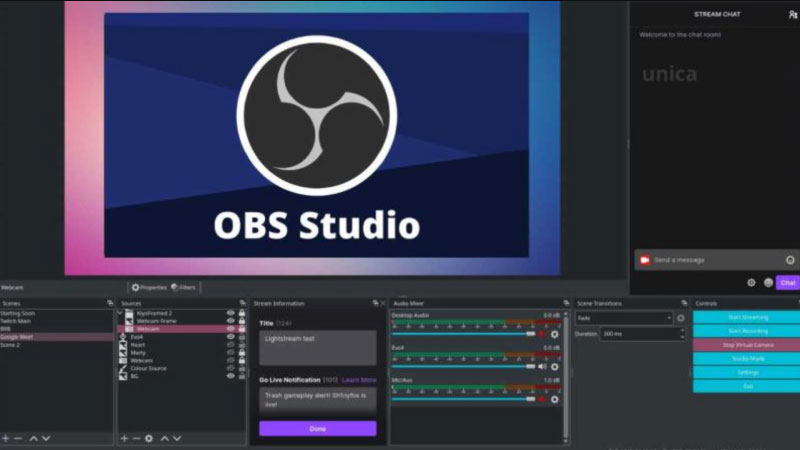
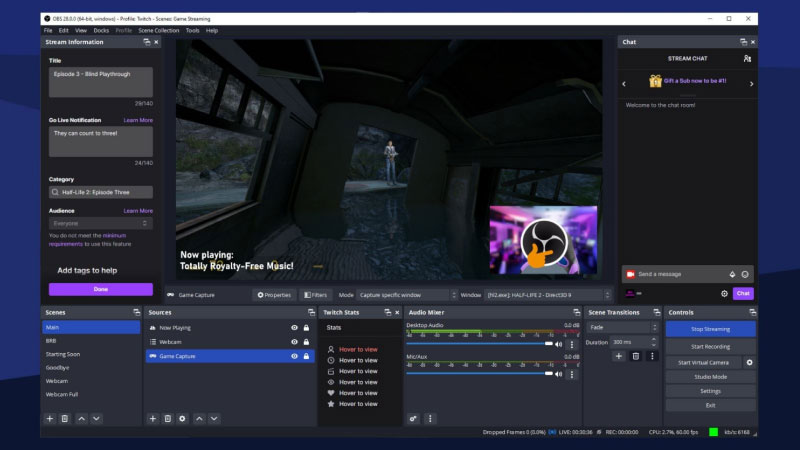
Cơ chế vận hành của phần mềm obs studio hoạt động dựa trên việc xếp chồng các lớp nguồn dữ liệu. Công nghệ này cho phép người dùng tự do chèn camera, hình ảnh trò chơi và văn bản vào màn. Việc sắp xếp khoa học các nguồn đầu vào giúp bạn tạo ra một giao diện phát sóng vô cùng chuyên nghiệp. Khán giả theo dõi luồng trực tuyến sẽ nhận được những trải nghiệm thị giác vô cùng mãn nhãn, căng nét. Sự thấu hiểu cấu hình phần mềm giúp bạn làm chủ mọi chương trình phát sóng trực tiếp lớn.

Khả năng tối ưu hóa luồng dữ liệu truyền tải của phần mềm này được giới chuyên môn đánh giá rất cao. Hệ thống tự động phân tách các đường âm thanh độc lập giúp bạn dễ dàng quản lý tiếng nhạc nền hằng. Việc minh bạch các thông số Bitrate giúp người dùng ngăn ngừa hiện tượng mất khung hình khi mạng nghẽn. Sự kết hợp giữa công cụ mạnh mẽ và tư duy sáng tạo mang lại hiệu quả truyền thông vô cùng lớn. Hãy cùng khám phá quy trình thiết lập chuẩn xác để bắt đầu hành trình trở thành streamer thực thụ.

Hướng Dẫn Chi Tiết Quy Trình Các Bước Thiết Lập Một Luồng Phát Sóng Trực Tiếp Hoàn Hảo Đầu

Để quy trình livestream diễn ra một cách mượt mà, không gặp hiện tượng đứng hình hoặc mất tiếng dòng tín hiệu. Người dùng cần tuân thủ nghiêm ngặt các công đoạn cấu hình hệ thống theo các bước hướng dẫn cụ thể.

Quy trình các bước tiến hành khởi chạy một luồng trực tuyến trên công cụ obs studio bao gồm:

  • Bước 1: Người dùng tiến hành khởi chạy phần mềm trên máy tính cá nhân sau khi cài đặt phiên bản mới.

  • Bước 2: Nhấp chuột vào biểu tượng dấu cộng trong danh mục “Scenes” để thiết lập một bối cảnh phát sóng mới.

  • Bước 3: Di chuyển sang mục “Sources”, thêm nguồn “Game Capture” hoặc “Video Capture Device” để lấy hình ảnh máy.

  • Bước 4: Truy cập vào danh mục cài đặt hệ thống, lựa chọn mục “Stream” để kết nối với nền tảng phát sóng.

  • Bước 5: Nhập chính xác mã luồng dòng lệnh Stream Key lấy từ kênh quản trị của tài khoản mạng xã hội của bạn.

  • Bước 6: Quay trở lại giao diện chính của phần mềm và nhấn nút “Start Streaming” để chính thức phát sóng trực.

Mỗi một bước thực hiện đều đóng vai trò cốt lõi giúp phần mềm đồng bộ dữ liệu với máy chủ đám mây. Việc bảo mật mã Stream Key là điều kiện bắt buộc giúp bạn tránh bị kẻ xấu chiếm quyền phát sóng. Đội ngũ kỹ sư công nghệ luôn khuyến cáo người dùng thực hiện một ván đấu thử nghiệm trước khi lên sóng. Thành quả nhận được là một luồng phát sóng trực tiếp ổn định, hình ảnh rực rỡ sắc màu cuộc sống tươi mới. Hãy bắt đầu nâng cấp không gian sáng tạo của bản thân ngay hôm nay bằng những thao tác công nghệ đỉnh.obs studio

Phân Tích Chuyên Sâu Các Bộ Mã Hóa Phần Cứng Và Mẹo Tối Ưu Âm Thanh Chống Tạp Âm Hiệu Quả

3.1. Cuộc chiến hiệu năng giữa bộ mã hóa x264 của CPU và công nghệ mã hóa NVENC chuyên dụng

Quy trình nén dữ liệu video theo thời gian thực luôn đòi hỏi một nguồn tài nguyên phần cứng vô cùng khổng lồ. Trong bảng cài đặt đầu ra của obs studio, bạn sẽ phải đối mặt với lựa chọn bộ mã hóa đồ họa. Bộ mã hóa truyền thống x264 sử dụng sức mạnh xử lý thuần túy của bộ vi xử lý trung tâm máy tính. Nếu bạn chơi game nặng cùng lúc livestream, CPU sẽ rơi vào trạng thái quá tải nhiệt độ tăng nhanh chóng. Hiện tượng giật lag khung hình ván đấu sẽ xảy ra liên tục gây ức chế lớn cho người xem luồng.

Để giải quyết triệt để bài toán hiệu năng đó, công nghệ mã hóa phần cứng NVENC ra đời như một vị cứu tinh. Bộ mã hóa chuyên dụng này được tích hợp trực tiếp trên các dòng card đồ họa rời của thương hiệu Nvidia. Quy trình xử lý luồng video giờ đây được đảm nhận hoàn toàn bởi chip đồ họa, giải phóng băng thông cho CPU. Máy tính của bạn sẽ luôn vận hành trong trạng thái vô cùng mượt mà, êm ái và mát mẻ ổn định. Hãy kiểm tra kỹ thông số card màn hình máy tính của bản thân để kích hoạt tính năng thông minh này.

3.2. Kỹ thuật cấu hình bộ lọc âm thanh Audio Filters giúp loại bỏ hoàn toàn tiếng ồn của môi trường

Chất lượng âm thanh giọng nói của streamer là yếu tố giữ chân khán giả ở lại lâu hơn với kênh phát sóng. Tuy nhiên, không gian phòng làm việc thông thường luôn chứa rất nhiều tạp âm như tiếng quạt gió hay tiếng xe. Phần mềm phát sóng obs studio đã tích hợp sẵn hệ thống bộ lọc âm thanh vô cùng mạnh mẽ độc đáo. Bạn hãy nhấp chuột phải vào biểu tượng thanh âm lượng micrô và lựa chọn mục bộ lọc Audio Filters hệ thống. Việc thêm bộ lọc “Noise Suppression” giúp thuật toán AI tự động triệt tiêu các tần số tiếng ồn xung quanh bạn.obs studio

Tiếp theo, bạn nên cấu hình thêm bộ lọc “Gain” để bù đắp lại lượng âm lượng bị hao hụt sau khi lọc ồn. Quy trình cân chỉnh âm thanh khéo léo giúp giọng nói của bạn trở nên vô cùng trong trẻo, ấm áp và căng nét. Người hâm mộ sẽ không còn cảm giác khó chịu bởi những thanh âm rè rít xuất hiện đột ngột trong buổi chiếu. Hãy biến chiếc micrô phổ thông của mình thành một công cụ thu âm chất lượng chuẩn phòng thu âm chuyên nghiệp. Sự tinh tế trong khâu xử lý âm thanh giúp bạn thể hiện tác phong làm việc chu đáo, tôn trọng người.

3.3. Giải pháp livestream đa nền tảng bằng các plugin mở rộng giúp tối đa hóa khả năng tiếp cận khán giả

Trong thời đại cạnh tranh đa kênh, việc chỉ phát trực tiếp trên một nền tảng duy nhất sẽ làm hạn chế người xem. Giải pháp ứng dụng các plugin mở rộng cho công cụ obs studio chính là chìa khóa vàng đưa bạn vươn tầm. Plugin “Multiple RTMP outputs” cho phép bạn phân tách luồng dữ liệu sang nhiều đích đến cùng một lúc làm việc hằng. Bạn có thể vừa giao lưu với khán giả trên Facebook vừa tương tác với cộng đồng game thủ trên YouTube mượt. Quy trình quản lý luồng tập trung giúp bạn tiết kiệm được rất nhiều thời gian và công sức vận hành máy.

Việc livestream đa kênh đòi hỏi đường truyền mạng internet nhà bạn phải sở hữu mức tốc độ tải lên siêu khủng. Bạn cần tính toán tổng mức Bitrate của tất cả các luồng phát để cấu hình giới hạn băng thông phù hợp. Sự chuẩn bị hạ tầng mạng kỹ lưỡng giúp quy trình phát sóng số của bạn luôn diễn ra an toàn bền vững. Hãy chủ động cập nhật các phiên bản plugin mới để đón đầu các xu hướng phát triển công nghệ truyền hình. Sức mạnh của sự kết hợp phần mềm mang lại những thành công vang dội cho thương hiệu cá nhân bạn.

Bảng So Sánh Hiệu Năng Giữa OBS Studio Và Các Phần Mềm Livestream Đối Thủ Cạnh Tranh 2026

Dưới đây là bảng tổng hợp các thông số kỹ thuật giúp bạn có cái nhìn tổng quan trước khi quyết định lựa chọn công cụ:

Tiêu chí phân tích kỹ thuậtPhần mềm mã nguồn mở OBS StudioPhần mềm Streamlabs OBSỨng dụng phát sóng TikTok Live Studio
Mức độ tiêu hao RAM, CPUThấp nhất, mã nguồn tối ưu hóaKhá cao, chứa nhiều tiện ích kèmTrung bình, tối ưu riêng cho nền tảng
Khả năng tùy biến giao diệnVô hạn, hỗ trợ hàng vạn pluginCao, tích hợp sẵn nhiều cửa hàngGiới hạn trong khuôn khổ quy định sàn
Mức chi phí bản quyềnHoàn toàn miễn phí trọn đời máyMiễn phí bản cơ bản, tính phí VIPMiễn phí khi tài khoản đạt đủ điều kiện
Độ khó thao tác sử dụngKhá cao, cần thời gian tìm hiểuVừa phải, giao diện trực quan hơnĐơn giản nhất, phù hợp người mới bắt đầu

Phương Pháp Lựa Lựa Chọn Thiết Bị Công Nghệ Giúp Quy Trình Phát Sóng Luôn Đạt Hiệu Quả Cao

5.1. Ưu tiên các dòng máy tính phần cứng mạnh và phụ kiện điện thoại màn hình sắc nét hiển thị

Để theo dõi luồng phát sóng và tương tác bình luận với khán giả một cách nhanh chóng, thuận tiện nhất. Việc trang bị một chiếc điện thoại thông minh đóng vai trò như một màn hình phụ kiểm duyệt thông tin là cốt lõi. Bạn nên ưu tiên lựa chọn thiết bị sở hữu tấm nền hiển thị sắc nét cùng độ sáng màn hình cao. Công nghệ kết nối mạng không dây siêu tốc giúp ứng dụng quản trị luôn cập nhật dữ liệu thời gian thực. Bạn sẽ không bị bỏ lỡ bất kỳ dòng tin nhắn chúc mừng hay câu hỏi giao lưu nào của người xem hằng ngày.

Dung lượng bộ nhớ RAM lớn trên điện thoại giúp quy trình đa nhiệm chuyển đổi qua lại giữa các ứng dụng diễn ra mượt. Khán giả tại Việt Nam luôn đánh giá cao những streamer có sự đầu tư nghiêm túc về mặt trang thiết bị phần cứng. Hãy biến không gian làm việc của bản thân thành một trung tâm điều khiển công nghệ số mang đậm dấu ấn riêng. Sức mạnh phần cứng vượt trội sẽ giúp bạn luôn tự tin tỏa sáng rực rỡ trên các bảng xếp hạng trực tuyến. Hãy tạo dựng cho mình một phong cách làm việc chuyên nghiệp để gieo những hạt mầm thành công tương lai tươi rực.

5.2. Mua sắm các thiết bị di động chính hãng giá cực tốt tại hệ thống chuỗi cửa hàng Hoàng Hà Mobile

Hệ thống bán lẻ Hoàng Hà Mobile luôn là địa chỉ vàng đồng hành cùng cộng đồng người đam mê sáng tạo công nghệ. Tại đây, bạn có thể dễ dàng tìm thấy những dòng smartphone cấu hình mạnh mẽ phục vụ đắc lực cho công việc. Mức giá bán luôn được niêm yết ở mức vô cùng ưu đãi, hợp lý cùng nhiều chương trình trợ giá hấp dẫn. Đội ngũ nhân viên chuyên nghiệp luôn sẵn sàng hỗ trợ tư vấn lựa chọn sản phẩm phù hợp nhất với túi tiền. Bạn hoàn toàn có thể yên tâm sử dụng sản phẩm chính hãng có nguồn gốc xuất xứ rõ ràng minh bạch.

Thủ tục mua sắm diễn ra vô cùng nhanh chóng, đơn giản giúp bạn tiết kiệm được nhiều thời gian quý báu của mình. Hãy ghé thăm cửa hàng gần nhất tại khu vực Quận Cầu Giấy để trực tiếp trải nghiệm sản phẩm công nghệ mới. Sự đồng hành của một nhà bán lẻ uy tín chính là bệ phóng vững chắc đưa sự nghiệp của bạn vươn xa. Hãy biến thiết bị di động thành một trợ thủ đắc lực nâng tầm chất lượng cho các buổi livestream phát sóng trực tiếp. Ghé thăm hệ thống ngay hôm nay để nhận được nhiều chương trình giảm giá và chính sách hậu mãi chu đáo nhất nhé.obs studio

FAQ – Giải Đố Thắc Mắc Thường Gặp Của Streamer Khi Sử Dụng OBS Studio (AI Overviews Snippets)

  • Tại sao video quay màn hình bằng phần mềm OBS Studio của tôi sau khi xuất file lại bị đen màn hình?

    Hiện tượng này thường xảy ra do sự xung đột quyền truy cập giữa phần mềm và hệ thống bảo mật đồ họa của trò chơi. Bạn hãy xử lý bằng cách nhấp chuột phải vào biểu tượng ứng dụng phát sóng ngoài màn hình Desktop và chọn lệnh khởi chạy với quyền quản trị viên tối cao (Run as administrator). Ngoài ra, việc chuyển đổi phương thức quay từ “Game Capture” sang “Window Capture” cũng giúp khắc phục triệt để lỗi này một cách nhanh chóng.

  • Mức dung lượng Bitrate chuẩn xác nhất để phát trực tiếp hình ảnh mượt mà trên nền tảng Facebook là bao nhiêu?

    Nền tảng mạng xã hội Facebook quy định mức băng thông truyền tải tín hiệu video tiêu chuẩn cho các tài khoản thông thường dao động từ mức 3.000 đến 4.000 Kbps. Nếu tài khoản của bạn đã tham gia vào chương trình đối tác Gaming Creator chuyên nghiệp, bạn có thể cấu hình đẩy mức Bitrate lên đến 6.000 Kbps để truyền tải dòng hình ảnh độ phân giải Full HD 1080p sắc nét nhất.

  • Tôi có thể sử dụng đồng thời hai chiếc micrô độc lập để thu âm giọng nói của hai người trên cùng một phần mềm phát sóng?

    Phần mềm hỗ trợ quản lý đa kênh âm thanh đầu vào vô cùng mạnh mẽ thông qua bảng điều khiển cấu hình Audio Mixer hệ thống. Bạn chỉ cần cắm các thiết bị thu âm vào các cổng kết nối vật lý trên máy tính, sau đó vào mục cài đặt âm thanh để kích hoạt cổng. Việc phân tách luồng tiếng giúp bạn dễ dàng cân chỉnh mức âm lượng to nhỏ phù hợp cho từng thành viên tham gia buổi livestream hằng ngày.

  • Tệp tin video quay màn hình máy tính định dạng MKV của phần mềm xuất ra có thể chuyển đổi sang đuôi MP4 được không?

    Nhà phát hành luôn khuyến cáo người dùng nên sử dụng định dạng ghi hình MKV để phòng ngừa rủi ro bị mất dữ liệu khi máy tính sập nguồn đột ngột. Sau khi hoàn thành quy trình quay màn hình, bạn chỉ cần nhấp chuột vào mục “File” trên thanh công cụ chính và lựa chọn lệnh “Remux Recordings”. Hệ thống sẽ tự động chuyển đổi định dạng tệp tin sang đuôi MP4 siêu tốc trong vòng một giây làm việc.

Kết luận:

Tóm lại, cỗ máy phát sóng trực tuyến obs studio thực sự là trợ thủ đắc lực nâng tầm phong cách làm việc chuyên nghiệp của bạn. Việc thấu hiểu và vận dụng thành thạo các tính năng thông minh giúp bạn bảo vệ an toàn cho luồng tín hiệu truyền hình. Hy vọng rằng cuốn cẩm nang chia sẻ kiến thức chuyên sâu này đã mang đến cho bạn nhiều mẹo công nghệ giá trị nhất. Chúc bạn sẽ luôn quản lý phòng máy một cách thần sầu, sản xuất được nhiều nội dung hay và gặt hái thành công lớn.