Hệ điều hành Windows của Microsoft là nền tảng phổ biến nhất thế giới. Tuy nhiên, những người dùng nâng cao thường cảm thấy thiếu thốn một vài tính năng. Họ muốn tùy biến giao diện cửa sổ một cách linh hoạt hơn. Họ muốn đổi tên hàng loạt tập tin chỉ trong một nốt nhạc. Hoặc đơn giản là họ muốn giữ màn hình luôn sáng mà không cần chỉnh cài đặt. Để đáp ứng những nhu cầu này, Microsoft đã hồi sinh một dự án huyền thoại. Đó chính là bộ công cụ PowerToys. Bài viết này sẽ giải mã PowerToys là gì. Chúng tôi cũng sẽ hướng dẫn bạn cách tải, cài đặt và sử dụng nó.
PowerToys là gì? Bộ công cụ quyền năng cho Windows
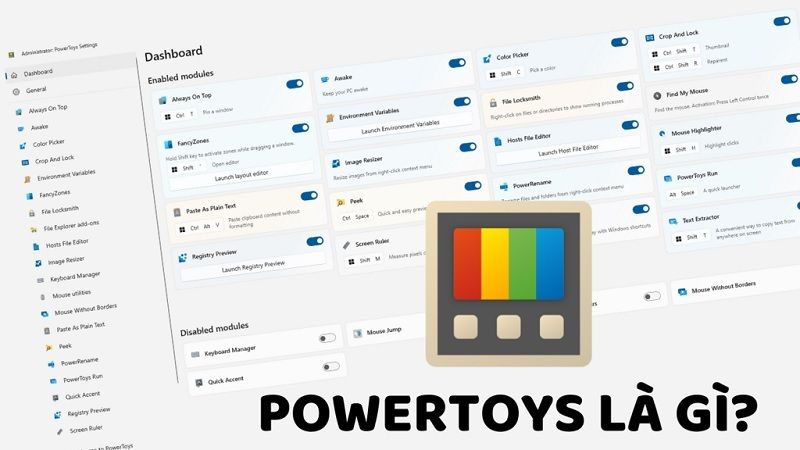 Trước khi đi vào chi tiết, chúng ta cần hiểu rõ bản chất của phần mềm này. Nó không phải là một ứng dụng đơn lẻ mà là một tập hợp các tiện ích.
Định nghĩa và nguồn gốc phát triển
PowerToys là một bộ tiện ích hệ thống mã nguồn mở được phát triển bởi Microsoft. Nó dành riêng cho các hệ điều hành Windows 10 và Windows 11. Mục tiêu chính của nó là giúp người dùng tinh chỉnh và hợp lý hóa trải nghiệm Windows. Bạn có thể xem nó như một chiếc “dao đa năng Thụy Sĩ” cho máy tính. Thay vì cài đặt 10 phần mềm nhỏ lẻ khác nhau để làm 10 việc. Bạn chỉ cần cài đặt một mình PowerToys là đủ.
Phần mềm này được phát triển dựa trên mã nguồn mở và lưu trữ trên GitHub. Điều này có nghĩa là cộng đồng lập trình viên trên thế giới có thể đóng góp. Họ giúp Microsoft phát hiện lỗi và đề xuất các tính năng mới thú vị. Nhờ đó, PowerToys luôn được cập nhật liên tục và ngày càng mạnh mẽ hơn. Nó hoàn toàn miễn phí và không chứa bất kỳ quảng cáo khó chịu nào. Đây là điểm cộng lớn so với các phần mềm của bên thứ ba.
Lịch sử hình thành: Từ Windows 95 đến hiện tại
Cái tên PowerToys thực ra không hề xa lạ với những người dùng máy tính lâu năm. Nó lần đầu tiên xuất hiện vào thời kỳ của Windows 95 và Windows 98. Khi đó, nó là tập hợp các công cụ thử nghiệm của các kỹ sư Microsoft. Một trong những tính năng nổi tiếng thời đó là “TweakUI”. Nó cho phép người dùng can thiệp sâu vào giao diện hệ thống.
Tuy nhiên, dự án này đã bị “khai tử” sau khi Windows XP ra mắt. Người dùng đã phải chờ đợi rất lâu để thấy sự trở lại của nó. Phải đến tháng 5 năm 2019, Microsoft mới chính thức hồi sinh thương hiệu này. Phiên bản hiện đại của PowerToys được xây dựng lại hoàn toàn từ đầu. Nó tập trung vào hiệu suất và tính ổn định cho các hệ thống hiện đại. Sự trở lại này đã được cộng đồng công nghệ đón nhận nồng nhiệt.
Hướng dẫn tải và cài đặt PowerToys trên máy tính
 Việc sở hữu bộ công cụ này rất đơn giản và hoàn toàn miễn phí. Có ba cách chính để bạn có thể tải và cài đặt nó.
Cách 1: Tải trực tiếp từ kho lưu trữ GitHub (Khuyên dùng)
Đây là cách phổ biến nhất để lấy được phiên bản mới nhất. GitHub là nơi các nhà phát triển đăng tải các bản cập nhật đầu tiên.
Truy cập trang GitHub: Bạn hãy mở trình duyệt web và tìm kiếm từ khóa “GitHub PowerToys”. Nhấp vào kết quả đầu tiên thuộc về tài khoản “microsoft”.
Tìm mục Releases: Ở cột bên phải của giao diện GitHub, bạn sẽ thấy mục “Releases”. Hãy nhấp vào phiên bản mới nhất (thường có nhãn “Latest”).
Tải tệp cài đặt: Cuộn xuống phía dưới cùng của trang ghi chú phát hành. Bạn sẽ thấy mục “Assets”. Hãy tìm tệp có đuôi
.exe(ví dụ:PowerToysUserSetup...x64.exe).Cài đặt: Sau khi tải xong, nhấp đúp vào tệp để chạy trình cài đặt. Bạn chỉ cần làm theo các bước hướng dẫn trên màn hình là xong.
Cách 2: Cài đặt thông qua Microsoft Store
Nếu bạn không quen dùng GitHub, Microsoft Store là lựa chọn thân thiện hơn.
Mở Store: Nhấn phím Windows và gõ “Microsoft Store” để mở ứng dụng cửa hàng.
Tìm kiếm: Gõ từ khóa “powertoys” vào thanh tìm kiếm ở phía trên cùng.
Cài đặt: Chọn ứng dụng do Microsoft Corporation phát hành. Nhấn nút “Install” (Cài đặt) hoặc “Get” (Nhận).
Tự động cập nhật: Ưu điểm của cách này là ứng dụng sẽ tự động cập nhật. Bạn không cần phải lên GitHub tải lại mỗi khi có bản mới.
Cách 3: Sử dụng lệnh Winget (Dành cho dân kỹ thuật)
Nếu bạn thích sử dụng dòng lệnh (Command Prompt), cách này cực kỳ nhanh.
Mở Terminal: Nhấn chuột phải vào nút Start và chọn “Windows Terminal” hoặc “PowerShell”.
Nhập lệnh: Gõ dòng lệnh sau và nhấn Enter:
winget install Microsoft.PowerToys --source wingetHoàn tất: Hệ thống sẽ tự động tải và cài đặt phiên bản mới nhất cho bạn.
FancyZones: Quản lý cửa sổ đa nhiệm đỉnh cao
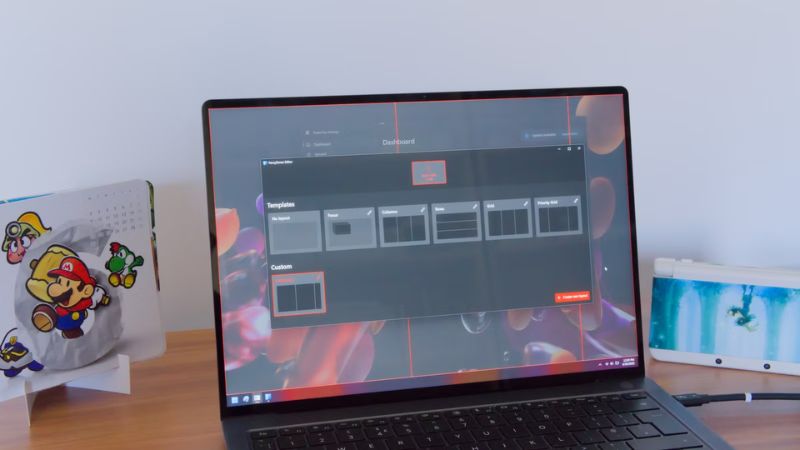 Đây là tính năng nổi bật nhất và được yêu thích nhất của PowerToys. Nó giúp bạn sắp xếp các cửa sổ làm việc một cách khoa học.
FancyZones là gì và nó khác gì Snap Layouts?
Windows 10 và 11 đã có tính năng chia đôi hoặc chia bốn màn hình (Snap). Tuy nhiên, tính năng mặc định này khá cứng nhắc và hạn chế. FancyZones cho phép bạn tạo ra các bố cục (layout) phức tạp hơn nhiều. Bạn có thể chia màn hình thành 3 cột dọc, hoặc một ô lớn và hai ô nhỏ. Đặc biệt, nó cực kỳ hữu ích cho những ai sử dụng màn hình siêu rộng (Ultrawide).
Với FancyZones, bạn định nghĩa các vùng (zone) cố định trên màn hình. Khi bạn kéo một cửa sổ vào vùng đó, nó sẽ tự động thay đổi kích thước. Cửa sổ sẽ nằm gọn gàng trong khung mà bạn đã thiết lập. Điều này giúp bạn tối ưu hóa không gian hiển thị một cách tuyệt đối. Bạn không cần phải co kéo thủ công từng mép cửa sổ nữa.
Hướng dẫn thiết lập và sử dụng FancyZones
Để bắt đầu sử dụng, bạn cần mở bảng cài đặt của PowerToys.
Kích hoạt: Tìm mục “FancyZones” trong menu bên trái và gạt nút “On”.
Mở trình chỉnh sửa (Editor): Nhấn vào nút “Launch Layout Editor”. Hoặc dùng phím tắt
Windows + Shift +(dấu huyền).Chọn bố cục: Bạn có thể chọn các mẫu có sẵn như Focus, Columns, Grid. Hoặc bạn chọn “Create new layout” để tự vẽ các ô theo ý thích.
Sử dụng: Sau khi đã chọn bố cục, hãy giữ phím
Shift. Trong khi giữShift, bạn dùng chuột kéo một cửa sổ bất kỳ. Các vùng (zone) sẽ hiện lên, bạn thả cửa sổ vào vùng mong muốn. Cửa sổ sẽ tự động khớp vào vị trí đó ngay lập tức.
PowerToys Run: Trình khởi chạy nhanh như chớp
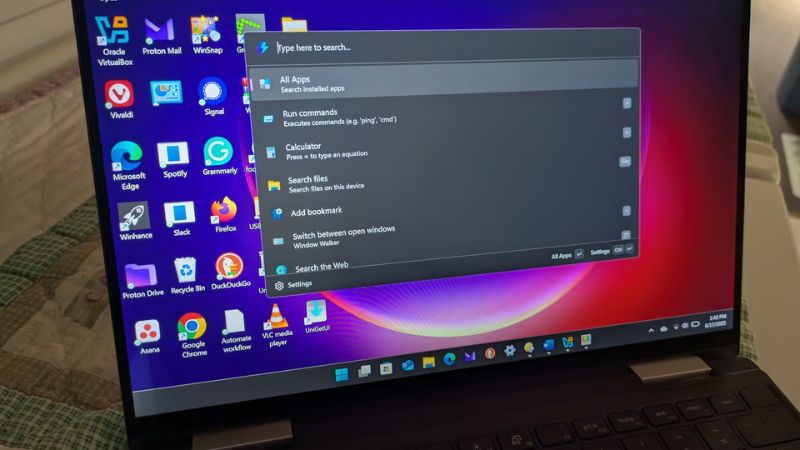 Nếu bạn cảm thấy thanh tìm kiếm của Windows quá chậm chạp. Tính năng PowerToys Run sẽ là sự thay thế hoàn hảo cho bạn.
Tính năng tìm kiếm và khởi chạy ứng dụng
PowerToys Run là một thanh tìm kiếm nổi xuất hiện giữa màn hình. Nó được lấy cảm hứng từ tính năng Spotlight trên macOS. Để kích hoạt nó, bạn chỉ cần nhấn tổ hợp phím Alt + Space. Một thanh nhập liệu đơn giản và hiện đại sẽ hiện ra ngay lập tức.
Bạn có thể gõ tên ứng dụng để mở nó ngay (ví dụ: “Chrome”, “Word”). Tốc độ tìm kiếm của nó nhanh hơn nhiều so với Start Menu. Nó không chỉ tìm ứng dụng mà còn tìm được cả tập tin và thư mục. Bạn có thể dùng các phím mũi tên để chọn kết quả và nhấn Enter. Mọi thao tác đều có thể thực hiện mà không cần rời tay khỏi bàn phím. Đây là công cụ tuyệt vời để nâng cao hiệu suất làm việc.
Các tính năng mở rộng: Tính toán và Chuyển đổi
Không chỉ là tìm kiếm, PowerToys Run còn làm được nhiều hơn thế.
Máy tính: Bạn có thể nhập phép tính trực tiếp (ví dụ:
125 * 45). Kết quả sẽ hiện ra ngay lập tức mà không cần mở ứng dụng Calculator.Chuyển đổi đơn vị: Bạn có thể đổi đơn vị đo lường (ví dụ:
10 inch in cm).Lệnh hệ thống: Bạn có thể gõ các lệnh như
Sleep,Shutdown,Restartđể tắt máy nhanh.Chuyển đổi cửa sổ: Bạn có thể tìm kiếm và chuyển sang các cửa sổ đang mở.
Sự tiện lợi này giúp bạn tiết kiệm rất nhiều thao tác thừa. Bạn sẽ thấy mình phụ thuộc vào Alt + Space lúc nào không hay.
Image Resizer: Thay đổi kích thước ảnh hàng loạt
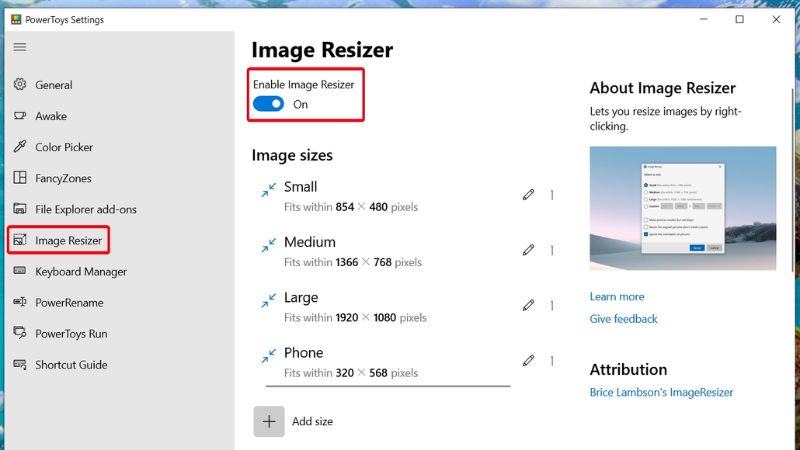 Đối với những người làm nội dung hoặc nhiếp ảnh gia, đây là cứu cánh. Công cụ này giúp bạn đổi kích thước hàng trăm bức ảnh trong vài giây.
Vấn đề của việc chỉnh sửa ảnh thủ công
Thông thường, để giảm dung lượng ảnh, bạn phải mở Photoshop hoặc Paint. Bạn phải mở từng ảnh, chọn Resize, nhập số liệu, rồi lưu lại. Nếu bạn có 50 bức ảnh cần gửi email, việc này tốn cả tiếng đồng hồ. PowerToys Image Resizer tích hợp thẳng vào menu chuột phải của Windows. Nó loại bỏ hoàn toàn các bước trung gian rườm rà.
Cách sử dụng Image Resizer hiệu quả
Sau khi cài đặt PowerToys, tính năng này đã sẵn sàng hoạt động.
Chọn ảnh: Mở File Explorer và bôi đen tất cả các ảnh bạn muốn sửa.
Chuột phải: Nhấn chuột phải vào vùng đã chọn. Bạn sẽ thấy một dòng mới là “Resize pictures”.
Chọn kích thước: Một bảng điều khiển nhỏ sẽ hiện ra. Bạn có thể chọn các kích thước có sẵn như Small, Medium, Large, Phone. Hoặc bạn chọn “Custom” để nhập kích thước chính xác theo pixel.
Tùy chọn: Bạn có thể chọn “Resize the original pictures” để ghi đè ảnh gốc. Hoặc bỏ chọn để tạo ra các bản sao mới (được khuyên dùng).
Hoàn tất: Nhấn nút “Resize”. Chỉ trong vài giây, toàn bộ ảnh của bạn đã được xử lý xong.
Bạn cũng có thể vào cài đặt của PowerToys để định nghĩa các kích thước mẫu. Ví dụ, tạo một mẫu “Blog” với chiều rộng 800px. Lần sau bạn chỉ cần chọn mẫu “Blog” là xong.
Color Picker: Công cụ lấy mã màu cho Designer
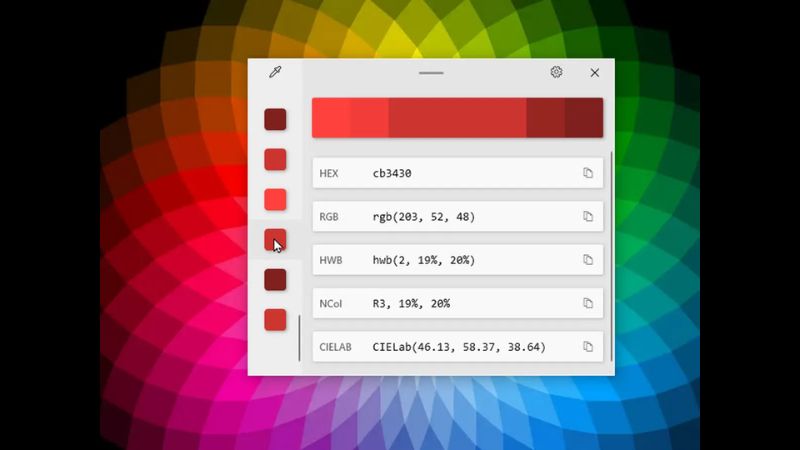 Nếu bạn là một nhà thiết kế đồ họa hoặc lập trình viên web. Color Picker trong PowerToys là công cụ bạn không thể thiếu.
Lấy mã màu từ bất kỳ đâu trên màn hình
Trước đây, để lấy mã màu của một điểm ảnh trên màn hình. Bạn phải chụp ảnh màn hình, dán vào Photoshop rồi dùng công cụ hút màu. Quy trình này quá mất thời gian và công sức. Với Color Picker, bạn có thể lấy màu trực tiếp từ bất cứ đâu. Bạn có thể lấy màu từ một trang web, một video, hay một icon ứng dụng.
Phím tắt và các định dạng màu hỗ trợ
Để kích hoạt, bạn nhấn tổ hợp phím Windows + Shift + C. Con trỏ chuột của bạn sẽ biến thành một kính lúp. Khi bạn di chuyển chuột, nó sẽ phóng to vùng đó và hiện mã màu. Khi bạn nhấp chuột trái, một bảng thông tin chi tiết sẽ hiện ra.
Công cụ này cung cấp mã màu ở nhiều định dạng khác nhau.
HEX: Định dạng phổ biến nhất cho web (ví dụ: #FF5733).
RGB: Dành cho chỉnh sửa ảnh kỹ thuật số (ví dụ: 255, 87, 51).
CMYK: Dành cho thiết kế in ấn.
HSL, HSV: Các định dạng màu nâng cao khác.
Bạn có thể sao chép mã màu vào bộ nhớ đệm chỉ với một cú nhấp. Nó giúp quá trình thiết kế trở nên liền mạch và chuyên nghiệp hơn.
Keyboard Manager: Làm chủ bàn phím của bạn
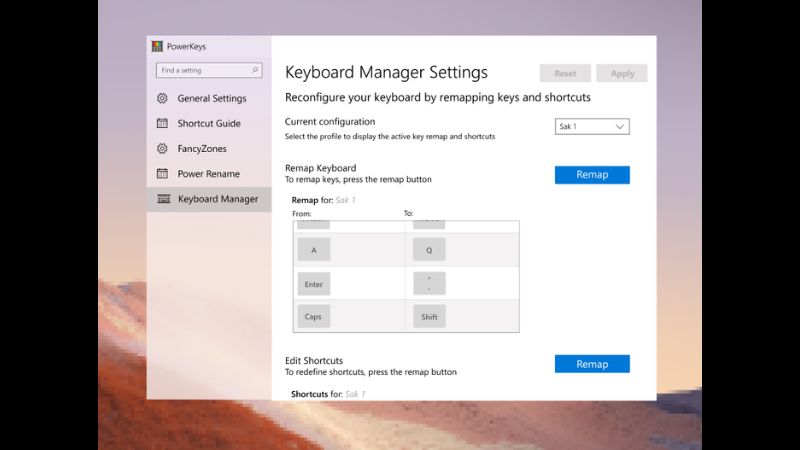 Bạn có bao giờ muốn thay đổi chức năng của một phím nào đó? Hoặc bạn muốn tạo ra các phím tắt riêng cho mình?
Remap Keys: Thay đổi chức năng phím đơn
Keyboard Manager cho phép bạn gán lại chức năng cho các phím trên bàn phím. Ví dụ, phím Caps Lock của bạn ít khi dùng đến. Bạn có thể biến nó thành phím Enter hoặc phím Search. Nếu một phím nào đó trên bàn phím bị hỏng (ví dụ phím A). Bạn có thể gán phím khác ít dùng để thay thế cho phím A đó. Tính năng này cực kỳ hữu ích để cứu vãn những bàn phím cũ. Nó cũng giúp tối ưu hóa layout bàn phím cho các game thủ.
Remap Shortcuts: Tạo phím tắt tùy chỉnh
Đây là tính năng mạnh mẽ nhất của Keyboard Manager trong PowerToys. Bạn có thể thay đổi các tổ hợp phím tắt mặc định của Windows. Hoặc bạn có thể tạo ra các phím tắt mới cho riêng từng ứng dụng. Ví dụ: Bạn muốn nhấn Ctrl + C trong Microsoft Edge thì nó sẽ F5 (Tải lại). Bạn hoàn toàn có thể thiết lập điều này trong phần “Remap shortcuts”. Bạn chỉ cần chọn phím tắt gốc, chọn hành động mới và chọn ứng dụng áp dụng. Điều này giúp bạn đồng bộ hóa thói quen sử dụng trên các phần mềm khác nhau.
PowerToys Awake: Giữ máy tính luôn tỉnh táo
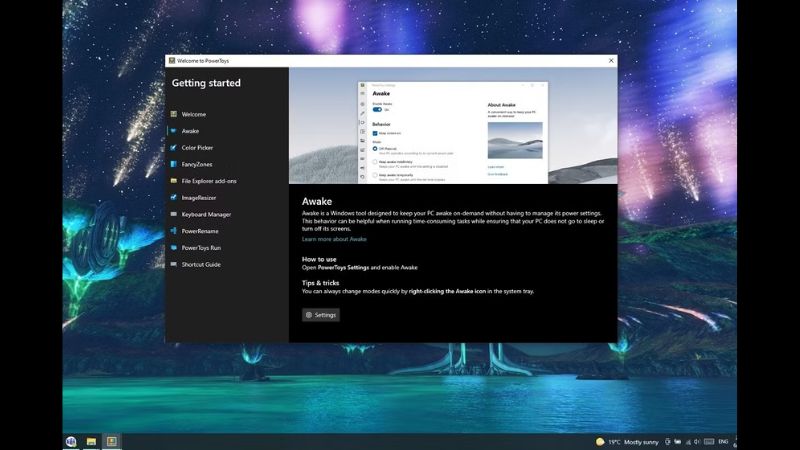 Có những lúc bạn đang tải một tệp tin nặng hoặc đang render video. Bạn không muốn máy tính tự động chuyển sang chế độ ngủ (Sleep).
Tại sao không nên chỉnh Power & Sleep settings?
Thông thường, bạn phải vào Settings > System > Power & sleep. Sau đó bạn chỉnh thời gian tắt màn hình thành “Never”. Khi xong việc, bạn lại phải vào đó để chỉnh lại như cũ. Việc này rất phiền phức và dễ quên. Nếu quên chỉnh lại, máy tính sẽ chạy suốt đêm gây tốn điện và hại máy. PowerToys Awake sinh ra để giải quyết sự bất tiện này.
Cách sử dụng Awake trên khay hệ thống
Awake thêm một biểu tượng chiếc cốc cà phê nhỏ vào khay hệ thống (System Tray).
Kích hoạt: Nhấp chuột phải vào biểu tượng chiếc cốc màu xanh.
Chọn chế độ:
Off (Passive): Máy tính tuân theo cài đặt Windows bình thường.
Keep awake indefinitely: Giữ máy luôn bật cho đến khi bạn tắt thủ công.
Keep awake for a time interval: Giữ máy bật trong 30 phút, 1 giờ hoặc 2 giờ.
Màn hình: Bạn cũng có thể chọn giữ màn hình sáng hoặc cho phép tắt màn hình. (Nhưng máy tính vẫn hoạt động ngầm).
Đây là một tiện ích nhỏ nhưng cực kỳ tinh tế và hữu dụng.
Text Extractor: Copy văn bản từ hình ảnh (OCR)
Bạn nhìn thấy một đoạn văn bản hay trên một bức ảnh hoặc video Youtube. Bạn muốn copy nó nhưng không thể bôi đen được.
Công nghệ OCR tiện lợi
Text Extractor sử dụng công nghệ Nhận dạng Ký tự Quang học (OCR). Nó cho phép bạn sao chép văn bản từ bất kỳ đâu trên màn hình. Kể cả đó là trong file PDF bị khóa, hình ảnh, hay giao diện phần mềm. Để sử dụng, bạn nhấn tổ hợp phím Windows + Shift + T. Màn hình sẽ tối lại và con trỏ chuột biến thành dấu cộng. Bạn kéo chuột để chọn vùng chứa văn bản cần lấy. Ngay lập tức, văn bản trong vùng đó sẽ được nhận dạng và copy vào Clipboard. Bạn chỉ cần mở Word hoặc Notepad và nhấn Ctrl + V để dán ra. Tính năng này hoạt động rất tốt với tiếng Anh và nhiều ngôn ngữ khác.
Các tiện ích thú vị khác trong PowerToys
Ngoài các tính năng chính kể trên, PowerToys còn rất nhiều công cụ nhỏ khác.
Mouse Utilities: Bao gồm các công cụ hỗ trợ chuột.
Find My Mouse: Nhấn
Ctrlhai lần để làm tối màn hình và chiếu sáng con trỏ chuột. Rất hữu ích khi dùng màn hình lớn hoặc nhiều màn hình.Mouse Highlighter: Hiển thị vòng tròn màu vàng khi bạn nhấp chuột. Dùng cho việc quay video hướng dẫn hoặc thuyết trình.
PowerRename: Công cụ đổi tên tập tin hàng loạt nâng cao. Bạn có thể dùng tính năng tìm kiếm và thay thế (Find and Replace). Nó hỗ trợ cả biểu thức chính quy (RegEx) cho người dùng nâng cao.
File Explorer Add-ons: Thêm khả năng xem trước cho File Explorer. Bạn có thể xem trước nội dung file PDF, SVG, Markdown (.md) mà không cần mở.
Always on Top: Ghim một cửa sổ bất kỳ luôn nằm trên cùng. Nhấn
Windows + Ctrl + Tđể ghim cửa sổ đang chọn. Viền cửa sổ sẽ sáng lên để báo hiệu.Video Conference Mute: Tắt nhanh micro và camera bằng một phím tắt duy nhất. Rất hữu ích khi đang họp trực tuyến trên Zoom hoặc Teams.
Kết luận
PowerToys thực sự là một bộ công cụ không thể thiếu cho người dùng Windows. Nó lấp đầy những khoảng trống mà Microsoft đã bỏ quên trong hệ điều hành mặc định. Từ việc quản lý cửa sổ, tìm kiếm nhanh, đến xử lý ảnh và văn bản. Mọi thứ đều được tối ưu hóa để mang lại hiệu suất cao nhất. Việc tải và cài đặt PowerToys là hoàn toàn miễn phí và an toàn. Nếu bạn muốn làm chủ chiếc máy tính của mình, hãy cài đặt nó ngay hôm nay. Chắc chắn bạn sẽ hối tiếc vì đã không biết đến nó sớm hơn.