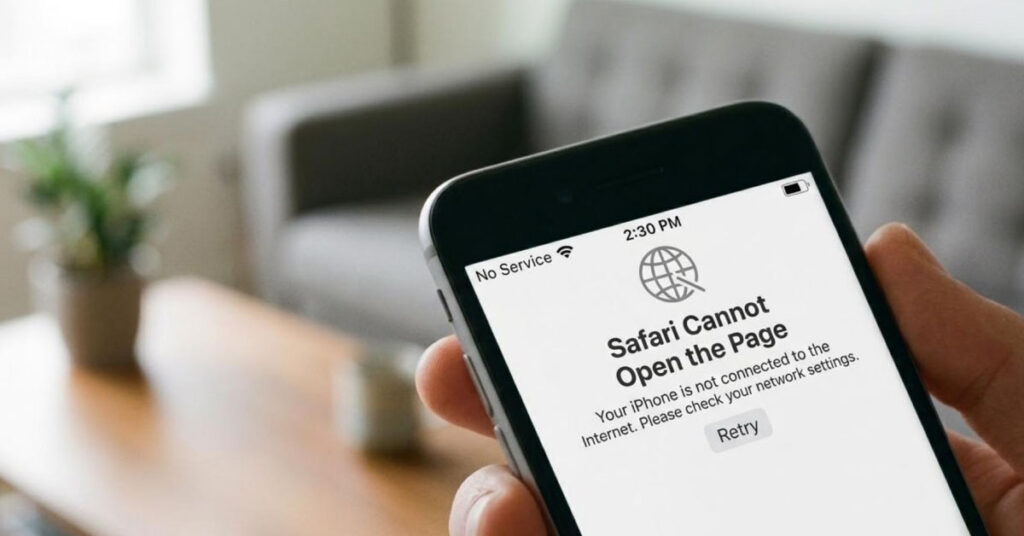
⚡ Trả lời nhanh: Để vào web bị chặn trên điện thoại iPhone, bạn cần xác định nguyên nhân xuất phát từ kết nối mạng, DNS, trình duyệt Safari hay giới hạn nội dung trên iOS. Bạn có thể thử chuyển đổi giữa Wi-Fi và dữ liệu di động, thay đổi DNS, kiểm tra Thời gian sử dụng hoặc xóa dữ liệu trình duyệt. Nếu website bị giới hạn theo khu vực, VPN đáng tin cậy có thể hỗ trợ trong một số trường hợp được phép truy cập. Không nên bỏ qua cảnh báo bảo mật hoặc truy cập những website có dấu hiệu lừa đảo.
Trong quá trình sử dụng iPhone, người dùng đôi khi gặp tình trạng Safari không thể mở trang web dù kết nối Internet vẫn hoạt động bình thường. Bài viết dưới đây sẽ hướng dẫn cách xác định nguyên nhân và xử lý lỗi theo từng trường hợp cụ thể.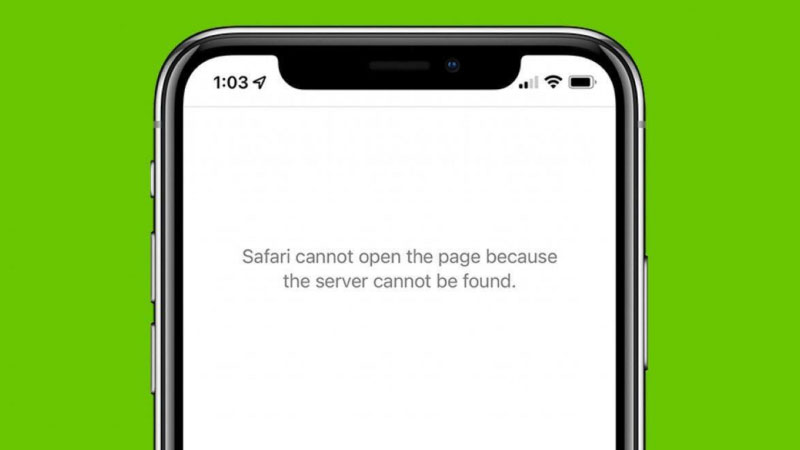
1. Tại sao iPhone không vào được trang web bị chặn?
Không phải tất cả trường hợp iPhone không truy cập được website đều do nhà mạng chặn. Nguyên nhân có thể xuất phát từ cài đặt thiết bị, trình duyệt hoặc máy chủ của website.
Những nguyên nhân phổ biến bao gồm:
Nhà mạng giới hạn truy cập: Một số website không thể truy cập thông qua nhà cung cấp dịch vụ Internet đang sử dụng.
Website giới hạn khu vực địa lý: Nội dung chỉ được cung cấp cho người dùng tại một số quốc gia nhất định.
Lỗi DNS: Máy chủ DNS không thể phân giải tên miền thành địa chỉ IP tương ứng.
Giới hạn nội dung trên iPhone: Tính năng Thời gian sử dụng có thể hạn chế quyền truy cập một số website.
Lỗi trình duyệt Safari: Cookie, bộ nhớ đệm hoặc tiện ích mở rộng gặp sự cố.
Website gặp lỗi máy chủ: Trang web đang bảo trì, ngừng hoạt động hoặc từ chối kết nối.
VPN gặp sự cố: Máy chủ VPN không ổn định hoặc bị website từ chối truy cập.
Nếu trình duyệt thông báo kết nối bị từ chối, bạn có thể tham khảo thêm cách khắc phục lỗi ERR_CONNECTION_REFUSED trên điện thoại để phân biệt lỗi kết nối với tình trạng website thực sự bị chặn.
2. Tổng hợp 6 cách vào web bị chặn trên điện thoại iPhone
Cách 1: Thay đổi kết nối Internet
Chuyển đổi kết nối mạng là phương pháp đơn giản nhất để kiểm tra website có bị giới hạn bởi mạng đang sử dụng hay không.
Bạn thực hiện như sau:
Mở Trung tâm điều khiển trên iPhone.
Tắt Wi-Fi và bật dữ liệu di động 4G hoặc 5G.
Mở Safari và truy cập lại website.
Nếu vẫn không được, thử kết nối với một mạng Wi-Fi khác.
Nếu website hoạt động bình thường khi đổi mạng, nguyên nhân có thể liên quan đến cấu hình DNS, địa chỉ IP hoặc chính sách truy cập của mạng ban đầu.
Cách 2: Thay đổi DNS trên iPhone
Thay đổi DNS có thể giúp người dùng truy cập website khi nguyên nhân xuất phát từ lỗi phân giải tên miền.
Các bước thực hiện:
Mở Cài đặt > Wi-Fi.
Nhấn biểu tượng chữ i bên cạnh mạng Wi-Fi đang kết nối.
Cuộn xuống và chọn Định cấu hình DNS.
Chuyển từ Tự động sang Thủ công.
Thay thế các máy chủ DNS hiện tại bằng máy chủ DNS mới.
Nhấn Lưu và truy cập lại website.
Bạn có thể tham khảo một số máy chủ DNS phổ biến dưới đây:
| Nhà cung cấp | DNS chính | DNS phụ |
|---|---|---|
| Google DNS | 8.8.8.8 | 8.8.4.4 |
| Cloudflare DNS | 1.1.1.1 | 1.0.0.1 |
| Quad9 | 9.9.9.9 | 149.112.112.112 |
Lưu ý, phương pháp này chỉ áp dụng cho mạng Wi-Fi đang được cấu hình, không tự động thay đổi DNS của kết nối 4G hoặc 5G. Thay đổi DNS cũng không đảm bảo vượt qua mọi hình thức giới hạn truy cập.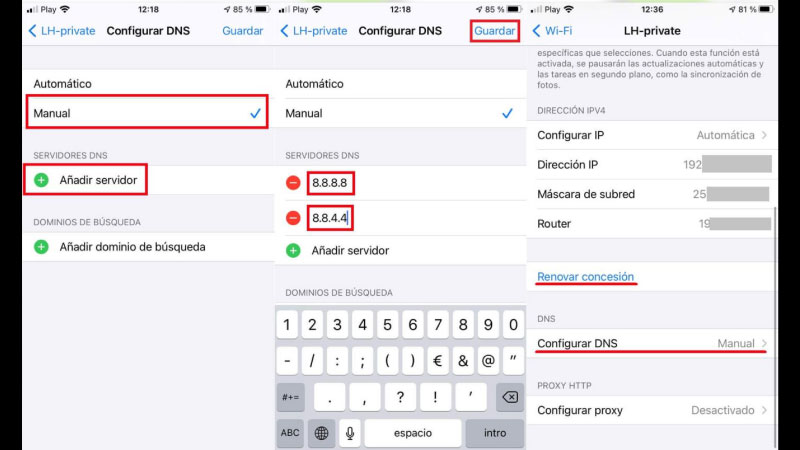
Cách 3: Sử dụng ứng dụng VPN trên iPhone
VPN (Virtual Private Network) là mạng riêng ảo giúp tạo kết nối được mã hóa giữa thiết bị và máy chủ VPN. Trong một số trường hợp, VPN có thể hỗ trợ truy cập nội dung bị giới hạn theo khu vực.
Các bước thực hiện:
Mở App Store.
Tìm kiếm ứng dụng VPN của nhà cung cấp uy tín.
Tải xuống và mở ứng dụng.
Cho phép thêm cấu hình VPN khi iPhone yêu cầu.
Chọn máy chủ phù hợp và kết nối.
Mở trình duyệt để kiểm tra lại website.
Bạn có thể tham khảo cách kiểm tra địa chỉ IP trên điện thoại và mạng Wi-Fi để kiểm tra địa chỉ IP công cộng trước và sau khi kết nối VPN.
Không nên tải ứng dụng VPN không rõ nguồn gốc hoặc sử dụng VPN để truy cập những nội dung bị cấm theo quy định pháp luật.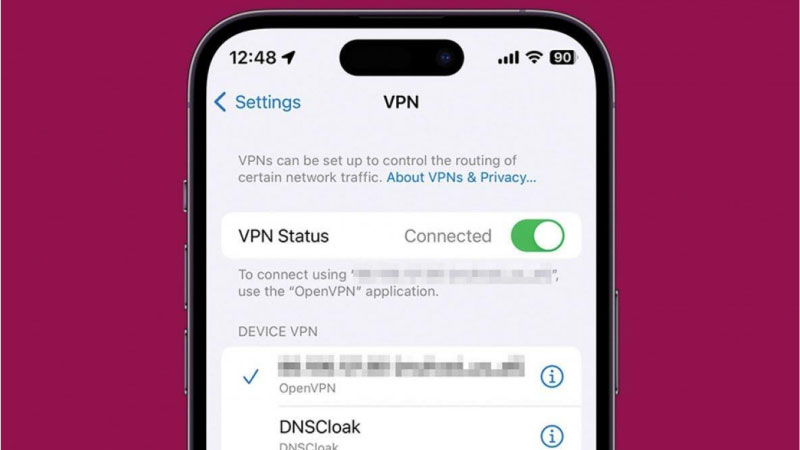
Cách 4: Kiểm tra giới hạn nội dung trên iPhone
Tính năng Thời gian sử dụng của Apple cho phép giới hạn các website mà người dùng có thể truy cập. Nếu một website bị chặn do thiết lập này, việc thay đổi DNS hoặc VPN có thể không giải quyết được vấn đề.
Trên các phiên bản iOS gần đây, bạn thực hiện như sau:
Mở Cài đặt > Thời gian sử dụng.
Chọn Bật giới hạn hoặc mục giới hạn nội dung và quyền riêng tư.
Chọn App Store, Phương tiện, Web & Trò chơi.
Nhấn Nội dung web.
Kiểm tra danh sách website bị giới hạn.
Điều chỉnh quyền truy cập nếu bạn có quyền quản lý thiết bị.
Trên các phiên bản iOS cũ, mục Nội dung web có thể nằm trong phần Giới hạn nội dung.
Nếu thiết bị được quản lý bởi phụ huynh, trường học hoặc doanh nghiệp, bạn cần liên hệ người quản lý để được cấp quyền truy cập phù hợp.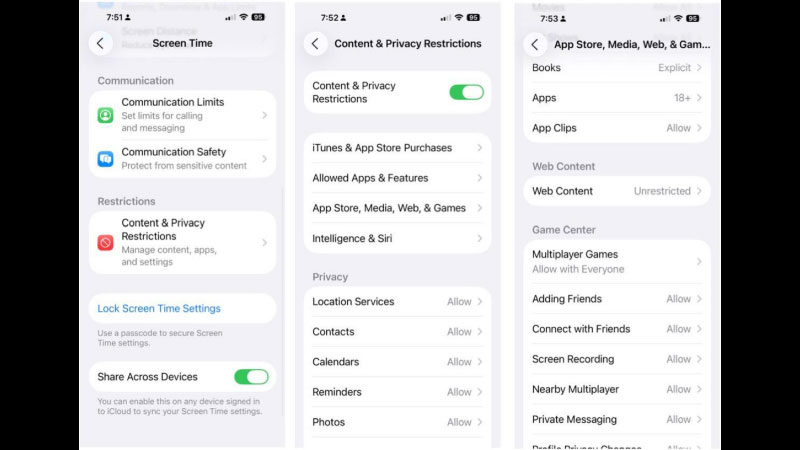
Cách 5: Xóa bộ nhớ đệm và dữ liệu Safari
Dữ liệu website được lưu trong Safari đôi khi có thể gây lỗi tải trang, chuyển hướng liên tục hoặc đăng nhập không thành công.
Đối với iOS 18 trở lên:
Mở Cài đặt > Ứng dụng > Safari.
Chọn Xóa lịch sử và dữ liệu trang web.
Chọn khoảng thời gian cần xóa và xác nhận.
Mở lại Safari và truy cập website.
Đối với iOS 17 trở xuống, bạn có thể truy cập trực tiếp Cài đặt > Safari.
Tham khảo thêm hướng dẫn xóa lịch sử tìm kiếm trên Safari để quản lý dữ liệu trình duyệt hiệu quả hơn.
Lưu ý, việc xóa dữ liệu website có thể khiến bạn phải đăng nhập lại vào một số trang web.
Cách 6: Đặt lại cài đặt mạng trên iPhone
Nếu nhiều website không thể truy cập dù đã thay đổi kết nối Internet, bạn có thể cân nhắc đặt lại cài đặt mạng.
Các bước thực hiện:
Mở Cài đặt > Cài đặt chung.
Chọn Chuyển hoặc đặt lại iPhone.
Nhấn Đặt lại.
Chọn Đặt lại cài đặt mạng.
Nhập mật mã thiết bị và xác nhận.
Thao tác này không xóa hình ảnh hoặc ứng dụng nhưng sẽ xóa các mạng Wi-Fi và mật khẩu đã lưu, đồng thời đặt lại một số cấu hình mạng.
3. Nên chọn cách nào để truy cập website bị chặn trên iPhone?
Tùy thuộc vào nguyên nhân gây lỗi, người dùng có thể lựa chọn phương pháp phù hợp thay vì thử tất cả các cách.
| Tình trạng | Cách xử lý phù hợp |
|---|---|
| Website không vào được bằng Wi-Fi | Đổi mạng, kiểm tra DNS |
| Website giới hạn theo quốc gia | Kiểm tra chính sách truy cập, sử dụng VPN nếu được phép |
| Website bị giới hạn bởi iOS | Kiểm tra Thời gian sử dụng |
| Safari không tải được trang | Xóa dữ liệu trình duyệt, kiểm tra tiện ích mở rộng |
| Nhiều website không truy cập được | Kiểm tra hoặc đặt lại cài đặt mạng |
| Website cảnh báo kết nối không an toàn | Không tiếp tục truy cập |
| Website đang bảo trì | Chờ máy chủ hoạt động trở lại |
Không nên cài đặt chứng chỉ bảo mật, cấu hình mạng hoặc ứng dụng từ những website không rõ nguồn gốc chỉ để truy cập nội dung bị chặn.
4. Câu hỏi thường gặp
Có thể vào web bị chặn trên điện thoại iPhone mà không cần VPN không?
Có. Nếu nguyên nhân xuất phát từ lỗi DNS, giới hạn nội dung hoặc trình duyệt Safari, bạn có thể xử lý trực tiếp trong phần Cài đặt mà không cần tải thêm ứng dụng.
Thay đổi DNS trên iPhone có ảnh hưởng đến dữ liệu không?
Thay đổi DNS không làm mất hình ảnh, ứng dụng hoặc dữ liệu cá nhân. Tuy nhiên, máy chủ DNS không đáng tin cậy có thể gây ảnh hưởng đến quyền riêng tư và khả năng truy cập Internet.
Sử dụng chế độ duyệt web riêng tư có vào được website bị chặn không?
Không nhất thiết. Chế độ duyệt web riêng tư giúp hạn chế lưu lịch sử và dữ liệu duyệt web, nhưng không tự động thay đổi địa chỉ IP hoặc loại bỏ các giới hạn truy cập từ nhà mạng.
Tại sao đã bật VPN nhưng vẫn không vào được website?
Website có thể chặn địa chỉ IP của máy chủ VPN, gặp lỗi máy chủ hoặc đang bị giới hạn bởi cài đặt trên thiết bị. VPN không đảm bảo truy cập được tất cả website.
Kết luận
Có nhiều cách vào web bị chặn trên điện thoại iPhone như thay đổi DNS, chuyển đổi kết nối mạng, sử dụng VPN hoặc điều chỉnh cài đặt Safari. Người dùng nên xác định nguyên nhân trước khi áp dụng từng phương pháp, đồng thời ưu tiên bảo mật thông tin cá nhân và sử dụng Internet an toàn.
Cập nhật: 11/2026.