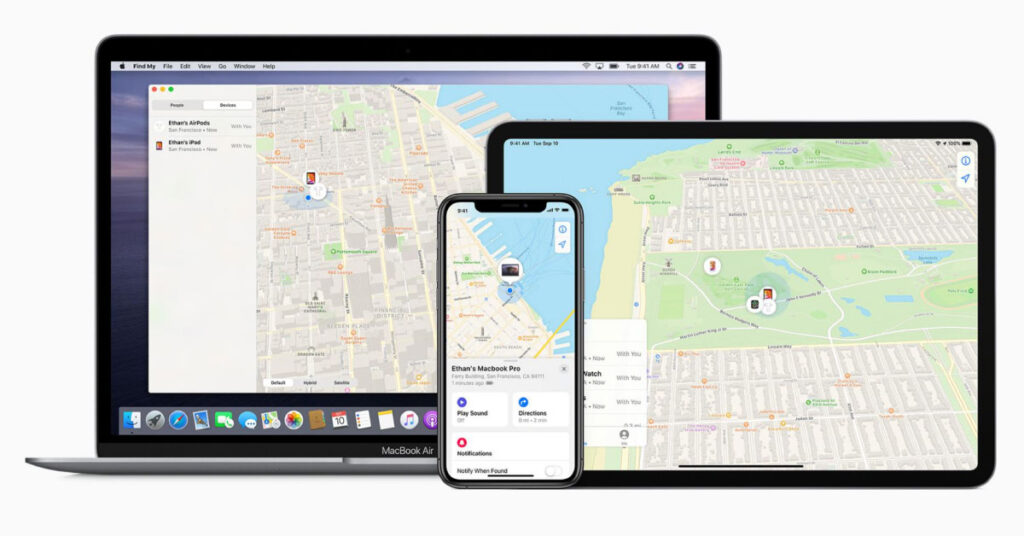
⚡ Trả lời nhanh: Để sử dụng iCloud.com tìm iPhone bị mất, bạn truy cập icloud.com/find trên trình duyệt, đăng nhập Tài khoản Apple và chọn chiếc iPhone cần tìm. Hệ thống cho phép xem vị trí trên bản đồ, phát âm thanh, kích hoạt Chế độ mất hoặc xóa dữ liệu từ xa. Điều kiện quan trọng là iPhone đã bật tính năng Tìm trước khi bị thất lạc.
Khi không may làm mất iPhone, bạn không cần cài đặt thêm ứng dụng định vị mà có thể sử dụng website iCloud của Apple. Phương pháp này thực hiện được trên cả điện thoại và máy tính, giúp người dùng nhanh chóng xác định vị trí thiết bị và bảo vệ thông tin cá nhân.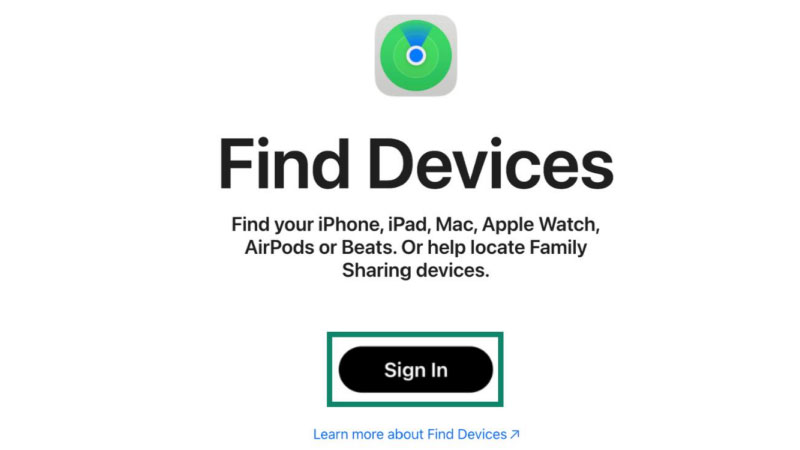
1. Điều kiện sử dụng iCloud.com tìm iPhone bị mất
Bạn chỉ có thể sử dụng iCloud để tìm iPhone nếu tính năng Tìm iPhone đã được kích hoạt trước khi thiết bị bị mất.
Ngoài ra, khả năng định vị còn phụ thuộc vào một số điều kiện:
iPhone đã đăng nhập Tài khoản Apple (Apple ID).
Người dùng nhớ thông tin đăng nhập tài khoản.
iPhone có kết nối Internet hoặc hỗ trợ mạng Tìm ngoại tuyến.
Thiết bị còn đủ điều kiện để gửi thông tin vị trí.
Để kiểm tra tính năng này khi vẫn đang sử dụng điện thoại, bạn truy cập Cài đặt > Tên Tài khoản Apple > Tìm > Tìm iPhone, sau đó bật các tùy chọn:
| Tính năng | Công dụng |
|---|---|
| Tìm iPhone | Định vị và quản lý thiết bị từ xa |
| Mạng Tìm | Hỗ trợ tìm thiết bị khi ngoại tuyến |
| Gửi vị trí sau cùng | Gửi vị trí khi pin ở mức rất thấp |
Nếu chưa bật Tìm iPhone trước khi mất máy, bạn không thể kích hoạt tính năng này từ xa thông qua iCloud.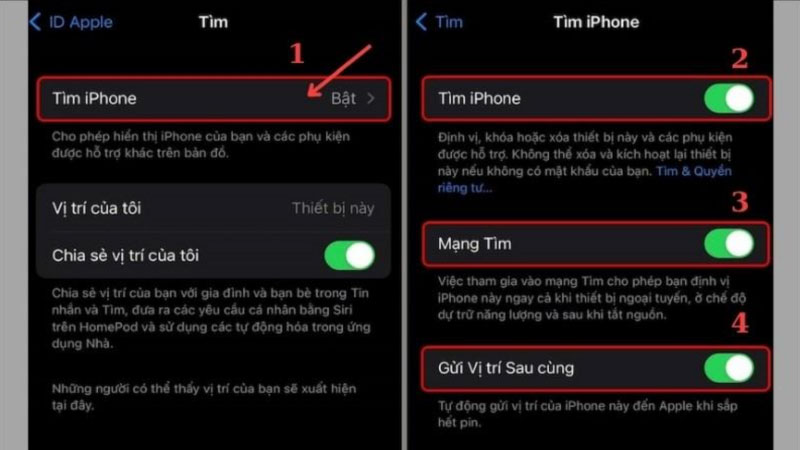
2. Cách sử dụng iCloud.com tìm iPhone bị mất
Bước 1: Truy cập website iCloud
Mở trình duyệt Safari, Chrome hoặc trình duyệt bất kỳ trên điện thoại hay máy tính. Nhập địa chỉ chính thức **https://www.icloud.com/find** để truy cập tính năng Tìm thiết bị.
Bạn nên nhập trực tiếp địa chỉ website thay vì truy cập những đường dẫn được gửi qua tin nhắn để tránh các trang web giả mạo.
Bước 2: Đăng nhập tài khoản iCloud
Nhập email hoặc số điện thoại và mật khẩu Tài khoản Apple đang được sử dụng trên iPhone bị mất.
Nếu hệ thống yêu cầu mã xác minh hai yếu tố nhưng bạn không thể nhận mã, hãy chọn nút Tìm thiết bị ở giao diện xác minh để tiếp tục.
Bước 3: Chọn iPhone bị mất
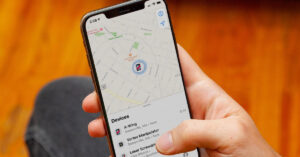
Sau khi đăng nhập thành công, hệ thống sẽ hiển thị danh sách các thiết bị đã liên kết với tài khoản.
Chọn tên chiếc iPhone bị thất lạc để kiểm tra vị trí và trạng thái kết nối.
Bước 4: Xác định vị trí trên bản đồ
Nếu iPhone có thể gửi thông tin vị trí, hệ thống sẽ hiển thị khu vực thiết bị đang được ghi nhận trên bản đồ.
Bạn có thể phóng to bản đồ để quan sát tên đường và các địa điểm xung quanh. Hãy chú ý thời điểm cập nhật vị trí vì điện thoại có thể đã di chuyển sang khu vực khác.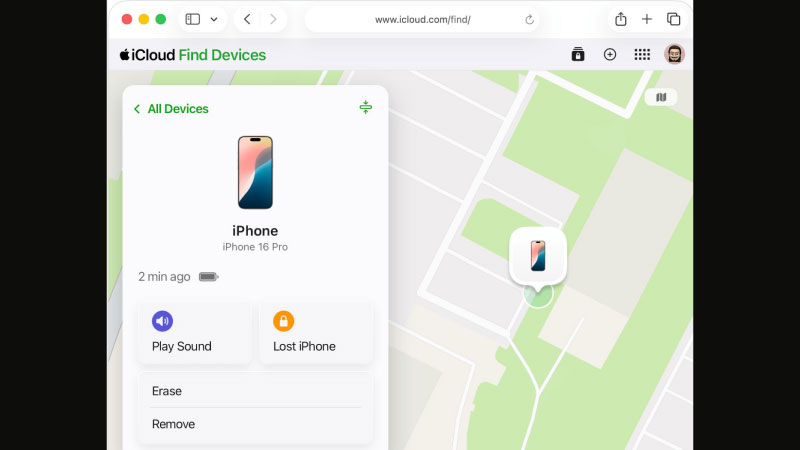
Nếu đang sử dụng các thiết bị Apple khác, bạn cũng có thể tham khảo cách định vị iPhone bị mất bằng ứng dụng Tìm để có thêm phương án tìm kiếm.
3. Những tính năng hỗ trợ tìm iPhone bị mất trên iCloud.com
Sau khi chọn thiết bị, iCloud cung cấp ba chức năng chính giúp người dùng tìm kiếm và bảo vệ điện thoại.
Phát âm thanh (Play Sound)
Tính năng này giúp iPhone phát ra âm thanh ngay cả khi thiết bị đang được đặt ở chế độ im lặng.
Bạn nên sử dụng khi nghi ngờ điện thoại bị thất lạc trong nhà, văn phòng, ô tô hoặc những khu vực gần vị trí hiện tại.
Nếu iPhone đang ngoại tuyến, yêu cầu phát âm thanh sẽ chờ đến khi thiết bị kết nối lại.
Đánh dấu là bị mất (Lost Mode)
Chế độ mất giúp khóa iPhone từ xa bằng mật mã, đồng thời cho phép hiển thị số điện thoại liên hệ và lời nhắn trên màn hình khóa.
Các bước thực hiện:
Chọn iPhone bị mất trên iCloud.com/find.
Chọn Đánh dấu là bị mất.
Nhập số điện thoại có thể liên hệ.
Thêm lời nhắn nếu cần.
Xác nhận kích hoạt Chế độ mất.
Các thẻ thanh toán sử dụng với Apple Pay cũng sẽ được tạm ngưng nhằm bảo vệ người dùng.
Tham khảo thêm cách khóa iPhone từ xa khi bị mất cắp để chủ động bảo vệ thiết bị.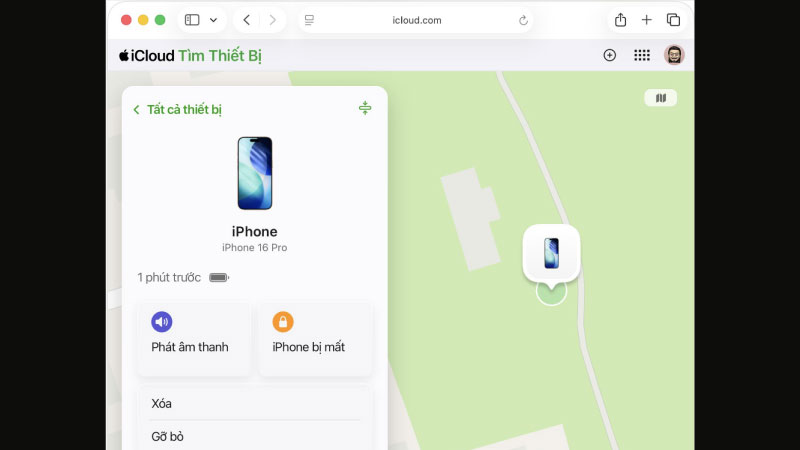
Xóa iPhone từ xa (Erase This Device)
Nếu không còn khả năng lấy lại điện thoại và lo ngại dữ liệu cá nhân bị truy cập trái phép, bạn có thể cân nhắc xóa thiết bị từ xa.
Tuy nhiên, đây nên là phương án cuối cùng vì dữ liệu chưa được sao lưu có thể bị mất vĩnh viễn.
Đối với iPhone chạy iOS 15 trở lên, bạn vẫn có thể tiếp tục tìm thiết bị sau khi xóa nếu đáp ứng các điều kiện cần thiết.
Bạn có thể tham khảo hướng dẫn xóa iPhone từ xa qua iCloud để thực hiện đúng thao tác.
Lưu ý: Không gỡ iPhone bị mất khỏi ứng dụng Tìm vì hành động này có thể loại bỏ Khóa kích hoạt (Activation Lock).
4. Câu hỏi thường gặp khi tìm iPhone bằng iCloud.com
iCloud.com có tìm được iPhone bị mất khi tắt nguồn không?
Một số dòng iPhone hỗ trợ định vị trong khoảng thời gian giới hạn sau khi tắt nguồn thông qua Mạng Tìm. Tuy nhiên, nếu website iCloud không hiển thị vị trí, bạn nên thử kiểm tra bằng ứng dụng Tìm trên thiết bị Apple khác.
Tại sao iCloud.com không hiển thị vị trí iPhone?
Tình trạng này có thể xuất phát từ việc iPhone hết pin, mất kết nối mạng, chưa bật tính năng Tìm hoặc không gửi được thông tin vị trí. Bạn cũng nên kiểm tra xem mình đã đăng nhập đúng Tài khoản Apple hay chưa.
Có thể tìm iPhone bằng iCloud mà không cần mã xác minh không?
Có. Khi truy cập trực tiếp iCloud.com/find, người dùng có thể chọn Tìm thiết bị tại màn hình yêu cầu mã xác minh. Tuy nhiên, bạn vẫn cần thông tin đăng nhập Tài khoản Apple hợp lệ.
Kết luận
Sử dụng iCloud.com tìm iPhone bị mất là phương pháp thuận tiện để định vị, khóa thiết bị và bảo vệ dữ liệu cá nhân từ xa. Bạn nên chủ động bật tính năng Tìm iPhone ngay từ khi sử dụng máy để tăng khả năng tìm lại thiết bị nếu không may bị thất lạc.
Cập nhật: 11/2026.