Đổi mật khẩu iPhone định kỳ là cách đơn giản để bảo vệ dữ liệu và tài khoản của bạn. Trên iPhone có hai loại mật khẩu quan trọng: mã khóa màn hình (passcode) và mật khẩu Apple ID. Bài viết hướng dẫn cách đổi cả hai nhanh, đúng cách, kèm mẹo tránh quên.
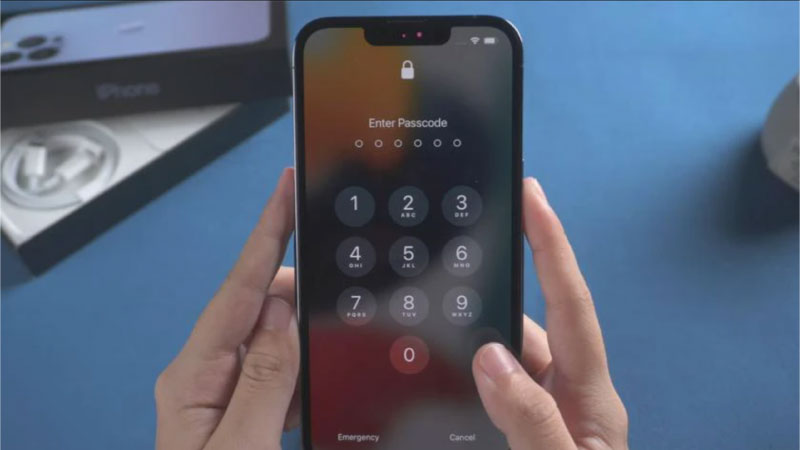
Cách đổi mã khóa màn hình iPhone
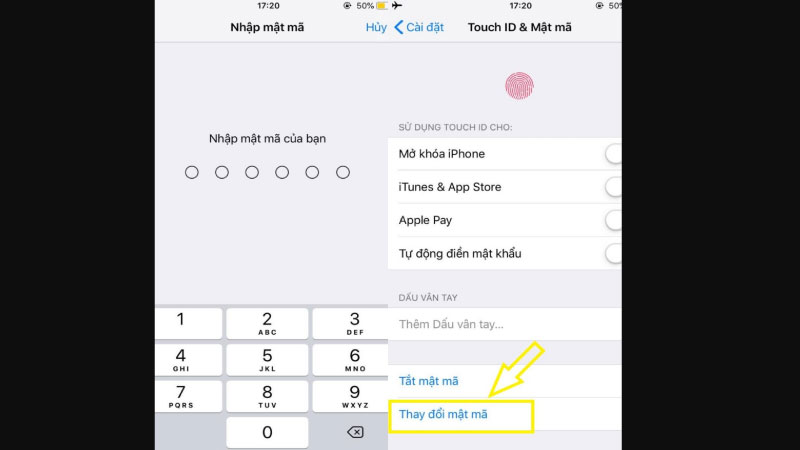
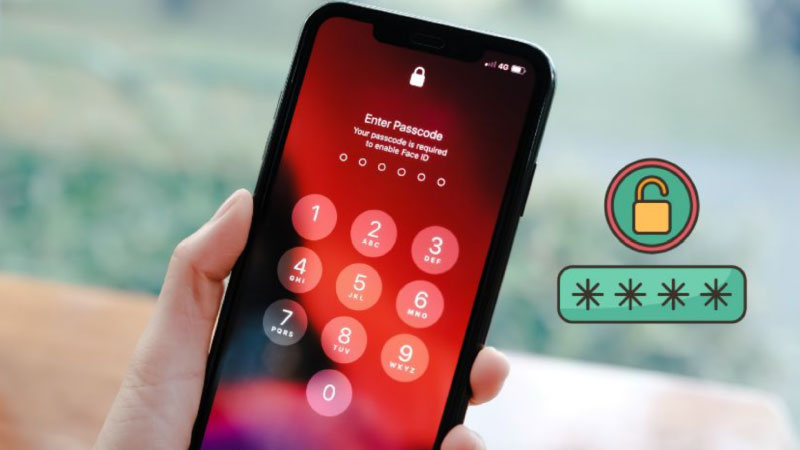
Vào Cài đặt → Face ID & Mã (hoặc Touch ID & Mã) → chọn Đổi mã. Nhập mã cũ, sau đó nhập mã mới hai lần. Bạn có thể bấm “Tùy chọn mã” để chọn mã số 6 chữ số, 4 chữ số, mã số tùy chỉnh hoặc mật khẩu chữ + số (an toàn hơn).
Cách đổi mật khẩu Apple ID
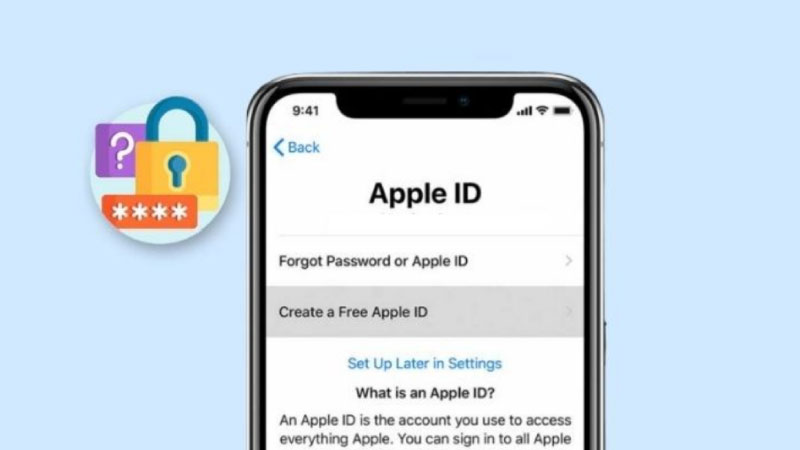
Vào Cài đặt → [Tên của bạn] → Đăng nhập & Bảo mật → Đổi mật khẩu. Máy có thể yêu cầu nhập mã khóa màn hình để xác thực, sau đó nhập mật khẩu Apple ID mới hai lần. Sau khi đổi, bạn có thể cần đăng nhập lại trên các thiết bị Apple khác.
Đặt mật khẩu mạnh nên như thế nào?
- Dùng mật khẩu Apple ID ít nhất 8 ký tự, kết hợp chữ hoa, chữ thường và số.
- Với mã màn hình, nên dùng 6 chữ số trở lên hoặc mã chữ + số.
- Không dùng ngày sinh, số điện thoại hay dãy dễ đoán (123456).
- Không dùng chung một mật khẩu cho nhiều tài khoản.
Bật xác thực hai lớp cho Apple ID
Ngoài đổi mật khẩu, hãy bật xác thực hai yếu tố (2FA) cho Apple ID để tăng bảo mật: kẻ gian dù biết mật khẩu cũng cần mã xác minh gửi về thiết bị tin cậy của bạn mới đăng nhập được.
Câu hỏi thường gặp
Quên mã khóa màn hình thì làm sao? Bạn cần khôi phục (reset) iPhone qua chế độ khôi phục, việc này sẽ xóa dữ liệu nếu không có bản sao lưu — vì vậy hãy sao lưu thường xuyên.
Đổi mật khẩu Apple ID có mất dữ liệu không? Không, chỉ cần đăng nhập lại ở một số nơi.
Nên đổi mật khẩu bao lâu một lần? Khi nghi ngờ lộ, hoặc định kỳ vài tháng một lần.
Bài viết mang tính tham khảo; thao tác có thể thay đổi theo phiên bản iOS/thiết bị.