Cách giải phóng dung lượng iPhone 18 hiệu quả nhất là kiểm tra bộ nhớ, tối ưu ảnh và video, dọn dữ liệu ứng dụng và xóa các tệp không cần thiết. Chỉ với vài thao tác trong Cài đặt, bạn có thể lấy lại nhiều GB dung lượng mà không cần khôi phục cài đặt gốc.
Vì sao iPhone 18 nhanh đầy bộ nhớ?
Ngay cả khi sở hữu dung lượng lưu trữ lớn, iPhone 18 vẫn có thể xuất hiện thông báo bộ nhớ gần đầy sau một thời gian sử dụng.
Nguyên nhân thường đến từ video độ phân giải cao, ảnh chụp liên tục, dữ liệu ứng dụng TikTok, Zalo, Facebook và các nội dung tải xuống. Ngoài ra, tệp đính kèm trong tin nhắn và dữ liệu hệ thống cũng chiếm một phần bộ nhớ.
8 cách giải phóng dung lượng iPhone 18 hiệu quả
1. Kiểm tra ứng dụng chiếm nhiều dung lượng
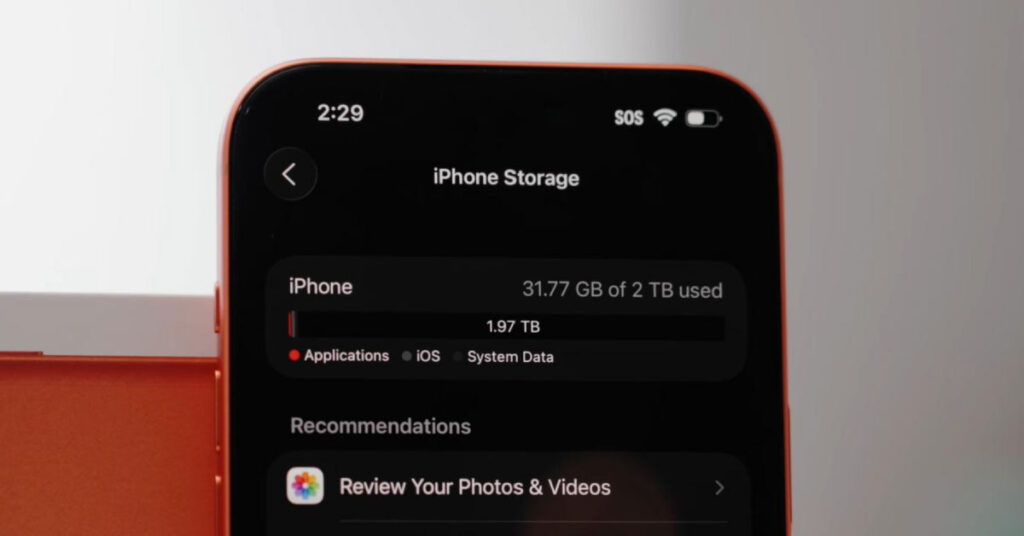
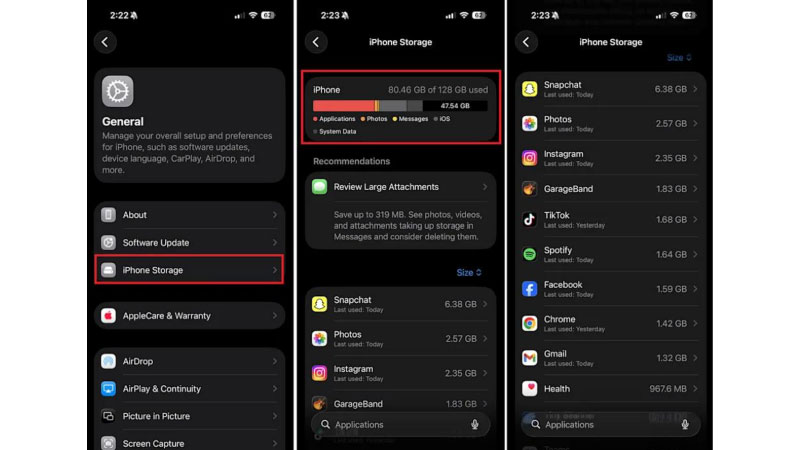
Vào Cài đặt → Cài đặt chung → Dung lượng iPhone. Tại đây, bạn có thể xem ứng dụng nào đang chiếm nhiều bộ nhớ nhất và các đề xuất tối ưu của iOS.
2. Bật tối ưu hóa ảnh iCloud
Vào Cài đặt → tên tài khoản → iCloud → Ảnh, bật đồng bộ ảnh và chọn Tối ưu hóa dung lượng iPhone. Khi có đủ dung lượng iCloud, máy có thể giữ phiên bản ảnh nhẹ hơn trên thiết bị, trong khi bản gốc được lưu trên iCloud.
3. Gỡ bỏ ứng dụng không sử dụng
Trong mục Dung lượng iPhone, chọn ứng dụng ít dùng và nhấn Gỡ bỏ ứng dụng. Cách này giải phóng dung lượng ứng dụng nhưng giữ lại tài liệu và dữ liệu liên quan để có thể khôi phục khi cài lại.
4. Dọn dữ liệu Zalo, TikTok và Facebook
Kiểm tra bộ nhớ đệm và các tệp tải xuống trong từng ứng dụng. Chỉ xóa những dữ liệu không cần thiết. Không nên xóa ứng dụng khi chưa sao lưu các cuộc trò chuyện hoặc dữ liệu quan trọng.
5. Xóa video và ảnh trùng lặp
Mở ứng dụng Ảnh, kiểm tra video dung lượng lớn và mục Mục trùng lặp nếu có. Sau khi xóa, kiểm tra album Đã xóa gần đây để giải phóng bộ nhớ thực sự. Lưu ý, nếu bật Ảnh iCloud, việc xóa ảnh cũng đồng bộ sang các thiết bị khác.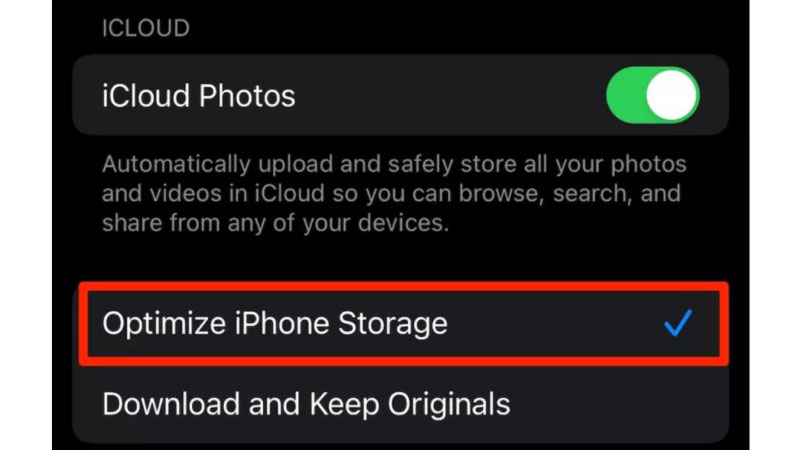
6. Xóa dữ liệu website Safari
Vào Cài đặt → Ứng dụng → Safari, tìm tùy chọn xóa lịch sử và dữ liệu trang web. Thao tác này có thể khiến bạn phải đăng nhập lại một số website.
7. Dọn tệp trong ứng dụng Tệp
Mở ứng dụng Tệp → Trên iPhone, kiểm tra thư mục Tải về và các tệp lớn không còn sử dụng. Chỉ xóa khi đã xác nhận dữ liệu không cần thiết.
8. Xóa nội dung tải xuống ngoại tuyến
Kiểm tra video Netflix, nhạc Spotify, podcast và bản đồ ngoại tuyến. Những nội dung này có thể chiếm nhiều GB nhưng thường có thể tải lại khi cần.
Nên giải phóng bao nhiêu dung lượng trên iPhone 18?
Không có mức dung lượng trống cố định áp dụng cho mọi người. Tuy nhiên, duy trì khoảng 10–20GB trống là mục tiêu thực tế để thuận tiện tải ứng dụng, quay video và cập nhật iOS.
Nếu thường xuyên quay video 4K hoặc lưu nhiều trò chơi dung lượng lớn, bạn nên dành thêm không gian lưu trữ.
Câu hỏi thường gặp
Giải phóng dung lượng iPhone 18 có mất ảnh không?
Không, nếu bạn chỉ gỡ bỏ ứng dụng hoặc tối ưu hóa ảnh đúng cách. Tuy nhiên, xóa ảnh khỏi thư viện có bật Ảnh iCloud sẽ xóa ảnh trên các thiết bị đồng bộ.
Có nên dùng ứng dụng dọn rác iPhone không?
Không thực sự cần thiết. iOS đã có công cụ quản lý dung lượng tích hợp, trong khi ứng dụng bên thứ ba thường không thể truy cập và xóa toàn bộ bộ nhớ đệm của hệ thống.
Dung lượng hệ thống iPhone 18 quá lớn phải làm sao?
Bạn có thể khởi động lại thiết bị, cập nhật iOS và kiểm tra lại dung lượng sau khi hệ thống hoàn tất các tác vụ nền. Tránh sử dụng công cụ không rõ nguồn gốc để can thiệp dữ liệu hệ thống.
Kết luận: Với cách giải phóng dung lượng iPhone 18 trên, bạn nên bắt đầu từ ảnh, video và các ứng dụng chiếm nhiều bộ nhớ nhất. Đây thường là những khu vực có thể giải phóng dung lượng đáng kể mà không cần đặt lại toàn bộ iPhone.