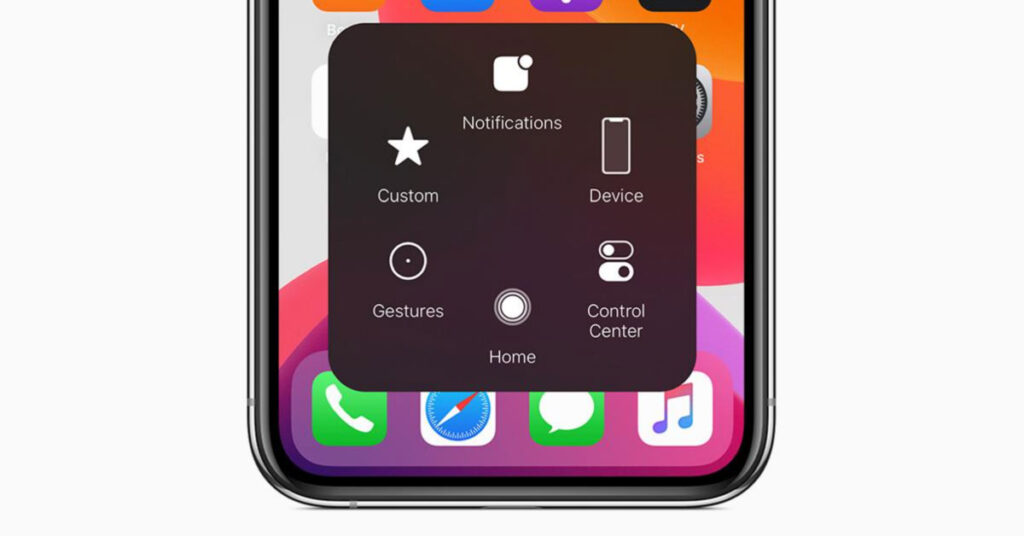
Cách bật nút Home ảo trên iPhone đơn giản nhất là vào Cài đặt → Trợ năng → Cảm ứng → AssistiveTouch và bật tính năng này. Ngay sau đó, một nút tròn sẽ xuất hiện trên màn hình, giúp bạn khóa máy, chụp ảnh màn hình, điều chỉnh âm lượng và thực hiện nhiều thao tác mà không cần sử dụng phím vật lý.
Cách bật nút Home ảo trên iPhone trong 30 giây
Nút Home ảo thực chất là tính năng AssistiveTouch được Apple tích hợp sẵn trên iOS. Bạn có thể kích hoạt theo các bước sau:
Mở Cài đặt trên iPhone.
Cuộn xuống và chọn Trợ năng.
Trong mục Thể chất và vận động, nhấn Cảm ứng.
Chọn AssistiveTouch.
Gạt công tắc sang trạng thái bật.
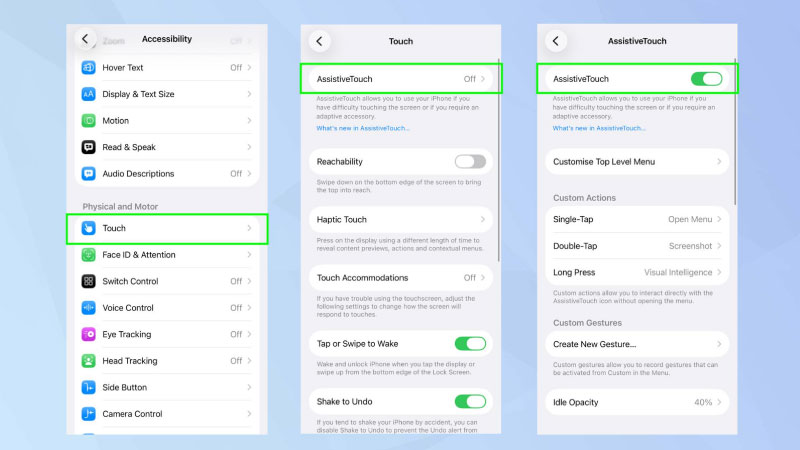 Giao diện AssistiveTouch giúp kích hoạt nút Home ảo trên iPhone.
Sau khi hoàn tất, bạn có thể kéo nút Home ảo đến vị trí thuận tiện trên màn hình. Cách này áp dụng cho nhiều dòng máy, bao gồm iPhone có Face ID và những mẫu iPhone sử dụng nút Home vật lý.
Cách tùy chỉnh nút Home ảo trên iPhone
Không chỉ thay thế nút Home truyền thống, AssistiveTouch còn cho phép cá nhân hóa các thao tác thường xuyên sử dụng.
Trong phần Cài đặt → Trợ năng → Cảm ứng → AssistiveTouch, bạn có thể tùy chỉnh:
| Tính năng | Công dụng |
|---|---|
| Chạm một lần | Mở menu hoặc thực hiện thao tác đã chọn |
| Chạm hai lần | Chụp ảnh màn hình, khóa màn hình hoặc thao tác khác |
| Nhấn giữ | Kích hoạt chức năng tùy chỉnh |
| Tùy chỉnh menu cao nhất | Thêm, bớt hoặc thay đổi biểu tượng |
| Độ mờ khi không dùng | Giúp nút ít che nội dung màn hình |
Nếu muốn sử dụng nút Home ảo để chụp ảnh màn hình nhanh, bạn có thể gán thao tác Chạm hai lần → Ảnh chụp màn hình.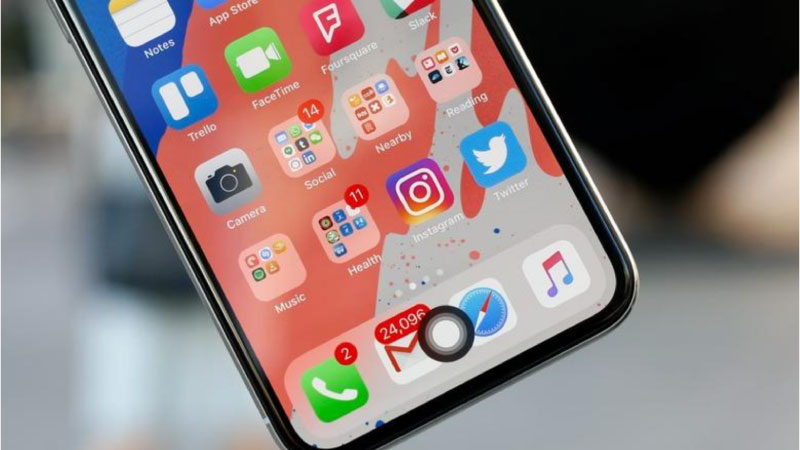
Bật nút Home ảo bằng Siri
Ngoài thao tác trong Cài đặt, người dùng có thể yêu cầu Siri bật AssistiveTouch bằng câu lệnh:
“Hey Siri, turn on AssistiveTouch.”
Phương pháp này đặc biệt hữu ích khi bạn gặp khó khăn với thao tác cảm ứng hoặc muốn bật nút Home ảo mà không cần tìm kiếm trong menu Cài đặt. Siri cần được thiết lập và hỗ trợ câu lệnh tương ứng.
Nút Home ảo không xuất hiện phải làm sao?
Nếu đã thực hiện cách bật nút Home ảo trên iPhone nhưng vẫn không thấy biểu tượng, bạn nên kiểm tra lại AssistiveTouch, thử tắt rồi bật tính năng và khởi động lại thiết bị.
Ngoài ra, hãy kiểm tra độ mờ khi không sử dụng. Nếu đặt quá thấp, nút Home ảo có thể khó nhìn thấy trên một số hình nền.
Câu hỏi thường gặp
Bật nút Home ảo có làm hao pin iPhone không?
AssistiveTouch thường không gây ảnh hưởng đáng kể đến thời lượng pin khi sử dụng bình thường.
iPhone không có nút Home vật lý có bật được Home ảo không?
Có. Các dòng iPhone sử dụng Face ID vẫn hỗ trợ AssistiveTouch.
Có thể tắt nút Home ảo khi không sử dụng không?
Có. Bạn chỉ cần quay lại phần AssistiveTouch và tắt công tắc.
Kết luận: Với cách bật nút Home ảo trên iPhone trên, bạn có thể thao tác thuận tiện hơn mà không cần cài thêm ứng dụng. Đừng quên tùy chỉnh menu và các thao tác chạm để phù hợp với thói quen sử dụng hằng ngày