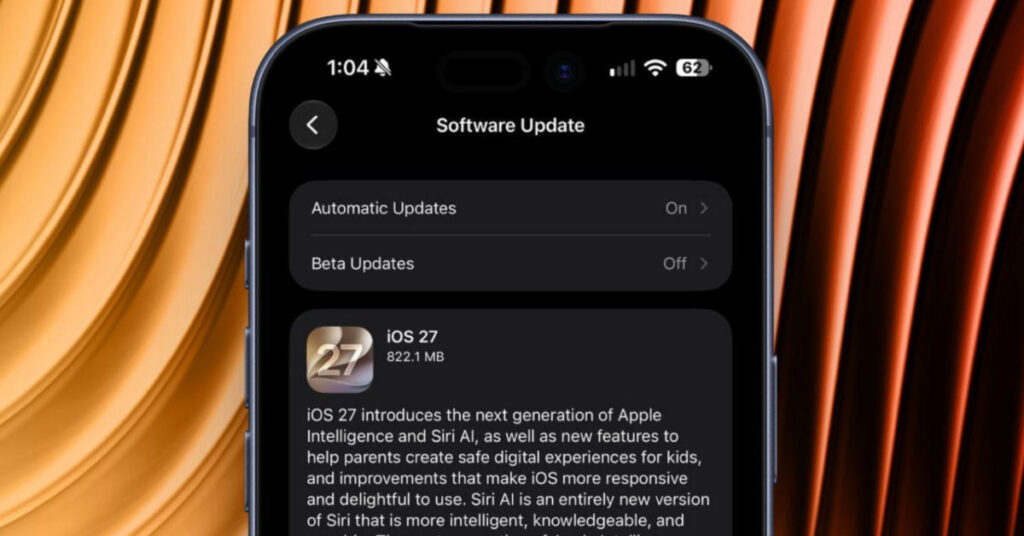
Cách cập nhật iOS 27 trên iPhone 17 khá đơn giản, bạn chỉ cần truy cập Cài đặt, chọn Cập nhật phần mềm và làm theo hướng dẫn trên màn hình. Tuy nhiên, trước khi nâng cấp, người dùng nên sao lưu dữ liệu, kiểm tra dung lượng trống và kết nối Wi-Fi ổn định để hạn chế lỗi trong quá trình cài đặt.
iPhone 17 có cập nhật được iOS 27 không?
iPhone 17 thuộc thế hệ thiết bị mới của Apple và hỗ trợ iOS 27. Bản cập nhật mang đến những thay đổi về trải nghiệm phần mềm, đồng thời tiếp tục cải thiện tính ổn định, bảo mật và khả năng tương thích ứng dụng.
Người dùng có thể kiểm tra phiên bản iOS hiện tại bằng cách vào Cài đặt → Cài đặt chung → Giới thiệu → Phiên bản iOS.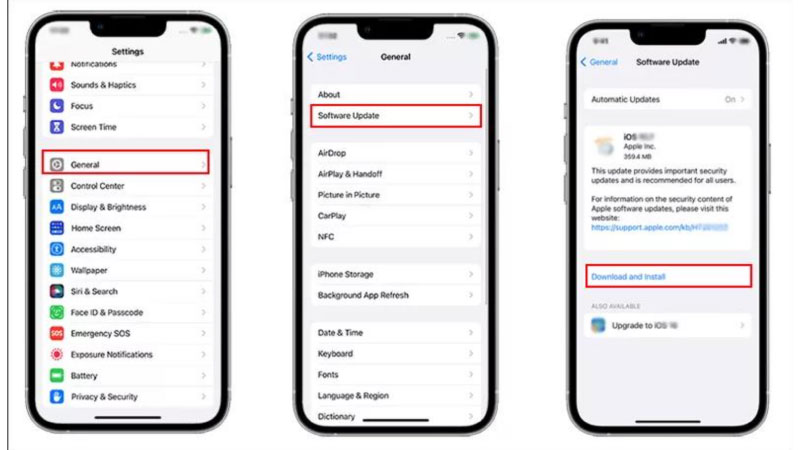
Hướng dẫn cách cập nhật iOS 27 trên iPhone 17
Bước 1: Mở phần cập nhật phần mềm
Trên iPhone 17, truy cập Cài đặt → Cài đặt chung → Cập nhật phần mềm. Thiết bị sẽ tự động kiểm tra những phiên bản iOS có thể cài đặt.
Bước 2: Tải xuống iOS 27
Nếu iOS 27 xuất hiện, chọn Cập nhật bây giờ hoặc Tải về và cài đặt, tùy phiên bản giao diện. Nhập mật mã thiết bị nếu được yêu cầu.
Bước 3: Chờ tải và xác minh bản cập nhật
Giữ kết nối Wi-Fi ổn định, bảo đảm máy có đủ pin hoặc kết nối nguồn điện. Không chủ động tắt nguồn trong quá trình cài đặt.
Bước 4: Hoàn tất nâng cấp
iPhone sẽ khởi động lại để hoàn tất quá trình cập nhật. Sau đó, kiểm tra phiên bản iOS trong phần Giới thiệu để xác nhận đã cài đặt thành công.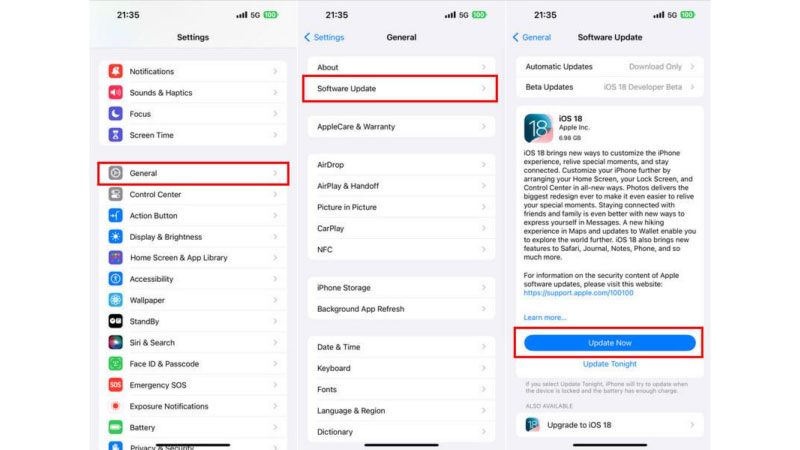
Cần chuẩn bị gì trước khi cập nhật iOS 27?
Để quá trình nâng cấp thuận lợi, người dùng nên kiểm tra những yếu tố sau:
| Hạng mục | Khuyến nghị |
|---|---|
| Sao lưu dữ liệu | Sử dụng iCloud hoặc máy tính |
| Pin | Nên trên 50% hoặc cắm sạc |
| Kết nối | Wi-Fi ổn định |
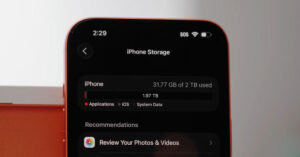
| Dung lượng trống | Nên có khoảng 10GB trở lên nếu có thể |
| Ứng dụng | Cập nhật các ứng dụng quan trọng |
Dung lượng cần thiết thực tế sẽ phụ thuộc vào bản cập nhật và tình trạng bộ nhớ của thiết bị.
iPhone 17 không cập nhật được iOS 27 phải làm sao?
Nếu không thấy bản cập nhật, hãy kiểm tra kết nối mạng, khởi động lại iPhone và thử truy cập Cập nhật phần mềm lần nữa.
Trường hợp máy báo không đủ dung lượng, bạn có thể gỡ bỏ ứng dụng ít sử dụng hoặc xóa các tệp không cần thiết. Nếu quá trình tải xuống bị lỗi, hãy thử lại khi kết nối ổn định hơn.
Ngoài ra, cần lưu ý iOS 27 có thể có các bản beta và bản chính thức. Nếu ưu tiên sự ổn định, bạn nên chọn bản phát hành công khai thay vì cài đặt beta.
Câu hỏi thường gặp
Cập nhật iOS 27 trên iPhone 17 có mất dữ liệu không?
Thông thường không. Tuy nhiên, vẫn nên sao lưu ảnh, danh bạ và dữ liệu quan trọng trước khi cập nhật.
Cập nhật iOS 27 mất bao lâu?
Thời gian phụ thuộc vào dung lượng bản cập nhật, tốc độ mạng và thời gian thiết bị cài đặt phần mềm.
iPhone 17 cập nhật iOS 27 có hao pin không?
Máy có thể tiêu thụ pin nhiều hơn tạm thời sau khi nâng cấp do các tác vụ tối ưu và xử lý dữ liệu nền.
Kết luận: Với cách cập nhật iOS 27 trên iPhone 17 trên, bạn có thể tự nâng cấp ngay tại nhà. Điều quan trọng nhất là sao lưu dữ liệu, chuẩn bị đủ dung lượng và chỉ cài đặt phiên bản iOS được Apple cung cấp trong mục Cập nhật phần mềm.