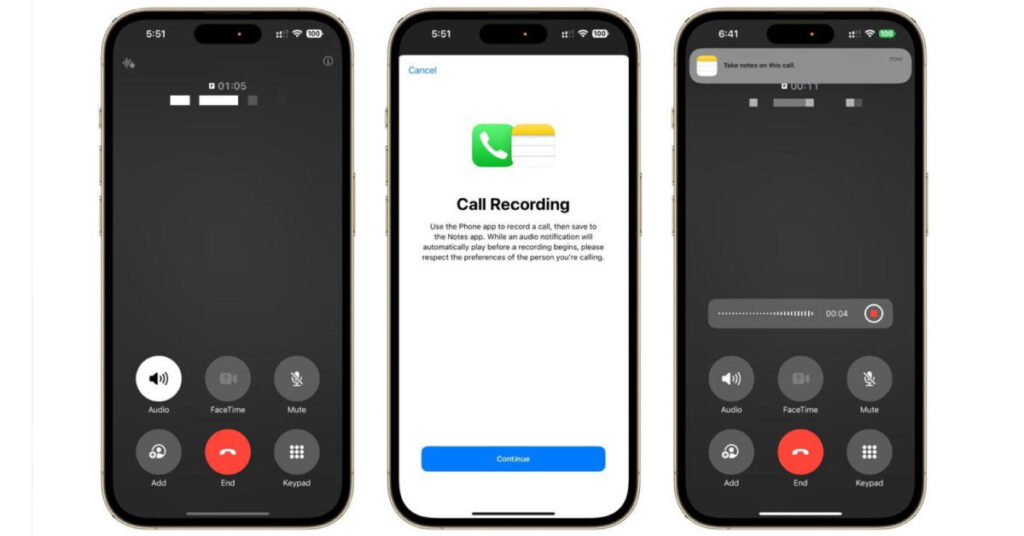
Cách ghi âm cuộc gọi trên iPhone 18 đơn giản nhất là sử dụng tính năng ghi âm được tích hợp trong ứng dụng Điện thoại của Apple. Khi tính năng khả dụng, bạn có thể ghi lại nội dung cuộc gọi, lưu bản ghi trong ứng dụng Ghi chú và nghe lại khi cần mà không phải cài thêm phần mềm bên thứ ba.
Tuy nhiên, tính năng này có thể bị giới hạn theo quốc gia, khu vực hoặc phiên bản iOS. Người dùng tại Việt Nam cần kiểm tra trực tiếp trên thiết bị.
Cách ghi âm cuộc gọi trên iPhone 18 từng bước
Apple đã giới thiệu tính năng ghi âm cuộc gọi tích hợp từ iOS 18. Nếu iPhone 18 của bạn hỗ trợ, hãy thực hiện theo hướng dẫn sau:
Mở ứng dụng Điện thoại và thực hiện hoặc nhận cuộc gọi.
Khi cuộc gọi đã kết nối, tìm biểu tượng ghi âm ở góc trên bên trái màn hình cuộc gọi.
Nhấn vào biểu tượng để bắt đầu ghi âm.
Hệ thống sẽ phát thông báo cho những người tham gia biết cuộc gọi đang được ghi âm.
Để kết thúc, nhấn nút dừng ghi âm hoặc kết thúc cuộc gọi.
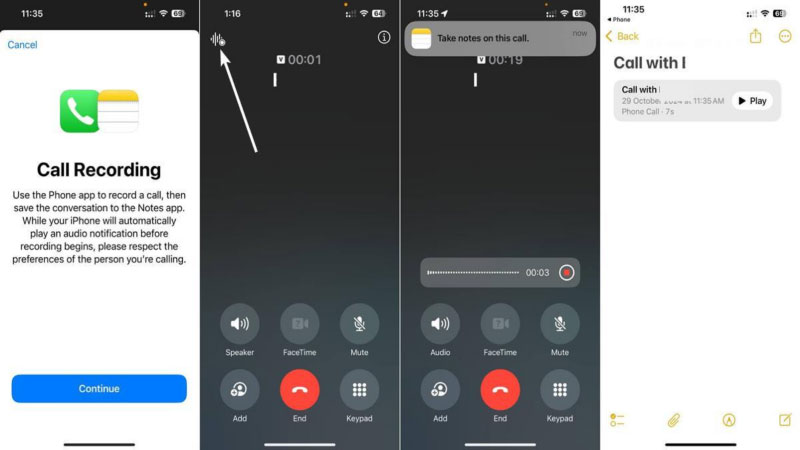 Giao diện ghi âm cuộc gọi tích hợp trong ứng dụng Điện thoại trên iPhone.
Lưu ý: Bạn không nên tìm cách tắt thông báo ghi âm của hệ thống. Hãy thông báo và xin sự đồng ý của bên còn lại khi cần thiết để bảo đảm quyền riêng tư.
Cách nghe lại cuộc gọi đã ghi âm trên iPhone 18
Sau khi kết thúc ghi âm, bản ghi thường được lưu trong ứng dụng Ghi chú (Notes).
Bạn có thể mở Ghi chú → Call Recordings (Bản ghi âm cuộc gọi), chọn cuộc gọi cần nghe và nhấn phát.
Tùy ngôn ngữ và khu vực được hỗ trợ, iPhone còn có thể cung cấp bản chép lời cuộc gọi. Tuy nhiên, khả năng chuyển giọng nói thành văn bản không đồng nghĩa với việc mọi ngôn ngữ đều được hỗ trợ.
Vì sao iPhone 18 không có nút ghi âm cuộc gọi?
Nếu không tìm thấy tính năng ghi âm, bạn nên kiểm tra các nguyên nhân sau:
| Nguyên nhân | Cách xử lý |
|---|---|
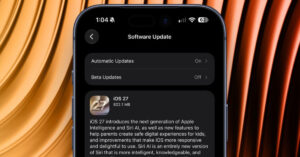
| iOS chưa được cập nhật | Kiểm tra Cài đặt → Cài đặt chung → Cập nhật phần mềm |
| Tính năng chưa khả dụng tại khu vực | Kiểm tra thông tin hỗ trợ của Apple |
| Ghi âm cuộc gọi bị tắt | Kiểm tra Cài đặt → Ứng dụng → Điện thoại → Ghi âm cuộc gọi |
| Đang gọi qua ứng dụng bên thứ ba | Thử cuộc gọi thông thường trong ứng dụng Điện thoại |
Không nên tải các ứng dụng yêu cầu cung cấp mật khẩu Tài khoản Apple hoặc thông tin cá nhân chỉ để ghi âm cuộc gọi.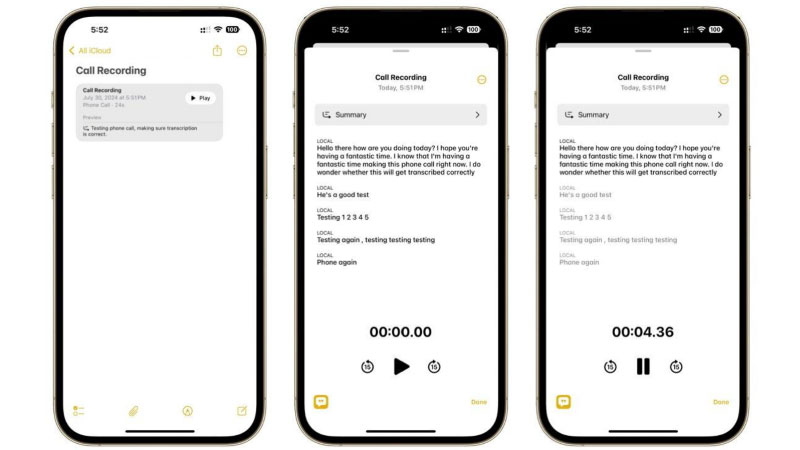
Ghi âm cuộc gọi trên iPhone 18 có mất phí không?
Tính năng ghi âm cuộc gọi tích hợp của Apple không yêu cầu trả phí riêng. Tuy nhiên, các dịch vụ ghi âm từ bên thứ ba có thể thu phí thuê bao hoặc phí cuộc gọi.
Với người thường xuyên trao đổi công việc, ghi âm cuộc gọi có thể hữu ích để kiểm tra lại thông tin, lịch hẹn hoặc nội dung đã thống nhất, miễn là việc ghi âm tuân thủ quy định pháp luật và quyền riêng tư.
Câu hỏi thường gặp
iPhone 18 có ghi âm cuộc gọi tự động không?
Tính năng ghi âm tích hợp của Apple cần được người dùng kích hoạt cho cuộc gọi; không nên mặc định rằng mọi cuộc gọi đều được ghi âm.
Ghi âm cuộc gọi trên iPhone 18 lưu ở đâu?
Bản ghi được lưu trong ứng dụng Ghi chú, tại thư mục bản ghi âm cuộc gọi.
Có thể ghi âm cuộc gọi Zalo trên iPhone 18 không?
Tính năng ghi âm tích hợp trong ứng dụng Điện thoại không đồng nghĩa với việc hỗ trợ ghi âm trực tiếp cuộc gọi Zalo hoặc Messenger.
Kết luận: Với cách ghi âm cuộc gọi trên iPhone 18 bằng tính năng có sẵn, bạn có thể lưu lại những cuộc trao đổi quan trọng mà không cần cài thêm ứng dụng. Hãy kiểm tra khả năng hỗ trợ theo khu vực và bảo đảm người tham gia được thông báo trước khi ghi âm.