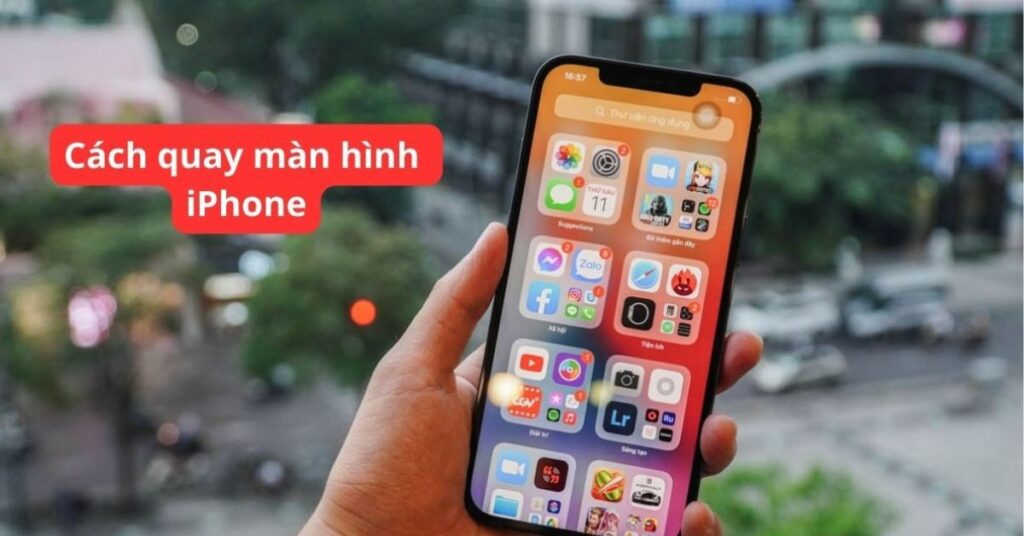
Tính năng quay màn hình iphone là một công cụ vô cùng hữu ích đối với tất cả mọi người dùng. Người dùng có thể sử dụng nó để ghi lại các bài giảng hoặc các trận đấu game đỉnh cao. Tuy nhiên nhiều người vẫn gặp khó khăn khi muốn ghi lại cả âm thanh bên trong và bên ngoài. Việc không có tiếng sẽ làm giảm đi giá trị của những đoạn video mà người dùng đã thực hiện. Bài viết này sẽ hướng dẫn chi tiết cách để người dùng quay phim màn hình có đầy đủ tiếng. Chúng ta hãy cùng khám phá các bước thiết lập từ cơ bản đến nâng cao cho chiếc điện thoại. Mọi thao tác đều rất dễ thực hiện và mang lại hiệu quả âm thanh vô cùng rõ ràng.
Bảng tổng hợp các chế độ âm thanh khi quay màn hình iphone
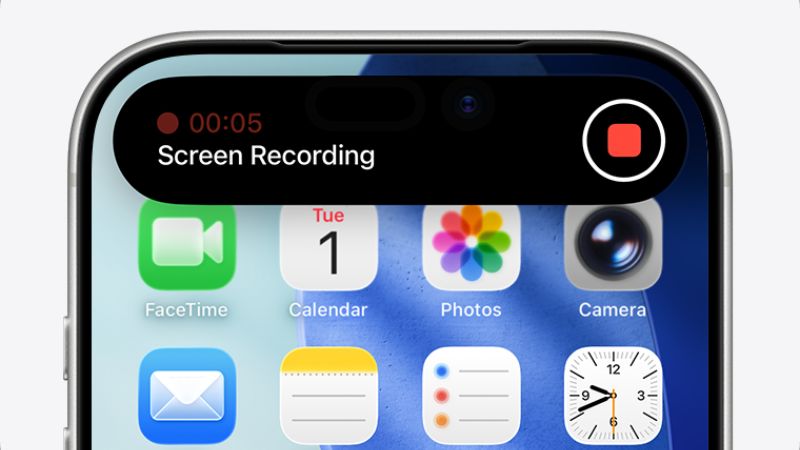 Để người dùng dễ dàng lựa chọn chế độ phù hợp tôi đã lập bảng thống kê các tùy chọn.
| Chế độ quay phim | Âm thanh thu được | Mục đích sử dụng chính |
| Tắt micro (Mặc định) | Chỉ có âm thanh hệ thống bên trong | Quay video Youtube hoặc nhạc phim |
| Bật micro | Cả âm thanh hệ thống và tiếng nói | Làm video hướng dẫn hoặc quay vlog |
| Chế độ im lặng | Không có bất kỳ âm thanh nào | Ghi lại thao tác nhanh để gửi tin |
| Dùng tai nghe | Âm thanh trong vắt và ít tạp âm | Quay các trận game yêu cầu độ tập trung |
Quy trình cài đặt nút quay màn hình iphone vào trung tâm điều khiển
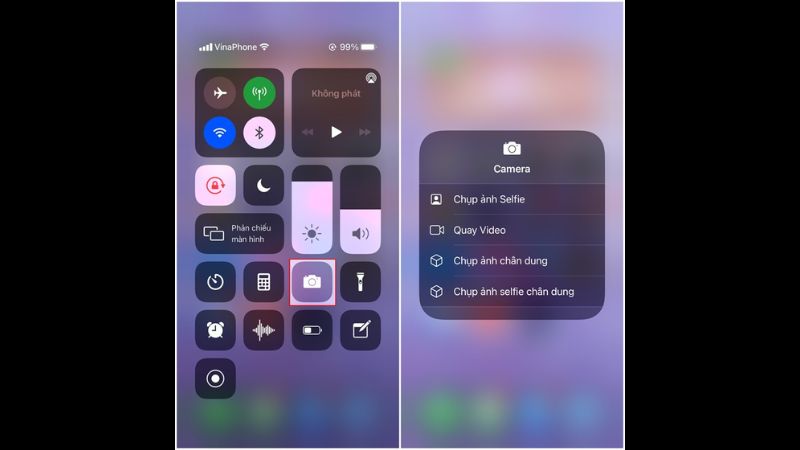 Trước khi bắt đầu chúng ta cần đưa biểu tượng ghi hình vào bảng điều khiển nhanh của máy điện thoại. Hãy thực hiện theo các bước hướng dẫn cụ thể dưới đây để thiết lập cho chiếc máy của mình:
Bước 1: Mở ứng dụng Cài đặt có sẵn ở ngay trên màn hình chính của máy điện thoại này.
Bước 2: Tìm kiếm và nhấn chọn vào mục Trung tâm điều khiển ở phía dưới phần cài đặt chung.
Bước 3: Kéo xuống dưới để tìm mục Ghi màn hình trong danh sách các điều khiển khác hiện có.
Bước 4: Nhấn vào biểu tượng dấu cộng màu xanh để thêm tính năng này vào bảng điều khiển nhanh.
Bước 5: Thay đổi vị trí của nút ghi bằng cách kéo các vạch kẻ ngang ở phía bên phải.
Bước 6: Thoát ra màn hình chính và vuốt bảng điều khiển để kiểm tra biểu tượng hình tròn hiện ra.
Bước 7: Hoàn tất việc chuẩn bị công cụ để sẵn sàng thực hiện việc quay phim màn hình máy.
Việc đưa nút bấm ra ngoài giúp chúng ta kích hoạt tính năng quay màn hình iphone chỉ trong tích tắc. Bạn sẽ không bỏ lỡ bất kỳ khoảnh khắc quan trọng nào đang diễn ra ở trên màn hình nhé. Đây là bước đệm quan trọng để thực hiện các thiết lập về âm thanh ở phần sau của bài. Hãy đảm bảo rằng biểu tượng ghi hình đã xuất hiện rõ ràng trong bảng trung tâm điều khiển máy. Một giao diện gọn gàng sẽ giúp mọi người thao tác chuyên nghiệp và nhanh chóng hơn rất nhiều lần.
Cách quay màn hình iphone có tiếng hệ thống và micro bên ngoài
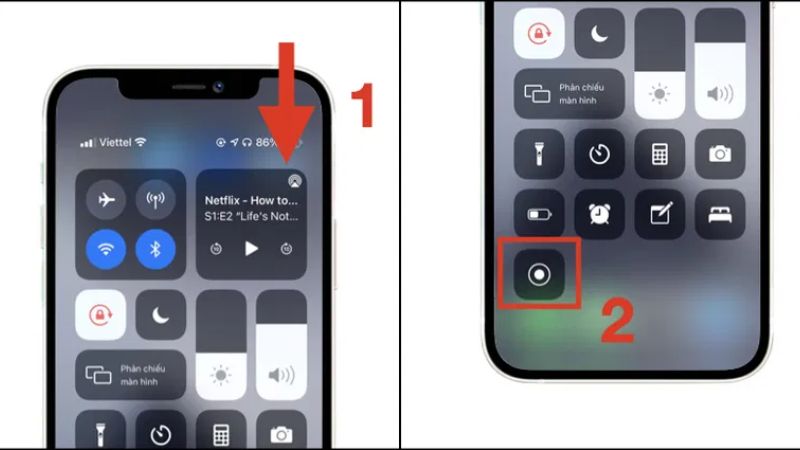 Đây là kỹ thuật quan trọng nhất giúp chúng ta vừa ghi hình vừa có thể thuyết minh cho video. Hãy làm theo quy trình các bước sau để bật âm thanh micro khi thực hiện quay màn hình máy:
Bước 1: Vuốt màn hình để mở Trung tâm điều khiển trên chiếc điện thoại của mình hiện nay nhé.
Bước 2: Nhấn và giữ thật lâu vào biểu tượng Ghi màn hình hình tròn ở trên bảng điều khiển.
Bước 3: Quan sát cửa sổ tùy chọn nhỏ hiện ra cùng với biểu tượng Micro ở phía dưới cùng.
Bước 4: Nhấn vào biểu tượng Micro để nó chuyển sang màu đỏ và hiện chữ Micro đã bật lên.
Bước 5: Chọn mục Bắt đầu ghi để máy bắt đầu đếm ngược từ ba về mức không phần trăm.
Bước 6: Thực hiện các thao tác và nói trực tiếp vào phần mic của điện thoại để ghi âm.
Bước 7: Nhấn vào thanh trạng thái màu đỏ phía trên để dừng lại và lưu đoạn video đó lại.
Khi thực hiện theo cách này video sẽ bao gồm cả tiếng nhạc trong máy và giọng nói trực tiếp. Đây là phương pháp tối ưu để tạo ra các đoạn phim hướng dẫn sử dụng ứng dụng cực chuyên nghiệp. Bạn lưu ý nên tìm không gian yên tĩnh để giọng nói được thu lại một cách rõ nhất nhé. Tính năng quay màn hình iphone có tiếng sẽ giúp nội dung của chúng ta trở nên sinh động hơn hẳn. Hãy kiểm tra lại video trong ứng dụng Ảnh để đảm bảo phần âm thanh đạt yêu cầu đề ra.
Xử lý sự cố quay màn hình iphone bị mất tiếng đột ngột
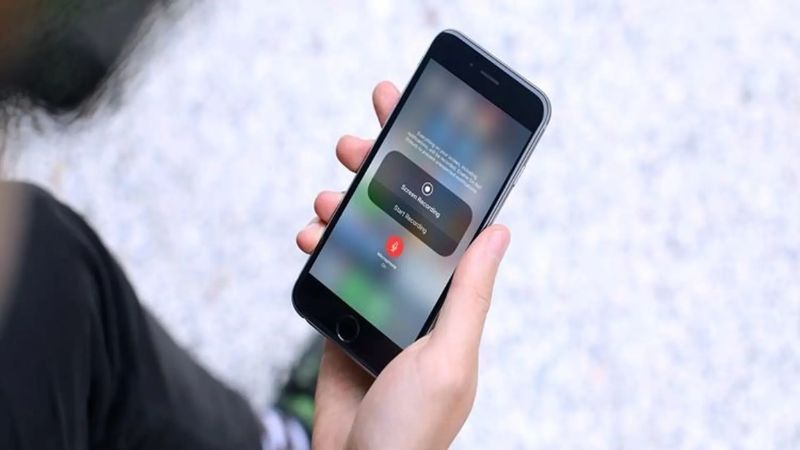 Đôi khi chúng ta đã thiết lập đúng nhưng video khi xem lại vẫn hoàn toàn không có tiếng nào. Hãy thử khắc phục lỗi này thông qua các bước kiểm tra phần mềm vô cùng đơn giản sau đây:
Bước 1: Kiểm tra xem nút gạt im lặng bên hông máy có đang bị bật hay là không nhé.
Bước 2: Thực hiện việc tăng âm lượng hệ thống lên mức cao nhất trước khi bấm bắt đầu ghi.
Bước 3: Kiểm tra xem ứng dụng đang quay có cho phép ghi âm thanh hay là không nhé bạn.
Bước 4: Thử tắt và bật lại tính năng Micro trong bảng tùy chọn ghi màn hình máy điện thoại.
Bước 5: Tiến hành khởi động lại điện thoại để xóa bỏ các xung đột phần mềm gây lỗi âm thanh.
Bước 6: Kiểm tra xem máy có đang kết nối với tai nghe Bluetooth nào khác hay là không nhé.
Bước 7: Cập nhật phiên bản iOS mới nhất để sửa các lỗi liên quan đến tính năng ghi màn hình.
Một số ứng dụng có bản quyền như Netflix sẽ không cho phép chúng ta ghi lại âm thanh bên trong. Bạn cần hiểu rằng đây là cơ chế bảo vệ nội dung chứ không phải lỗi của thiết bị nhé. Nếu quay các ứng dụng thông thường mà vẫn mất tiếng thì hãy kiểm tra lại bộ phận micro máy. Việc bảo trì phần mềm thường xuyên giúp tính năng quay màn hình iphone luôn hoạt động ổn định nhất. Đừng quên cấp quyền truy cập micro cho hệ thống trong phần cài đặt quyền riêng tư của máy.
Mẹo quay màn hình iphone có chất lượng âm thanh tốt nhất
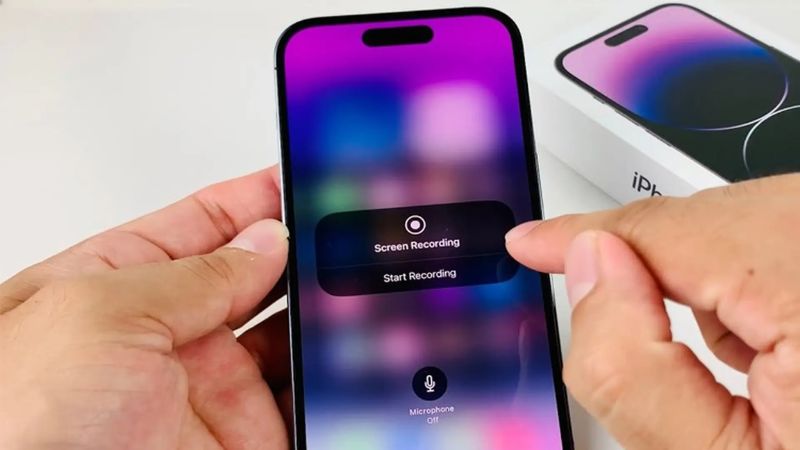 Để video có âm thanh trong trẻo chúng ta nên áp dụng một vài mẹo nhỏ trong khi quay phim. Hãy tham khảo quy trình tối ưu hóa âm thanh thông qua các bước hướng dẫn cụ thể dưới đây:
Bước 1: Sử dụng một chiếc tai nghe có dây để thu âm giọng nói được rõ ràng và thật.
Bước 2: Đặt micro của tai nghe ở khoảng cách vừa phải so với miệng khi đang thực hiện nói.
Bước 3: Tránh để tay che mất phần lỗ micro ở phía dưới cạnh cổng sạc của điện thoại này.
Bước 4: Tắt các thiết bị gây ồn như quạt điện hay máy lạnh ở gần chiếc điện thoại nhé.
Bước 5: Điều chỉnh mức âm lượng trò chơi ở mức vừa phải để không lấn át tiếng nói bạn.
Bước 6: Thực hiện việc nói to và dứt khoát để bộ lọc âm của máy nhận diện tốt nhất.
Bước 7: Kiểm tra dung lượng bộ nhớ trống để đảm bảo video được lưu lại một cách đầy đủ.
Âm thanh tốt sẽ giúp người xem cảm thấy dễ chịu và dễ dàng tiếp thu nội dung của bạn. Mọi người có thể sử dụng thêm các phần mềm chỉnh sửa video để lọc bớt tạp âm sau đó. Việc quay màn hình iphone kết hợp với tai nghe chuyên dụng sẽ mang lại kết quả rất bất ngờ. Hãy luôn thử nghiệm một đoạn ngắn trước khi tiến hành quay những nội dung dài và quan trọng nhé. Sự chuẩn bị kỹ lưỡng về âm thanh chính là chìa khóa tạo nên sự thành công cho video.
Cách quay màn hình iphone và phát trực tiếp trên mạng xã hội
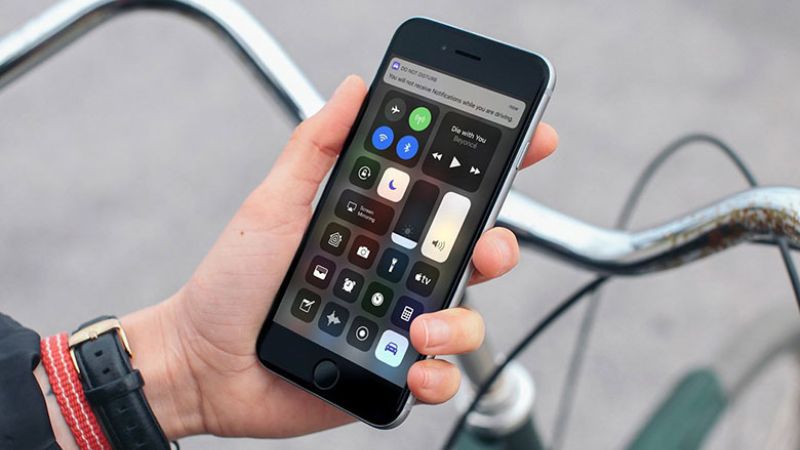 Chúng ta không chỉ có thể quay phim để lưu lại mà còn có thể phát trực tiếp ngay. Hãy thực hiện theo các bước để chia sẻ màn hình của mình với bạn bè ở khắp nơi:
Bước 1: Mở Trung tâm điều khiển và nhấn giữ vào biểu tượng Ghi màn hình trên bảng điều khiển.
Bước 2: Quan sát danh sách các ứng dụng hỗ trợ phát sóng hiện ra ở bên trong cửa sổ.
Bước 3: Chọn ứng dụng mà mình muốn phát trực tiếp như Facebook hoặc là kênh Youtube cá nhân.
Bước 4: Nhớ bật micro nếu muốn trò chuyện cùng với những người đang xem buổi phát trực tiếp.
Bước 5: Nhấn vào nút Bắt đầu truyền phát để mọi người thấy được màn hình của máy mình nhé.
Bước 6: Thực hiện các thao tác trên máy và tương tác trực tiếp thông qua bộ micro điện thoại.
Bước 7: Nhấn vào biểu tượng màu đỏ để kết thúc buổi phát sóng khi đã hoàn thành công việc.
Tính năng này cực kỳ phù hợp cho những ai muốn livestream game hoặc hướng dẫn kỹ thuật từ xa. Chúng ta cần đảm bảo kết nối mạng Wi-Fi ổn định để video không bị mờ hoặc giật lag. Việc quay màn hình iphone tích hợp phát sóng giúp bạn kết nối nhanh chóng với cộng đồng trực tuyến. Hãy lưu ý các thông báo cá nhân có thể hiện lên màn hình trong khi bạn đang phát. Chúng ta nên bật chế độ không làm phiền để bảo vệ quyền riêng tư trong suốt buổi livestream.
Những lưu ý về bản quyền khi quay màn hình iphone có tiếng
Chúng ta cần tuân thủ các quy định về sở hữu trí tuệ khi ghi lại nội dung máy. Hãy thực hiện việc quay phim một cách có trách nhiệm thông qua các nguyên tắc cơ bản sau:
Bước 1: Tuyệt đối không quay lại các nội dung phim ảnh có trả phí để chia sẻ lậu nhé.
Bước 2: Xin phép chủ sở hữu nếu muốn quay lại các đoạn hội thoại video cá nhân của họ.
Bước 3: Trích dẫn nguồn rõ ràng nếu sử dụng video quay màn hình vào mục đích thương mại nhé.
Bước 4: Tránh việc quay lại các thông tin nhạy cảm như mật khẩu hay số tài khoản ngân hàng.
Bước 5: Kiểm tra các quy định của ứng dụng về việc cho phép ghi hình màn hình điện thoại.
Bước 6: Sử dụng tính năng ghi hình vào mục đích học tập hoặc giải trí cá nhân lành mạnh.
Bước 7: Xóa bỏ các đoạn video có chứa thông tin riêng tư sau khi đã thực hiện xong xuôi.
Apple có những cơ chế bảo mật rất chặt chẽ để ngăn chặn việc vi phạm bản quyền hiện nay. Nếu bạn thấy màn hình bị đen khi quay thì có nghĩa là nội dung đó đang khóa. Việc quay màn hình iphone nên được thực hiện đúng luật để tránh các rắc rối về pháp lý. Hãy là một người sử dụng văn minh khi dùng các công cụ mạnh mẽ mà công nghệ mang. Một đoạn video sạch và hợp pháp sẽ giúp bạn tự tin chia sẻ với tất cả mọi người.
Cách quản lý và chỉnh sửa video quay màn hình iphone sau khi ghi
Sau khi quay xong chúng ta có thể cắt ghép để video trở nên gọn gàng và thu hút. Hãy thực hiện việc biên tập video ngay trong ứng dụng Ảnh qua các bước hướng dẫn sau:
Bước 1: Mở ứng dụng Ảnh và tìm đến thư mục Video để chọn đoạn phim vừa mới quay.
Bước 2: Nhấn vào nút Sửa ở góc trên bên phải màn hình để bắt đầu quá trình biên tập.
Bước 3: Kéo hai đầu của thanh thời gian để cắt bỏ các phần thừa của đoạn video đó.
Bước 4: Điều chỉnh độ sáng và màu sắc để video trông đẹp mắt và chuyên nghiệp hơn nhiều.
Bước 5: Thực hiện việc xoay hoặc cắt bớt khung hình để tập trung vào nội dung chính nhất.
Bước 6: Nhấn vào nút Xong và chọn mục Lưu video thành clip mới để giữ bản gốc máy.
Bước 7: Chia sẻ video đã chỉnh sửa lên mạng xã hội hoặc gửi cho bạn bè qua tin.
Việc chỉnh sửa giúp video của bạn trở nên súc tích và loại bỏ được các thao tác thừa nhé. Mọi người có thể sử dụng thêm ứng dụng iMovie để lồng nhạc hoặc chèn thêm các đoạn chữ. Tính năng quay màn hình iphone chỉ là bước đầu để tạo ra một sản phẩm truyền thông tốt. Hãy dành chút thời gian để chau chuốt cho tác phẩm của mình trước khi gửi đi cho người. Người xem sẽ đánh giá cao sự đầu tư và tính chuyên nghiệp trong từng thước phim của bạn.
Kết luận về tính năng quay màn hình iphone có tiếng hiện nay
Tính năng quay màn hình iphone có tiếng là một trợ thủ đắc lực trong công việc và sống. Chúng ta chỉ cần vài thao tác đơn giản là đã có thể tạo ra video chất lượng cao. Hãy luôn nhớ bật micro nếu bạn muốn ghi lại giọng nói thuyết minh của chính mình nhé. Mọi sự cố về âm thanh đều có cách khắc phục nhanh chóng ngay tại nhà không cần thợ. Hy vọng bài viết này đã mang lại cho bạn những kiến thức thực sự bổ ích và hay. Chúc bạn thực hiện thành công những đoạn phim màn hình tuyệt vời và đầy đủ âm thanh nhất.