⚡ Trả lời nhanh: Chụp cam thường iPhone bị lệch mặt chủ yếu do sự khác biệt giữa hình ảnh phản chiếu trong gương và ảnh chụp, khoảng cách chụp quá gần hoặc góc đặt camera chưa phù hợp. Bạn có thể bật tính năng Đối xứng camera trước, điều chỉnh khoảng cách và đặt camera ngang tầm mắt để cải thiện hình ảnh. Hiện tượng này không nhất thiết là lỗi camera hay dấu hiệu khuôn mặt bị lệch bất thường.
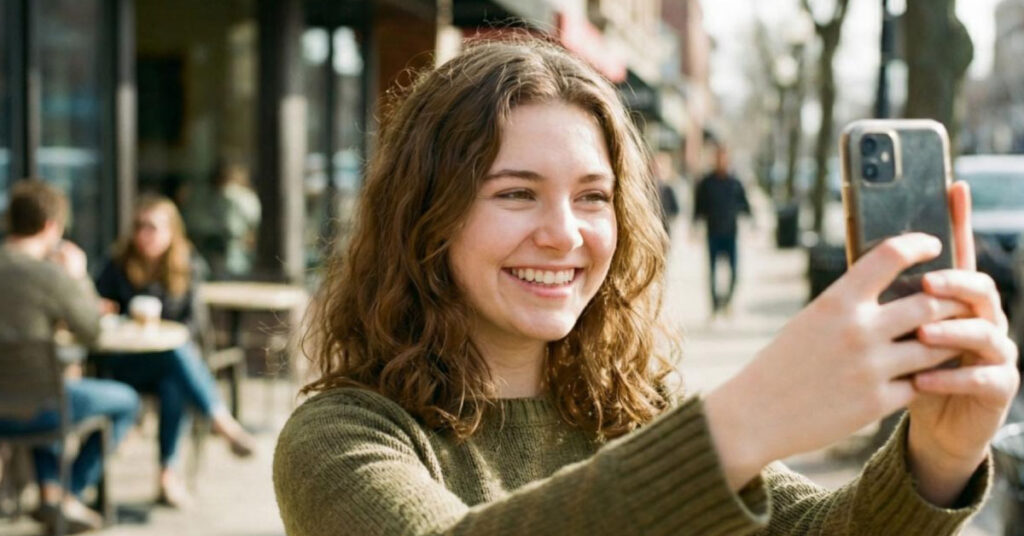
Nhiều người cảm thấy khuôn mặt của mình khá cân đối khi soi gương nhưng lại bị lệch mắt, lệch miệng hoặc mất cân đối khi chụp bằng camera thường trên iPhone. Đây là hiện tượng khá phổ biến và có thể cải thiện bằng một số thay đổi trong cài đặt cũng như cách chụp ảnh.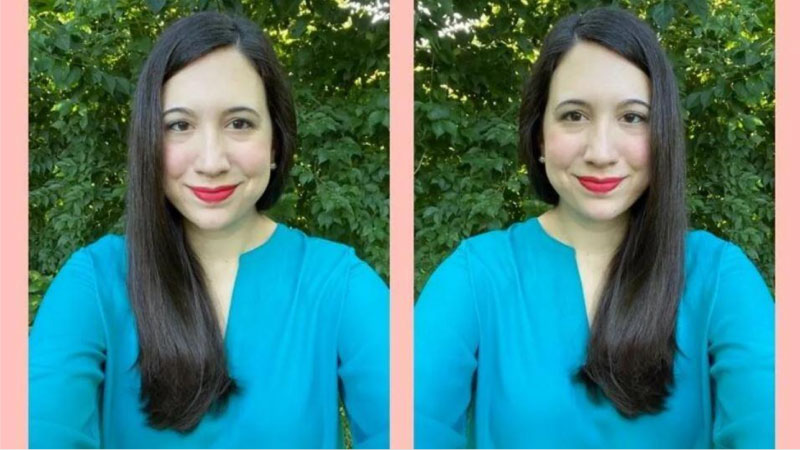
1. Tại sao chụp cam thường iPhone bị lệch mặt?
Hiện tượng khuôn mặt thiếu cân đối khi chụp bằng camera thường trên iPhone có thể xuất phát từ cơ chế lưu ảnh, khoảng cách chụp và đặc điểm của ống kính.
Camera trước lưu ảnh khác với hình ảnh xem trước
Khi mở camera trước, iPhone thường hiển thị hình ảnh phản chiếu tương tự như khi bạn soi gương. Tuy nhiên, nếu chưa bật tính năng đối xứng camera trước, ảnh sau khi chụp sẽ có chiều ngược lại so với hình ảnh xem trước.
Do đã quen với khuôn mặt trong gương, bạn có thể cảm thấy mắt, mũi hoặc miệng bị lệch khi nhìn ảnh đã lưu, dù tỷ lệ khuôn mặt không thực sự thay đổi.
Khoảng cách chụp quá gần
Khi đặt điện thoại quá gần khuôn mặt, hiệu ứng phối cảnh có thể khiến mũi trông to hơn, hai bên má thiếu cân đối hoặc phần cằm có tỷ lệ khác thường.
Hiện tượng này dễ nhận thấy khi chụp selfie ở khoảng cách ngắn hoặc sử dụng camera góc siêu rộng.
Góc chụp và ánh sáng chưa phù hợp
Việc đặt camera quá cao, quá thấp hoặc nghiêng sang một bên có thể khiến tỷ lệ khuôn mặt thay đổi trong ảnh. Ngoài ra, ánh sáng chiếu từ một phía cũng tạo ra vùng bóng đổ, làm sự khác biệt giữa hai bên khuôn mặt trở nên rõ ràng hơn.
Khuôn mặt có sự bất đối xứng tự nhiên
Khuôn mặt con người thường không đối xứng tuyệt đối. Khi nhìn hình ảnh không phản chiếu, bạn có thể dễ dàng nhận thấy những khác biệt nhỏ mà bình thường ít chú ý khi soi gương.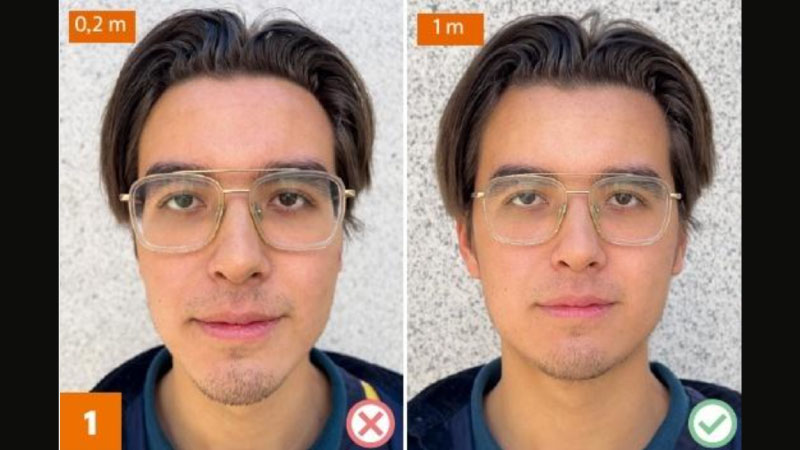
2. Cách khắc phục chụp cam thường iPhone bị lệch mặt
Cách 1: Bật đối xứng camera trước trên iPhone
Đây là cách đơn giản nhất để ảnh selfie sau khi chụp có chiều giống với hình ảnh xem trước trên màn hình.
Các bước thực hiện:
Mở ứng dụng Cài đặt trên iPhone.
Kéo xuống và chọn Camera.
Tìm mục Đối xứng camera trước.
Gạt công tắc sang trạng thái bật.
Mở Camera và chụp thử ảnh selfie.
Tính năng này được giới thiệu từ iOS 14, khả năng hỗ trợ phụ thuộc vào dòng iPhone và phiên bản phần mềm.
Lưu ý, đối xứng camera trước chỉ thay đổi chiều ảnh được lưu, không thực sự chỉnh sửa hình dáng hay tỷ lệ khuôn mặt.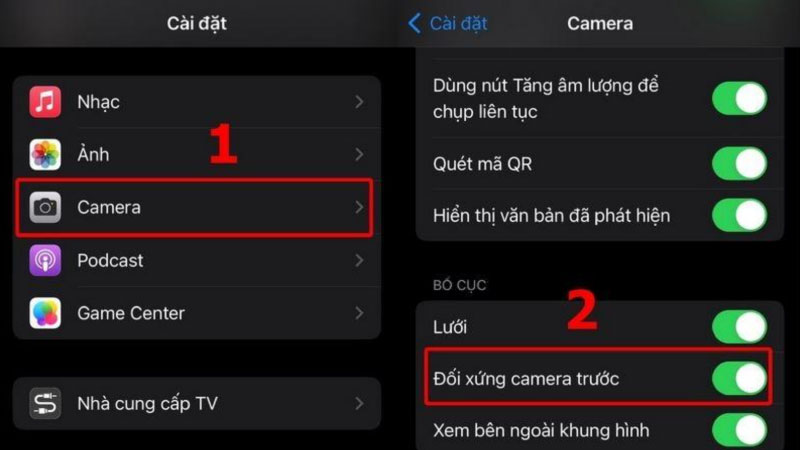
Cách 2: Lật lại ảnh đã chụp trên iPhone
Nếu đã chụp ảnh nhưng cảm thấy khuôn mặt không giống khi soi gương, bạn có thể lật ảnh trực tiếp mà không cần cài đặt ứng dụng bên ngoài.
Các bước thực hiện:
Mở ứng dụng Ảnh.
Chọn bức ảnh cần chỉnh sửa.
Nhấn Sửa.
Chọn công cụ Cắt.
Nhấn biểu tượng lật ảnh theo chiều ngang.
Chọn Xong để lưu ảnh.
Phương pháp này phù hợp khi bạn muốn thay đổi chiều ảnh selfie đã chụp trước đó. Tuy nhiên, chữ viết và các vật thể khác trong ảnh cũng sẽ bị đảo chiều.
Cách 3: Điều chỉnh khoảng cách và góc chụp
Để khuôn mặt trông tự nhiên hơn khi chụp bằng camera thường, bạn nên thử các phương pháp sau:
Giữ điện thoại cách khuôn mặt khoảng 50–70 cm hoặc xa hơn nếu có thể.
Đặt camera ngang tầm mắt.
Giữ khuôn mặt gần trung tâm khung hình.
Hạn chế sử dụng camera 0,5x khi chụp chân dung ở khoảng cách gần.
Ưu tiên nguồn ánh sáng mềm chiếu từ phía trước.
Bạn cũng có thể tham khảo thêm những cách chụp ảnh đẹp bằng smartphone để cải thiện bố cục và ánh sáng khi chụp bằng camera thường.
Cách 4: Sử dụng camera sau và chế độ Chân dung
Thay vì đưa camera trước sát khuôn mặt, bạn có thể sử dụng camera sau kết hợp với chân đế và chế độ hẹn giờ.
Ưu tiên camera 1x hoặc camera tele nếu thiết bị hỗ trợ, đồng thời đặt điện thoại ở khoảng cách phù hợp để hạn chế biến dạng phối cảnh.
Ngoài ra, bạn có thể áp dụng cách chụp ảnh xóa phông trên iPhone để làm nổi bật chủ thể và tạo chiều sâu cho ảnh chân dung.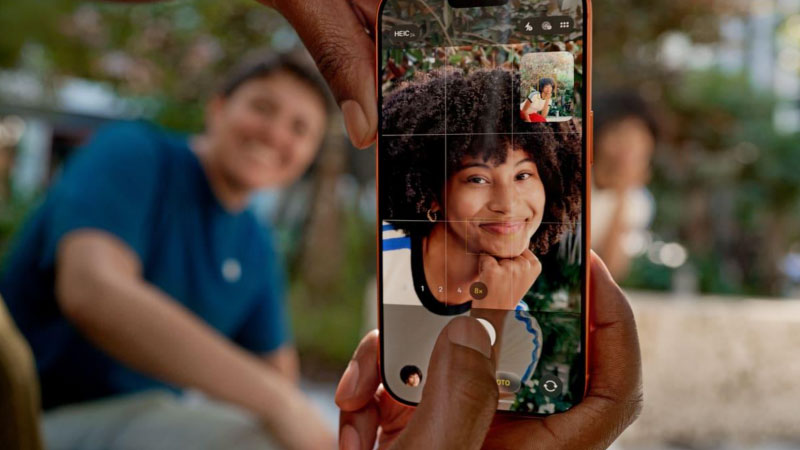
3. Cách chỉnh camera iPhone để chụp ảnh tự nhiên hơn
Ngoài tính năng đối xứng camera trước, bạn có thể bật thêm một số tùy chọn hỗ trợ chụp ảnh trong Cài đặt > Camera.
| Tính năng | Công dụng |
|---|---|
| Đối xứng camera trước | Lưu ảnh selfie giống hình ảnh xem trước |
| Lưới | Hỗ trợ căn chỉnh bố cục |
| Cân bằng | Giúp hạn chế tình trạng ảnh bị nghiêng |
| Hiệu chỉnh ống kính | Giảm biến dạng quang học trên camera được hỗ trợ |
Một số tùy chọn có thể không xuất hiện trên các dòng iPhone đời cũ.
Nếu muốn sử dụng thêm bộ lọc màu hoặc công cụ chỉnh sửa chân dung, bạn có thể tham khảo các ứng dụng chụp ảnh đẹp trên điện thoại. Tuy nhiên, nên điều chỉnh hiệu ứng ở mức vừa phải để giữ được đường nét tự nhiên.
4. Câu hỏi thường gặp
Chụp camera thường iPhone bị lệch mặt có phải lỗi camera không?
Thông thường là không. Hiện tượng này chủ yếu liên quan đến chiều ảnh, góc chụp, khoảng cách và hiệu ứng phối cảnh. Nếu camera liên tục làm biến dạng cả những vật thể thẳng trong điều kiện chụp bình thường, bạn mới nên kiểm tra thêm thiết bị.
Camera trước hay camera sau phản ánh khuôn mặt thật hơn?
Cả hai đều ghi lại hình ảnh khuôn mặt nhưng chịu ảnh hưởng của ống kính, khoảng cách và góc chụp. Camera sau ở khoảng cách phù hợp thường giúp hạn chế hiệu ứng phối cảnh so với việc selfie quá gần.
Bật đối xứng camera trước có làm giảm chất lượng ảnh không?
Không. Tính năng này chủ yếu thay đổi chiều ảnh được lưu, không làm giảm độ phân giải của ảnh chỉ vì ảnh được lật ngang.
Kết luận
Chụp cam thường iPhone bị lệch mặt không nhất thiết là dấu hiệu camera bị lỗi. Bằng cách bật đối xứng camera trước, điều chỉnh khoảng cách, góc chụp và ánh sáng, bạn có thể tạo ra những bức ảnh chân dung cân đối và tự nhiên hơn.
Cập nhật: 11/2026.