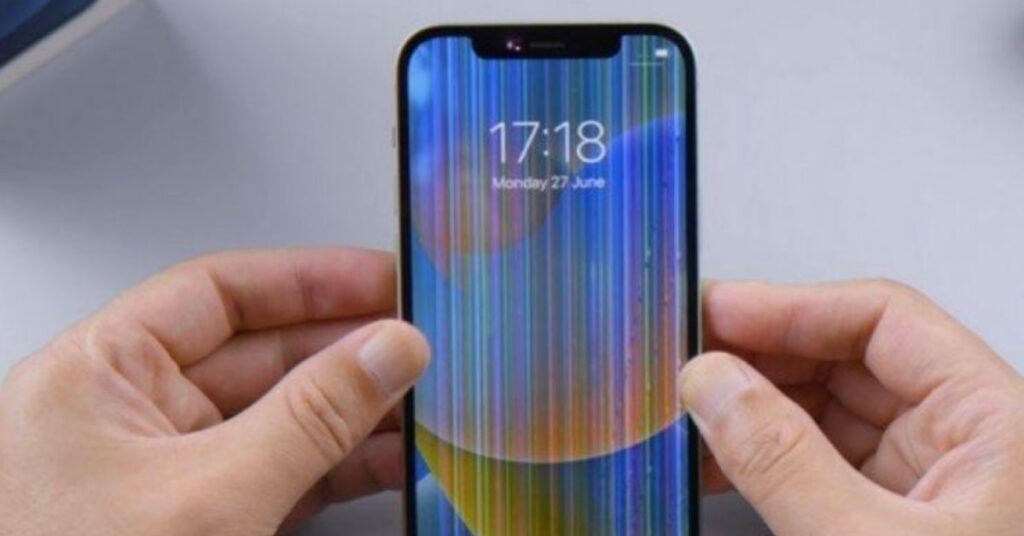
⚡ Trả lời nhanh: Điện thoại iPhone bị sọc màn hình có thể do lỗi tấm nền hiển thị, cáp kết nối, va đập, ngấm nước hoặc xung đột phần mềm. Bạn nên thử khởi động lại, chụp ảnh màn hình và cập nhật iOS để khoanh vùng nguyên nhân. Nếu đường sọc xuất hiện cố định, kể cả khi máy hiển thị logo Apple, khả năng lỗi phần cứng tương đối cao.
Màn hình iPhone xuất hiện sọc ngang, sọc dọc hoặc những đường màu xanh, trắng, tím khiến người dùng khó quan sát nội dung và thao tác. Tùy vào biểu hiện cụ thể, bạn có thể áp dụng các phương pháp dưới đây để kiểm tra và xử lý.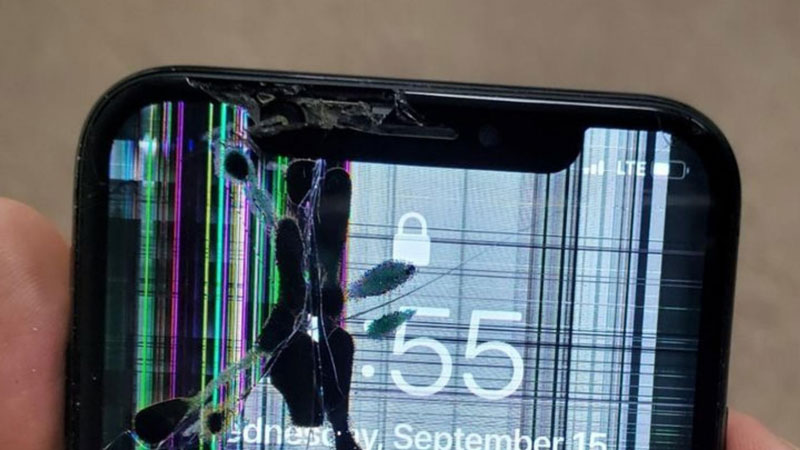
1. Nguyên nhân khiến điện thoại iPhone bị sọc màn hình
Màn hình iPhone bị sọc thường liên quan đến tấm nền hiển thị, mạch điều khiển hình ảnh hoặc sự cố phần mềm. Những nguyên nhân phổ biến bao gồm:
iPhone bị rơi hoặc va đập: Tấm nền có thể bị tổn thương ngay cả khi mặt kính bên ngoài không bị nứt.
Lỗi cáp kết nối màn hình: Kết nối giữa màn hình và bo mạch không ổn định có thể gây ra sọc ngang hoặc sọc dọc.
Điện thoại bị ngấm nước: Chất lỏng xâm nhập có thể làm ảnh hưởng đến các linh kiện hiển thị.
Tấm nền LCD hoặc OLED bị hỏng: Màn hình xuất hiện đường sọc cố định, đốm đen hoặc loang màu.
Lỗi phần mềm: Sự cố ứng dụng hoặc hệ điều hành có thể khiến hình ảnh hiển thị bất thường.
Màn hình từng được thay thế: Linh kiện không tương thích hoặc chất lượng hoàn thiện không đảm bảo cũng có thể gây lỗi.
Người dùng có thể dựa vào biểu hiện trên màn hình để nhận biết sơ bộ tình trạng thiết bị:
| Biểu hiện | Nguyên nhân có thể |
|---|---|
| Sọc xanh dọc màn hình | Lỗi tấm nền hoặc mạch hiển thị |
| Sọc trắng hoặc sọc ngang | Lỗi màn hình, cáp kết nối |
| Sọc kèm đốm đen | Tấm nền bị tổn thương |
| Sọc chỉ xuất hiện trong một ứng dụng | Lỗi ứng dụng hoặc xử lý hình ảnh |
| Sọc kèm loạn cảm ứng | Lỗi phần cứng hoặc phần mềm |
Nếu thiết bị xuất hiện đường sọc màu xanh cố định, bạn có thể tham khảo thêm nguyên nhân và cách khắc phục màn hình iPhone bị vệt xanh để hiểu rõ hơn về tình trạng này.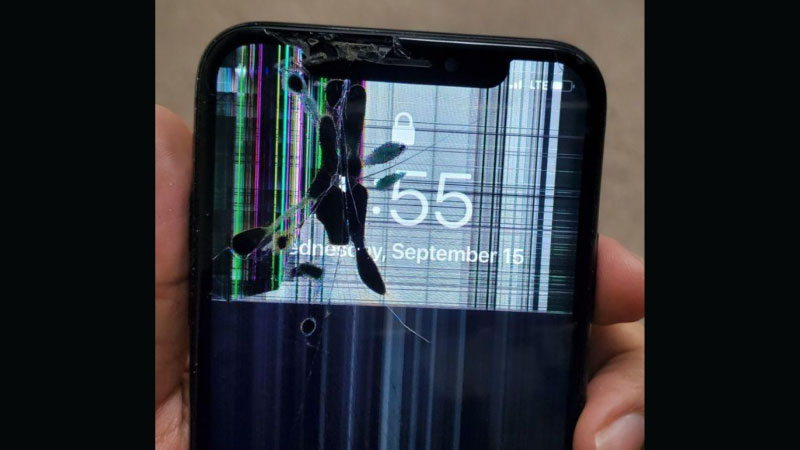
2. Cách khắc phục điện thoại iPhone bị sọc màn hình
Cách 1: Buộc khởi động lại iPhone
Buộc khởi động lại giúp loại trừ một số lỗi hiển thị tạm thời mà không làm mất dữ liệu cá nhân.
Đối với iPhone 8 trở lên:
Nhấn rồi thả nhanh nút tăng âm lượng.
Nhấn rồi thả nhanh nút giảm âm lượng.
Nhấn giữ nút sườn cho đến khi logo Apple xuất hiện.
Chờ thiết bị khởi động lại và kiểm tra màn hình.
Đối với iPhone 7 và iPhone 7 Plus, nhấn giữ đồng thời nút nguồn và nút giảm âm lượng. Với iPhone 6s trở về trước, nhấn giữ đồng thời nút Home và nút nguồn.
Cách 2: Kiểm tra bằng ảnh chụp màn hình
Chụp ảnh màn hình giúp bạn phân biệt sơ bộ lỗi tấm nền với lỗi xử lý hình ảnh.
Mở giao diện đang xuất hiện đường sọc.
Chụp ảnh màn hình iPhone.
Gửi ảnh vừa chụp sang điện thoại hoặc máy tính khác.
Quan sát xem đường sọc có xuất hiện trên ảnh hay không.
Nếu ảnh chụp không có đường sọc nhưng màn hình thực tế vẫn bị lỗi, khả năng hư hỏng phần cứng hiển thị tương đối cao. Nếu đường sọc xuất hiện cả trong ảnh, cần kiểm tra thêm phần mềm và hệ thống xử lý hình ảnh.
Cách 3: Tháo phụ kiện và kiểm tra màn hình
Nếu màn hình bị sọc kèm theo hiện tượng nhấp nháy hoặc loạn cảm ứng, bạn hãy thử ngắt kết nối cáp sạc, tháo ốp lưng và miếng dán bảo vệ màn hình.
Sau đó, sử dụng khăn mềm để làm sạch bề mặt màn hình và kiểm tra lại khả năng hiển thị, cảm ứng.
Nếu sự cố chỉ xuất hiện trong lúc sạc, hãy thử sử dụng cáp sạc, bộ sạc hoặc ổ cắm khác phù hợp với thiết bị.
Cách 4: Cập nhật phần mềm iOS
Trong trường hợp lỗi sọc màn hình liên quan đến phần mềm, việc cập nhật iOS có thể giúp cải thiện tình trạng.
Các bước thực hiện:
Mở Cài đặt trên iPhone.
Chọn Cài đặt chung.
Nhấn Cập nhật phần mềm.
Tải về và cài đặt bản cập nhật tương thích nếu có.
Bạn nên sao lưu dữ liệu trước khi cập nhật. Nếu tấm nền đã bị hư hỏng vật lý, việc cập nhật iOS sẽ không loại bỏ được đường sọc.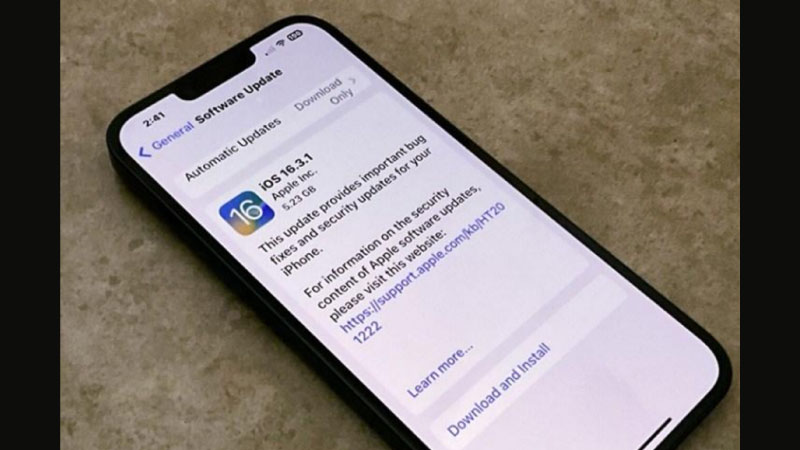
Cách 5: Sao lưu dữ liệu và kiểm tra phần cứng
Nếu đường sọc ngày càng nhiều, xuất hiện kèm vùng đen hoặc mất cảm ứng, hãy ưu tiên sao lưu dữ liệu.
Truy cập Cài đặt > Tên Tài khoản Apple > iCloud > Sao lưu iCloud > Sao lưu bây giờ để tạo bản sao lưu.
Trường hợp màn hình xuất hiện thêm các đốm đen và có dấu hiệu lan rộng, bạn có thể tham khảo hướng dẫn xử lý khi iPhone bị đen góc màn hình để tránh làm tình trạng hư hỏng nghiêm trọng hơn.
3. Những lưu ý khi iPhone bị sọc màn hình
Khi phát hiện màn hình có dấu hiệu bất thường, người dùng không nên thực hiện những thao tác có thể khiến thiết bị hư hỏng thêm như:
Dùng tay ấn mạnh hoặc gõ vào màn hình.
Sử dụng máy sấy để làm nóng thiết bị.
Tự tháo màn hình và điều chỉnh cáp kết nối.
Sử dụng ứng dụng được quảng cáo có khả năng xóa sọc màn hình.
Khôi phục cài đặt gốc khi chưa sao lưu dữ liệu.
Nếu màn hình bị sọc ngay sau khi rơi, ngấm nước hoặc xuất hiện đường sọc kể cả tại giao diện logo Apple, bạn nên kiểm tra phần cứng thay vì tiếp tục can thiệp phần mềm.
4. Câu hỏi thường gặp
iPhone bị sọc màn hình có tự hết không?
Có thể nếu nguyên nhân là lỗi phần mềm tạm thời. Tuy nhiên, đường sọc do tấm nền hoặc mạch hiển thị bị hư hỏng thường không thể tự phục hồi.
iPhone bị sọc màn hình có sử dụng tiếp được không?
Bạn vẫn có thể sử dụng nếu màn hình và cảm ứng còn hoạt động bình thường. Tuy nhiên, nên sao lưu dữ liệu sớm vì tình trạng sọc có thể trở nên nghiêm trọng hơn.
iPhone bị sọc màn hình có nhất thiết phải thay màn hình không?
Không nhất thiết. Cần xác định nguyên nhân nằm ở phần mềm, cáp kết nối, mạch điều khiển hay tấm nền trước khi đưa ra phương án xử lý phù hợp.
Kết luận
Điện thoại iPhone bị sọc màn hình có thể do lỗi phần mềm hoặc hư hỏng linh kiện hiển thị. Bạn nên thử khởi động lại, kiểm tra bằng ảnh chụp màn hình và cập nhật iOS để khoanh vùng nguyên nhân. Nếu đường sọc không biến mất hoặc ngày càng lan rộng, hãy sao lưu dữ liệu và kiểm tra thiết bị sớm.
Cập nhật: 11/2026.