Chuyển PDF sang JPG: Giải Pháp Toàn Diện Cho Mọi Nhu Cầu
Chuyển PDF sang JPG là quá trình chuyển đổi các trang tài liệu PDF thành ảnh định dạng JPG để dễ dàng chia sẻ, chỉnh sửa hoặc sử dụng trên nhiều nền tảng. Đây là giải pháp lý tưởng khi bạn cần trích xuất nội dung PDF thành hình ảnh chất lượng cao mà không cần phần mềm phức tạp.
Thông tin nhanh về chuyển PDF sang JPG:
- Chuyển PDF sang JPG giúp chia sẻ tài liệu thuận tiện hơn trên mạng xã hội, website hoặc qua email.
- Các công cụ online như Smallpdf, iLovePDF, PDF Candy hỗ trợ chuyển đổi miễn phí, bảo mật và nhanh chóng.
- Có thể chuyển đổi từng trang PDF thành từng ảnh JPG riêng biệt chỉ với vài thao tác đơn giản.
- Ảnh JPG tương thích với hầu hết các thiết bị, phần mềm và hệ điều hành hiện nay.
- Nhiều lựa chọn nâng cao như chuyển đổi chất lượng cao, xử lý nhiều file cùng lúc.
- Quá trình chuyển đổi đảm bảo bảo mật, file được xóa khỏi máy chủ sau khi hoàn tất (tùy công cụ).
I. Tổng quan về Chuyển đổi PDF sang JPG: Tại sao cần?
Việc chuyển PDF sang JPG ngày càng phổ biến bởi đây là cách tối ưu để biến tài liệu thành hình ảnh dễ sử dụng, chia sẻ và chỉnh sửa—phù hợp với nhiều mục đích cá nhân hoặc công việc.
Trong thời đại số hóa, tài liệu PDF là định dạng lưu trữ và chia sẻ phổ biến nhờ tính bảo mật và khả năng giữ nguyên định dạng. Tuy nhiên, không phải lúc nào PDF cũng là lựa chọn tốt nhất. Nhiều trường hợp bạn cần chuyển đổi PDF sang ảnh JPG để thuận tiện hơn trong việc sử dụng.
- Dễ dàng chia sẻ: Ảnh JPG có thể gửi qua email, mạng xã hội hoặc tải lên website mà không lo mất định dạng.
- Chèn vào tài liệu khác: Bạn có thể nhúng ảnh JPG vào slide PowerPoint, Word hoặc bất cứ nền tảng nào hỗ trợ ảnh.
- Chỉnh sửa linh hoạt: Ảnh JPG dễ dàng chỉnh sửa bằng phần mềm đồ họa như Photoshop, Paint, Canva,…
- Xem trước nhanh chóng: Các thiết bị di động, máy tính bảng hiển thị ảnh JPG tức thì, không cần phần mềm đọc PDF.
- Tương thích mọi thiết bị: JPG là định dạng tiêu chuẩn, mở được trên Windows, Mac, Linux, iOS, Android,…
So với PDF, ảnh JPG nhẹ hơn, dễ xử lý và chia sẻ hơn trong nhiều tình huống. Đó là lý do tại sao các công cụ chuyển PDF sang JPG ngày càng được ưa chuộng và phát triển mạnh mẽ.
II. Các Phương Pháp Chuyển đổi PDF sang JPG Trực tuyến và Miễn phí
Chuyển PDF sang JPG online là lựa chọn hàng đầu nhờ sự tiện lợi, miễn phí và không cần cài đặt phần mềm. Dưới đây là những giải pháp phổ biến nhất hiện nay.
Ưu điểm của chuyển PDF sang JPG online:
- Thao tác trực tiếp trên trình duyệt, không tốn dung lượng ổ cứng.
- Tương thích đa nền tảng: sử dụng trên máy tính, điện thoại, tablet, bất kỳ hệ điều hành nào.
- Miễn phí hoặc có bản dùng thử không giới hạn số lần chuyển đổi cơ bản.
- Không yêu cầu đăng ký tài khoản ở nhiều dịch vụ.
Các công cụ chuyển đổi PDF sang JPG miễn phí phổ biến:
- Smallpdf: Giao diện thân thiện, chuyển đổi nhanh, bảo mật cao.
- iLovePDF: Hỗ trợ chuyển đổi PDF sang nhiều định dạng, xử lý nhiều file cùng lúc.
- PDF Candy: Đa chức năng, có thể chỉnh sửa PDF trước khi chuyển đổi.
- Soda PDF, PDF to Image, Zamzar: Lựa chọn thêm cho người dùng muốn trải nghiệm đa dạng.
Cách sử dụng công cụ chuyển đổi PDF sang JPG trực tuyến:
- Truy cập website của công cụ chuyển đổi mong muốn (ví dụ: Smallpdf, iLovePDF,…).
- Tải lên file PDF từ máy tính, Google Drive, Dropbox hoặc kéo thả trực tiếp vào giao diện web.
- Chọn chế độ chuyển đổi (toàn bộ trang hoặc chỉ trích xuất hình ảnh trong PDF).
- Nhấn “Chuyển đổi” và chờ quá trình xử lý hoàn tất.
- Tải xuống các file JPG đã chuyển đổi về máy hoặc lưu vào đám mây.
Lưu ý khi sử dụng công cụ miễn phí:
- Nên chọn website uy tín để đảm bảo an toàn thông tin, bảo mật dữ liệu.
- Một số dịch vụ có giới hạn số file hoặc dung lượng chuyển đổi mỗi ngày.
- Đọc kỹ điều khoản về việc file của bạn sẽ được xóa khỏi máy chủ sau khi chuyển đổi.
Với các công cụ đổi PDF sang JPG trực tuyến, bạn hoàn toàn chủ động trong việc xử lý tài liệu mà không cần kỹ năng công nghệ cao.
A. Sử dụng Smallpdf: Hướng dẫn chi tiết
Smallpdf là một trong những công cụ chuyển đổi PDF sang JPG uy tín và tiện dụng nhất hiện nay, được hàng triệu người dùng trên toàn thế giới tin tưởng.
Cách chuyển PDF sang JPG bằng Smallpdf:
- Truy cập Smallpdf PDF sang JPG.
- Kéo và thả hoặc chọn file PDF từ máy tính, Google Drive, Dropbox.
- Chọn chuyển đổi “toàn bộ trang” hoặc “trích xuất từng hình ảnh” (tính năng Pro).
- Nhấn “Chuyển đổi” và đợi công cụ xử lý (thường chỉ vài giây).
- Tải về từng ảnh JPG hoặc tải tất cả ảnh về trong file ZIP.
Điểm mạnh của Smallpdf:
- Bảo mật tối ưu: File tự động xóa khỏi máy chủ sau 1 giờ.
- Chất lượng ảnh đầu ra cao, giữ nguyên bố cục gốc của PDF.
- Hỗ trợ đa nền tảng (Windows, Mac, Linux, iOS, Android).
- Giao diện đơn giản, dễ thao tác với mọi đối tượng người dùng.
Lưu ý: Smallpdf cho phép chuyển đổi miễn phí với giới hạn số lần/ngày, có thể nâng cấp lên bản Pro nếu cần sử dụng nhiều hoặc các tính năng nâng cao.
B. Các lựa chọn miễn phí khác: iLovePDF, PDF Candy
Ngoài Smallpdf, bạn còn nhiều lựa chọn uy tín khác như iLovePDF và PDF Candy, mỗi công cụ đều có thế mạnh riêng phù hợp với từng nhu cầu cụ thể.
1. iLovePDF:
- Truy cập iLovePDF PDF sang JPG.
- Tải lên file PDF → Chọn “Chuyển đổi sang JPG”.
- Tải về từng ảnh hoặc toàn bộ file ảnh.
- Hỗ trợ chuyển đổi hàng loạt, tích hợp Google Drive, Dropbox.
2. PDF Candy:
- Truy cập PDF Candy PDF sang JPG.
- Kéo/thả file PDF, hệ thống tự động chuyển đổi.
- Có thể chỉnh sửa, sắp xếp trang trước khi chuyển đổi.
- Tải ảnh JPG về máy hoặc lưu lên cloud.
Ưu điểm chung: Miễn phí, giao diện thân thiện, bảo mật, không cần đăng ký tài khoản.
Mỗi công cụ đều có giới hạn nhất định về dung lượng, số file/ngày và tính năng nâng cao (xử lý nhiều file hoặc chuyển đổi chất lượng cao).
III. Chuyển đổi PDF sang JPG trên Các Thiết Bị và Phần Mềm Cụ thể
Ngoài các công cụ online, bạn hoàn toàn có thể convert PDF sang JPG trên máy tính, điện thoại hoặc bằng phần mềm chuyên dụng để có thêm tùy chỉnh nâng cao.
1. Trên máy tính (Windows/Mac):
- Foxit Reader:
- Mở file PDF bằng Foxit Reader.
- Chọn menu “File” → “Export” → “To Image” → “JPEG”.
- Chọn trang cần chuyển đổi → Đặt tên → Lưu file JPG.
- Adobe Photoshop:
- Mở PDF trong Photoshop, chọn trang cần chuyển thành ảnh.
- Lưu file dưới định dạng JPG hoặc các định dạng ảnh khác.
- Các phần mềm miễn phí khác: PDFMate, PDF to JPG Converter, PDF-XChange Editor, v.v.
2. Trên điện thoại (Android/iOS):
- Cài đặt ứng dụng như PDF to JPG Converter, PDF Converter, Smallpdf Mobile.
- Chọn file PDF → Chọn “Chuyển sang JPG” → Lưu ảnh về điện thoại.
- Trên iPhone, có thể dùng phím tắt hoặc ứng dụng Files tích hợp.
Ưu điểm của phần mềm chuyên dụng: Hỗ trợ chuyển đổi hàng loạt, kiểm soát chất lượng ảnh, tùy chỉnh kích thước và định dạng đầu ra, xử lý file dung lượng lớn.
Tùy vào hệ điều hành và nhu cầu, bạn nên chọn giải pháp phù hợp để tối ưu hiệu quả chuyển đổi PDF sang JPG.
IV. Tùy chọn Nâng cao khi Chuyển đổi PDF sang JPG
Khi cần convert PDF sang JPG chất lượng cao, xử lý file lớn hoặc cần tốc độ nhanh, nhiều công cụ và phần mềm chuyên dụng sẽ đáp ứng tốt mọi nhu cầu nâng cao của bạn.
Các tùy chọn nâng cao:
- Chuyển PDF sang JPG chất lượng cao: Tùy chọn độ phân giải (DPI), chỉnh chất lượng ảnh đầu ra ở mức 300dpi, 600dpi hoặc cao hơn.
- Xử lý file dung lượng lớn: Sử dụng phần mềm chuyên nghiệp như Adobe Acrobat Pro, PDF-XChange Editor, hoặc các dịch vụ online hỗ trợ file lớn (PDF Candy, Soda PDF).
- Chuyển đổi nhanh nhất: Ưu tiên công cụ online có máy chủ mạnh, hỗ trợ tải và xử lý nhiều file cùng lúc, như iLovePDF hoặc Smallpdf bản Pro.
- Chỉnh sửa trước khi chuyển đổi: Một số công cụ cho phép cắt, xoay, sắp xếp lại trang PDF trước khi chuyển sang ảnh JPG.
- Chuyển đổi hàng loạt: Phần mềm Windows/Mac thường hỗ trợ chuyển đổi nhiều file PDF sang JPG một lần, tiết kiệm thời gian cho người dùng doanh nghiệp.
Lưu ý khi chuyển PDF sang JPG chất lượng cao:
- Ảnh chất lượng cao có dung lượng lớn hơn, nên kiểm tra bộ nhớ thiết bị trước khi lưu.
- Chọn công cụ có tùy chọn DPI hoặc chất lượng ảnh để đảm bảo file JPG không bị mờ hoặc vỡ hình.
- Các dịch vụ online cao cấp thường hỗ trợ chuyển đổi không giới hạn, tốc độ nhanh và bảo mật tốt hơn.
Nếu cần chuyển đổi tài liệu PDF sang ảnh JPG cho mục đích in ấn, xuất bản hoặc trình chiếu chuyên nghiệp, bạn nên sử dụng các tùy chọn nâng cao để đạt chất lượng tối ưu.
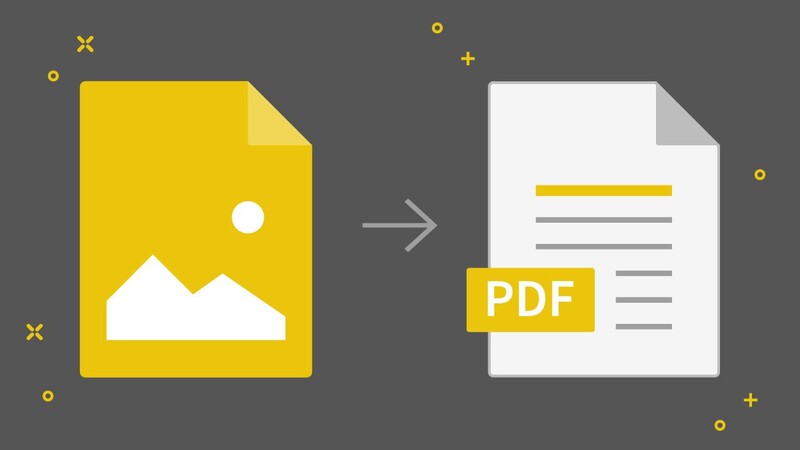
V. Chuyển Đổi Ngược lại: JPG sang PDF
Ngoài chuyển PDF sang JPG, bạn có thể thực hiện quy trình ngược lại—chuyển ảnh JPG thành file PDF—rất dễ dàng với các công cụ online và phần mềm miễn phí.
Khi nào cần chuyển JPG sang PDF?
- Khi muốn gộp nhiều ảnh thành một tài liệu để gửi email hoặc in ấn.
- Lưu trữ ảnh dưới dạng PDF để dễ dàng chia sẻ, bảo mật và lưu giữ lâu dài.
- Tạo tài liệu trình chiếu hoặc báo cáo từ các hình ảnh chụp tài liệu giấy.
Cách chuyển ảnh JPG sang PDF online:
- Truy cập các dịch vụ như Smallpdf, iLovePDF, PDF Candy, JPG2PDF.
- Tải lên từng ảnh JPG hoặc kéo thả nhiều ảnh cùng lúc.
- Sắp xếp thứ tự ảnh, chọn cỡ trang (A4, Letter, v.v.).
- Nhấn “Chuyển đổi” hoặc “Ghép file”.
- Tải về file PDF đã hoàn thành.
Phần mềm chuyển JPG sang PDF trên máy tính:
- Windows: In ảnh ra file PDF bằng tùy chọn “Microsoft Print to PDF”.
- Mac: Sử dụng Preview, chọn “Export as PDF”.
- Phần mềm miễn phí: PDFCreator, JPG to PDF Converter, v.v.
Chuyển JPG sang PDF giúp bạn lưu trữ, chia sẻ, in ấn ảnh một cách chuyên nghiệp và tiện lợi không kém chuyển PDF sang JPG.
Câu hỏi thường gặp về chuyển PDF sang JPG (FAQ)
1. Convert PDF sang JPG có bị mất chất lượng không?
Đa số các công cụ chuyển đổi PDF sang JPG hiện nay đều đảm bảo chất lượng ảnh đầu ra tương đương với nội dung gốc. Tuy nhiên, nếu bạn chọn độ phân giải thấp hoặc sử dụng công cụ miễn phí bị giới hạn tính năng, ảnh JPG có thể bị giảm chất lượng so với PDF gốc. Nên chọn chế độ “chất lượng cao” nếu cần ảnh sắc nét.
2. Tôi có thể chuyển toàn bộ file PDF thành nhiều ảnh JPG không?
Có, hầu hết các công cụ đều cho phép chuyển từng trang PDF thành các file ảnh JPG riêng biệt. Sau khi chuyển đổi, bạn sẽ nhận được một file ZIP chứa tất cả ảnh hoặc tải từng ảnh riêng lẻ về máy.
3. Có thể convert PDF sang JPG trên điện thoại không?
Hoàn toàn có thể. Bạn chỉ cần sử dụng ứng dụng chuyển đổi trên App Store hoặc Google Play, hoặc truy cập các website chuyển đổi PDF sang JPG online bằng trình duyệt trên điện thoại. Quá trình thao tác tương tự như trên máy tính.
4. Công cụ nào miễn phí mà chuyển đổi an toàn, bảo mật?
Smallpdf, iLovePDF, PDF Candy đều cung cấp chuyển đổi miễn phí và cam kết xóa file khỏi máy chủ sau một thời gian nhất định (thường là 1 giờ). Bạn nên sử dụng các công cụ uy tín, đọc kỹ chính sách bảo mật trước khi tải file lên.
5. Làm sao để JPG sang PDF online nhanh nhất?
Bạn chỉ cần truy cập các trang như Smallpdf, iLovePDF hoặc PDF Candy, tải ảnh JPG lên, sắp xếp thứ tự ảnh nếu cần, nhấn “Chuyển đổi” và tải về file PDF đã ghép. Quá trình này chỉ mất vài giây cho mỗi tài liệu.
6. Tôi có thể chuyển đổi file dung lượng lớn hoặc nhiều file cùng lúc không?
Một số công cụ miễn phí giới hạn dung lượng file (thường dưới 50MB). Nếu cần xử lý file lớn hoặc chuyển đổi hàng loạt, bạn nên sử dụng phần mềm chuyên dụng trên máy tính hoặc nâng cấp lên bản Pro của các dịch vụ như Smallpdf, iLovePDF.
7. Convert PDF sang JPG có giữ nguyên bố cục gốc không?
Có, các công cụ uy tín sẽ chuyển đổi từng trang PDF thành ảnh JPG giữ nguyên bố cục, hình ảnh, màu sắc và nội dung gốc. Tuy nhiên, chất lượng cuối cùng còn phụ thuộc vào thiết lập đầu ra và độ phân giải bạn chọn khi chuyển đổi.
8. Có thể trích xuất từng ảnh trong file PDF thành ảnh JPG riêng không?
Có, một số công cụ như Smallpdf bản Pro hoặc PDF Candy hỗ trợ trích xuất từng hình ảnh có sẵn trong file PDF và lưu thành file JPG riêng biệt, rất hữu ích khi bạn chỉ cần lấy ảnh chứ không chuyển cả trang.
Xem thêm :
– Cách chuyển file HEIC sang JPG trên điện thoại và máy tính nhanh chóng