
Đăng Nhập Zalo – Hướng Dẫn Toàn Diện Từ A-Z Cho Mọi Thiết Bị
Thông tin nhanh về đăng nhập Zalo:
- Zalo hỗ trợ đăng nhập qua số điện thoại, mật khẩu, mã xác thực SMS và quét mã QR.
- Có thể đăng nhập Zalo trên điện thoại, máy tính, hoặc trình duyệt web.
- Mỗi tài khoản Zalo chỉ đăng nhập chính thức trên một thiết bị di động tại một thời điểm.
- Khôi phục tài khoản dễ dàng nếu quên mật khẩu nhờ tính năng gửi mã xác thực.
- Bảo mật 2 lớp và xác minh thiết bị giúp tăng cường an toàn khi đăng nhập Zalo.
- Đăng xuất tài khoản từ xa nếu nghi ngờ có truy cập trái phép.

Mở đầu
Zalo là ứng dụng nhắn tin, gọi điện và mạng xã hội hàng đầu tại Việt Nam, đóng vai trò quan trọng trong giao tiếp cá nhân, công việc và kinh doanh. Để sử dụng đầy đủ các tính năng như trò chuyện, gửi file, gọi video hoặc đồng bộ danh bạ, người dùng cần thực hiện đăng nhập Zalo đúng cách trên thiết bị của mình.
Việc đăng nhập Zalo không chỉ giúp bạn dễ dàng kết nối với bạn bè, đồng nghiệp mà còn liên quan trực tiếp đến bảo mật và quyền riêng tư của tài khoản. Tuỳ vào từng trường hợp, bạn có thể lựa chọn các phương thức đăng nhập khác nhau như: qua số điện thoại, mã xác thực (OTP), quét mã QR hoặc qua trình duyệt web.
Bài viết này sẽ cung cấp hướng dẫn chi tiết từng bước đăng nhập Zalo trên điện thoại, máy tính, web, đồng thời giải đáp các vấn đề thường gặp như quên mật khẩu, đăng nhập nhiều thiết bị, lỗi bảo mật,… giúp bạn chủ động kiểm soát tài khoản và sử dụng Zalo an toàn, hiệu quả nhất.
I. Tổng quan về Đăng nhập Zalo & Các yêu cầu cơ bản
Bạn có thể đăng nhập Zalo trên nhiều thiết bị và bằng nhiều cách khác nhau, tuy nhiên mỗi phương thức đều có các yêu cầu bảo mật nhất định để đảm bảo an toàn tài khoản.
1.1. Zalo Đăng Nhập: Tại sao cần hiểu rõ các phương thức?
- Đa nền tảng: Nhu cầu sử dụng Zalo trên điện thoại, máy tính, web ngày càng phổ biến để đáp ứng công việc và cá nhân.
- Bảo mật tài khoản: Đăng nhập đúng cách giúp hạn chế nguy cơ mất tài khoản, lộ thông tin cá nhân.
- Các phương thức đăng nhập: Zalo hỗ trợ đăng nhập qua số điện thoại & mật khẩu, xác thực OTP qua SMS, hoặc quét mã QR.
1.2. Những thứ bạn cần chuẩn bị trước khi dang nhap Zalo
- Tài khoản Zalo đã đăng ký: Thường là số điện thoại cá nhân đã xác thực và mật khẩu đã thiết lập.
- Thiết bị kết nối Internet: Điện thoại thông minh, máy tính bảng, PC hoặc laptop có kết nối mạng ổn định.
- Ứng dụng Zalo: Đã cài đặt Zalo trên thiết bị nếu đăng nhập qua app; nếu không, có thể dùng trình duyệt web.
- Mã QR: Nếu chọn phương thức đăng nhập bằng QR code thì cần có thiết bị để quét mã.
Việc hiểu rõ các phương thức đăng nhập giúp bạn lựa chọn giải pháp phù hợp với từng tình huống (ví dụ: quên mật khẩu, không có điện thoại bên cạnh, hoặc cần đăng nhập trên thiết bị lạ), đồng thời giảm thiểu rủi ro về bảo mật khi sử dụng Zalo.
II. Hướng dẫn Đăng nhập Zalo trên Điện thoại & Thiết bị di động
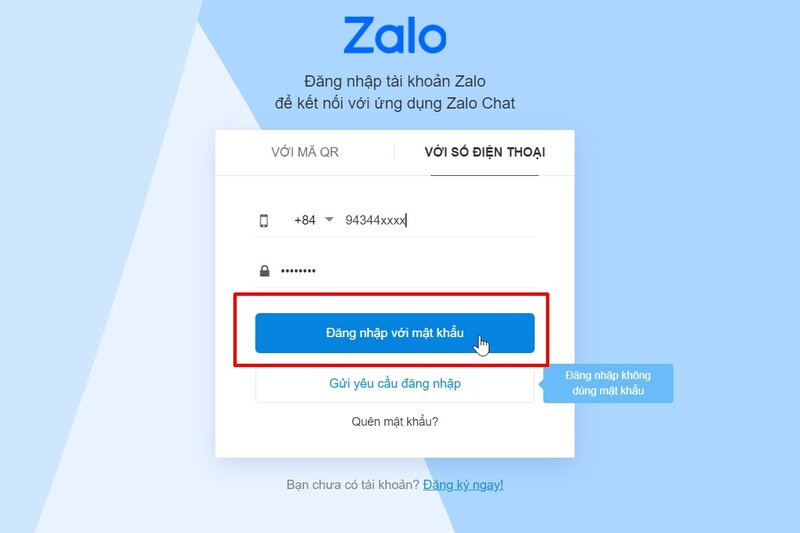
Bạn có thể đăng nhập Zalo trên điện thoại thông minh nhanh chóng bằng nhiều phương thức linh hoạt, phù hợp với mọi tình huống thường gặp.
2.1. Đăng nhập Zalo bằng số điện thoại & mật khẩu
- Bước 1: Mở ứng dụng Zalo trên điện thoại hoặc tìm kiếm dang nhap Zalo để tìm phần mềm Zalo và cài đặt.
- Bước 2: Chọn “Đăng nhập”, nhập số điện thoại đã đăng ký tài khoản Zalo và mật khẩu.
- Bước 3: Xác nhận đăng nhập bằng mã OTP gửi qua SMS (nếu được yêu cầu), hoặc xác thực thiết bị nếu hệ thống phát hiện truy cập từ thiết bị lạ.
- Lưu ý bảo mật: Không chia sẻ mã OTP/mật khẩu cho bất kỳ ai. Kích hoạt xác minh hai bước nếu có.
- Nếu quên mật khẩu, chọn “Quên mật khẩu” để nhận hướng dẫn khôi phục qua SMS.
2.2. Zalo Đăng nhập nhanh bằng mã xác thực/SMS
- Khi quên mật khẩu hoặc muốn đăng nhập nhanh: Chọn “Đăng nhập bằng mã xác thực”.
- Nhập số điện thoại, nhận mã OTP (qua SMS hoặc cuộc gọi) từ hệ thống Zalo, nhập mã để xác thực đăng nhập.
- Lưu ý: Mỗi mã OTP chỉ có hiệu lực trong 3-5 phút. Không yêu cầu mã liên tục nhiều lần để tránh bị khoá tính năng.
2.3. Đăng nhập Zalo trên 2 điện thoại hoặc nhiều thiết bị
- Zalo chỉ cho phép đăng nhập chính thức trên một thiết bị di động tại một thời điểm. Khi đăng nhập tài khoản trên điện thoại mới, thiết bị cũ sẽ tự động bị đăng xuất.
- Bạn có thể đăng nhập Zalo Web trên điện thoại thứ hai (truy cập chat.zalo.me trên trình duyệt di động), nhưng chức năng sẽ hạn chế hơn so với app.
- Cảnh báo: Đăng nhập đồng thời trên nhiều thiết bị có thể làm mất quyền truy cập trên thiết bị chính, hãy cân nhắc khi sử dụng.
Mẹo: Trước khi đăng nhập trên thiết bị mới, hãy chắc chắn đã sao lưu dữ liệu hoặc chat quan trọng.
III. Hướng dẫn Đăng nhập Zalo trên Web & Máy tính (PC)
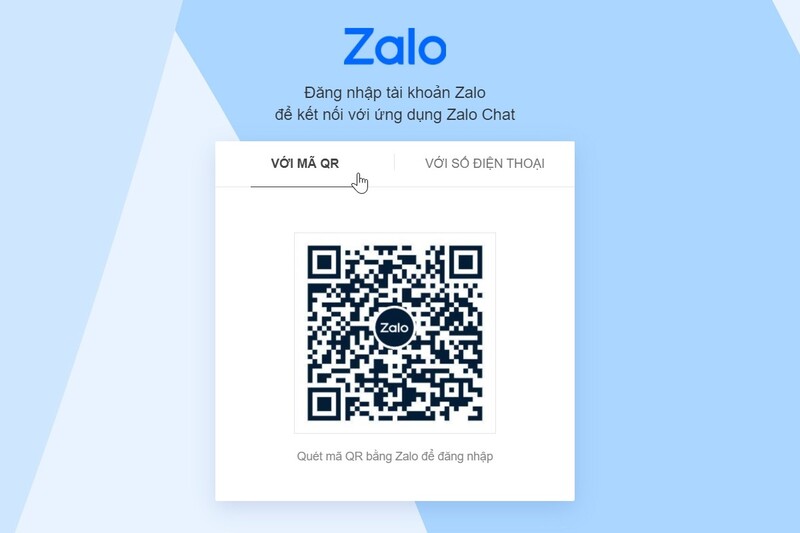
Bạn hoàn toàn có thể sử dụng Zalo trên máy tính hoặc tìm kiếm dang nhập Zalo trên trình duyệt web với thao tác đăng nhập đơn giản qua nhiều phương thức khác nhau.
3.1. Đăng nhập Zalo Web (Browser)
- Truy cập chat.zalo.me hoặc id.zalo.me hoặc tìm kiếm dang nhap zalo trên trình duyệt máy tính.
- Tại giao diện đăng nhập, bạn có thể chọn các phương thức sau:
- Đăng nhập bằng số điện thoại & mật khẩu: Nhập số điện thoại, mật khẩu và xác nhận mã OTP nếu hệ thống yêu cầu.
- Đăng nhập bằng mã QR: Chọn “Quét mã QR”, sau đó dùng app Zalo trên điện thoại để quét mã hiển thị trên màn hình máy tính.
- Đăng nhập bằng mã xác thực: Nhập số điện thoại, nhận mã OTP qua SMS, nhập mã để xác nhận đăng nhập.
Mẹo: Nếu đăng nhập trên máy tính công cộng, hãy nhớ đăng xuất sau khi sử dụng.
3.2. Đăng nhập Zalo PC (Phần mềm Zalo trên máy tính)
- Tìm kiếm dang nhap Zalo chọn tải và cài đặt phần mềm Zalo PC từ zalo.me/pc.
- Mở phần mềm, chọn phương thức đăng nhập phù hợp: số điện thoại, mật khẩu, mã xác thực, hoặc quét mã QR.
- Làm theo hướng dẫn trên màn hình để hoàn tất đăng nhập.
Ghi chú: Zalo PC hỗ trợ đầy đủ các tính năng chat, gửi file, gọi video, đồng bộ với điện thoại.
3.3. Đăng nhập Zalo trên nhiều máy tính & mẹo bảo mật
- Bạn có thể đăng nhập Zalo Web(dang nhap Zalo) hoặc Zalo PC trên nhiều máy tính khác nhau, nhưng nên kiểm tra thường xuyên danh sách thiết bị đăng nhập trong phần cài đặt tài khoản.
- Nếu phát hiện truy cập lạ, cần đổi mật khẩu ngay và đăng xuất khỏi tất cả thiết bị.
IV. Hướng dẫn dang nhap Zalo bằng Mã QR (QR Code)
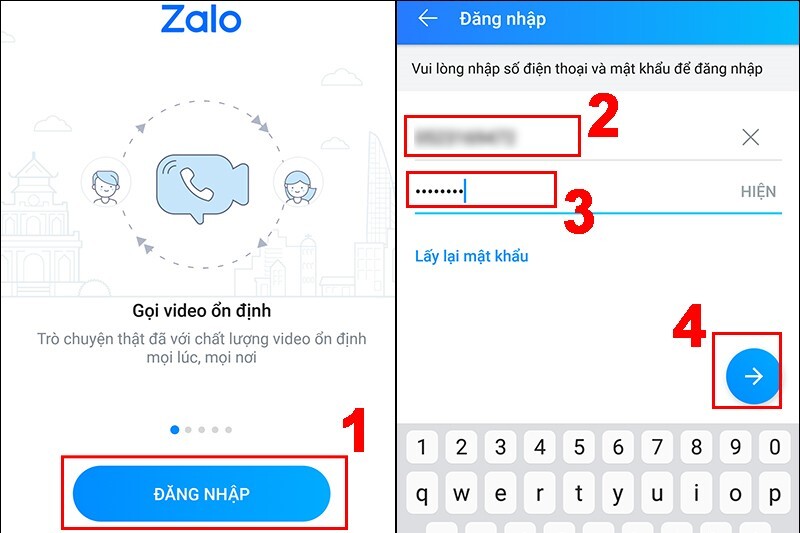
Đăng nhập bằng mã QR là phương thức nhanh, tiện lợi, hạn chế lộ thông tin đăng nhập và tăng cường bảo mật cho tài khoản Zalo.
- Trên máy tính hoặc trình duyệt web, tại màn hình đăng nhập Zalo, chọn “Quét mã QR”.
- Mở ứng dụng Zalo trên điện thoại, vào mục “Thêm” (biểu tượng ba chấm) > “Quét mã QR”.
- Quét mã QR hiển thị trên màn hình máy tính hoặc trình duyệt web.
- Xác nhận đăng nhập trên điện thoại khi hệ thống yêu cầu.
- Lợi ích: Không cần nhập mật khẩu, thời gian đăng nhập chỉ vài giây, tránh bị lộ thông tin đăng nhập.
- Lưu ý: Chỉ xác nhận đăng nhập nếu mã QR xuất hiện trên thiết bị do bạn kiểm soát, tránh quét mã lạ.
Mẹo: Nếu dùng thiết bị công cộng, hãy đăng xuất ngay sau khi sử dụng để đảm bảo an toàn.
V. Lỗi đăng nhập Zalo thường gặp & Cách khắc phục
Khi đăng nhập Zalo, người dùng có thể gặp nhiều lỗi phổ biến. Dưới đây là cách nhận diện và xử lý nhanh các tình huống thường gặp.
5.1. Lỗi không đăng nhập được Zalo
- Lỗi sai mật khẩu: Kiểm tra lại số điện thoại, mật khẩu. Nếu quên, chọn “Quên mật khẩu” để khôi phục.
- Lỗi tài khoản bị khoá: Do nhập sai mật khẩu quá nhiều lần hoặc vi phạm chính sách. Liên hệ hỗ trợ Zalo để được mở khoá.
- Lỗi không gửi/nhận được mã OTP: Kiểm tra sóng di động, tắt chặn tin nhắn rác hoặc thử lại sau vài phút.
- Lỗi mạng: Đảm bảo thiết bị có kết nối Internet ổn định.
5.2. Khôi phục tài khoản Zalo khi không đăng nhập được
- Dùng tính năng “Quên mật khẩu”, làm theo hướng dẫn để nhận mã khôi phục qua SMS hoặc email.
- Nếu không khôi phục được, liên hệ bộ phận hỗ trợ khách hàng Zalo qua trang chủ hoặc ứng dụng.
5.3. Mẹo bảo mật khi đăng nhập Zalo
- Không chia sẻ mã OTP, mật khẩu cho bất kỳ ai.
- Kích hoạt xác minh hai lớp, đổi mật khẩu định kỳ.
- Kiểm tra thiết bị đăng nhập thường xuyên và đăng xuất khỏi thiết bị lạ nếu cần.
VI. Tổng kết & Lưu ý khi sử dụng Zalo đăng nhập
Việc đăng nhập Zalo đúng cách giúp bạn bảo vệ tài khoản, trải nghiệm mượt mà và phát huy tối đa các tính năng hữu ích của nền tảng này.
- Luôn ưu tiên các phương thức đăng nhập bảo mật: số điện thoại, OTP, mã QR.
- Chủ động đổi mật khẩu định kỳ, kiểm tra thiết bị đăng nhập và đăng xuất khỏi thiết bị không sử dụng nữa.
- Nếu gặp sự cố, hãy tìm hiểu nguyên nhân và xử lý theo hướng dẫn hoặc liên hệ bộ phận hỗ trợ Zalo.
- Đăng nhập Zalo trên thiết bị cá nhân để đảm bảo an toàn thông tin.
Hy vọng bài viết đã giúp bạn hiểu rõ các phương thức đăng nhập Zalo, bí quyết bảo mật và cách xử lý sự cố nhanh chóng.
Câu hỏi thường gặp về đăng nhập Zalo
1. Làm sao để đăng nhập Zalo nếu quên mật khẩu?
Nếu bạn quên mật khẩu, hãy chọn “Quên mật khẩu” trên giao diện đăng nhập. Sau đó, nhập số điện thoại và làm theo hướng dẫn để nhận mã xác thực (OTP) qua SMS hoặc cuộc gọi. Nhập mã này để đặt lại mật khẩu mới và đăng nhập bình thường.
2. Đăng nhập Zalo trên máy tính có an toàn không?
Đăng nhập Zalo(dang nhap Zalo) trên máy tính hoàn toàn an toàn nếu bạn dùng thiết bị cá nhân và không chia sẻ thông tin đăng nhập cho người khác. Nên luôn đăng xuất khỏi máy tính công cộng để bảo vệ tài khoản.
3. Có thể đăng nhập Zalo trên nhiều thiết bị cùng lúc không?
Bạn chỉ có thể đăng nhập chính thức tài khoản Zalo trên một thiết bị di động. Tuy nhiên, có thể đăng nhập song song trên máy tính, trình duyệt web hoặc Zalo Web trên điện thoại phụ, nhưng một số tính năng có thể bị giới hạn.
4. Đăng nhập Zalo bằng mã QR có an toàn không?
Đây là phương thức rất an toàn và tiện lợi, không cần nhập mật khẩu. Tuy nhiên, chỉ quét mã QR xuất hiện trên thiết bị bạn kiểm soát và xác nhận đăng nhập trên điện thoại để tránh rủi ro lừa đảo.
5. Làm gì khi không nhận được mã OTP đăng nhập Zalo?
Kiểm tra sóng điện thoại, tắt chặn tin nhắn rác, hoặc thử lại sau vài phút. Đảm bảo số điện thoại đăng ký còn hoạt động. Nếu vẫn gặp lỗi, liên hệ hỗ trợ Zalo để được xử lý.
6. Có thể đăng nhập Zalo bằng Facebook không?
Hiện tại, Zalo chỉ hỗ trợ đăng nhập bằng số điện thoại, mật khẩu, OTP hoặc mã QR. Đăng nhập bằng Facebook không còn được hỗ trợ như trước đây.
7. Khắc phục lỗi tài khoản bị khoá khi đăng nhập Zalo như thế nào?
Bạn nên kiểm tra email/thông báo từ Zalo để biết lý do bị khoá. Thường do vi phạm chính sách hoặc nhập sai mật khẩu quá nhiều lần. Liên hệ bộ phận hỗ trợ khách hàng Zalo để mở khoá tài khoản nhanh nhất.
8. Làm sao để đăng xuất Zalo khỏi tất cả thiết bị?
Vào phần Cài đặt tài khoản > Quản lý thiết bị đăng nhập > Đăng xuất khỏi tất cả thiết bị. Nên thực hiện ngay nếu nghi ngờ có truy cập trái phép.
Xem thêm các bài viết sau: