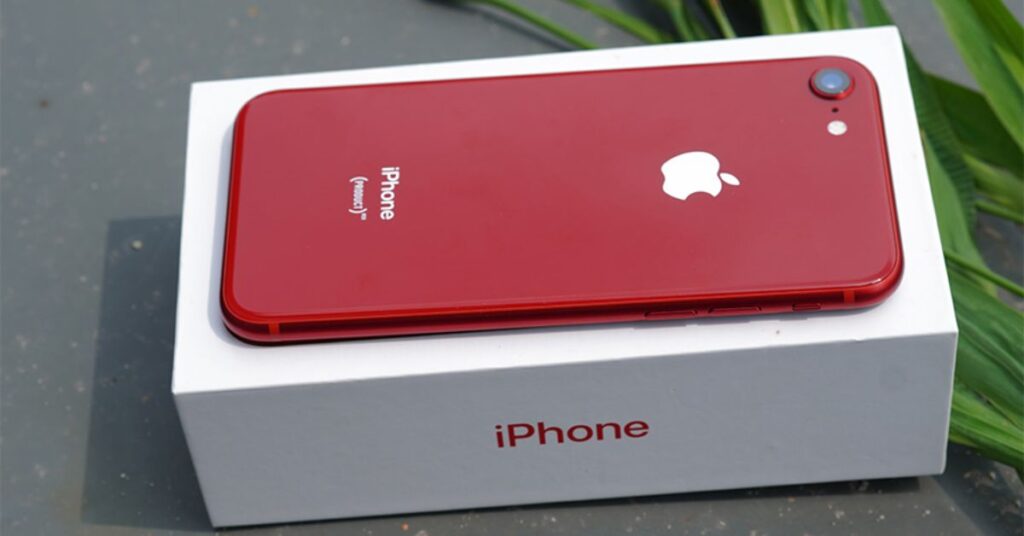
Khi sử dụng một chiếc điện thoại đã ra mắt lâu năm như iPhone 8, lỗi kết nối mạng thường xuyên xảy ra. Việc này có thể gây bất tiện và tiềm ẩn rủi ro lỡ mất thông tin nếu bạn đang làm việc. Do đó, việc tìm hiểu iPhone 8 bắt WiFi yếu phải làm sao là một thao tác rất cần thiết. Ngược lại, đôi khi bạn lại muốn tìm cách sửa lỗi nhanh chóng ngay tại nhà mà không cần ra tiệm. Việc tìm cách khắc phục lỗi mạng đơn giản là hoàn toàn khả thi với các thủ thuật phần mềm. Bài viết này sẽ hướng dẫn bạn chi tiết cách sử dụng các công cụ có sẵn để làm việc đó. Một sự thay đổi mang tính cách mạng cho trải nghiệm internet của bạn.
Luôn Sao Lưu Dữ Liệu Trước Khi Thực Hiện Cài Đặt Lại
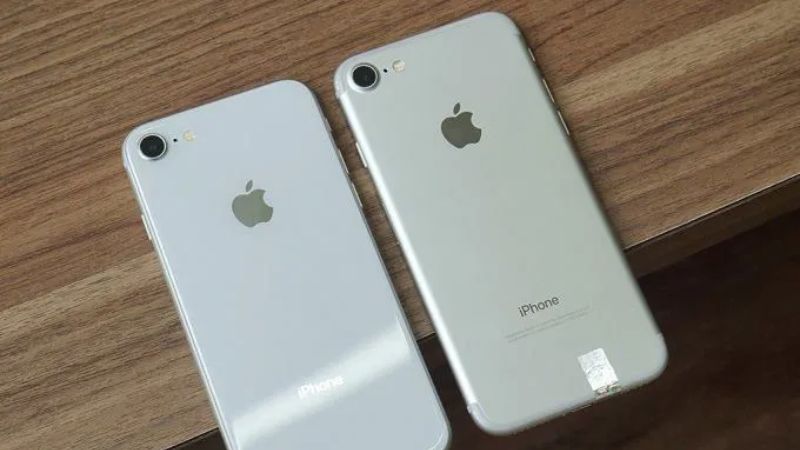 Trước khi bạn bắt đầu bất kỳ thao tác nào liên quan đến việc sửa lỗi iPhone 8 bắt WiFi yếu. Chúng tôi cần nhấn mạnh một cảnh báo quan trọng nhất không thể bỏ qua được trong quá trình. Mọi thao tác thay đổi cấu trúc cài đặt hệ thống, dù là đặt lại mạng hay khôi phục cài đặt. Chúng đều tiềm ẩn nguy cơ mất dữ liệu vĩnh viễn nếu có sự cố xảy ra trong lúc thực hiện. Ví dụ như máy bị sập nguồn đột ngột, thao tác sai hoặc lỗi phần mềm không lường trước được. Do đó, việc sao lưu toàn bộ dữ liệu quan trọng là bước BẮT BUỘC bạn phải thực hiện.
Hãy sao chép tất cả các tài liệu, hình ảnh, video và các tệp tin quan trọng khác của bạn. Chép chúng sang một máy tính, iCloud dung lượng lớn hoặc một dịch vụ lưu trữ đám mây uy tín nào đó. Đảm bảo rằng bạn đã có một bản sao lưu an toàn trước khi tiến hành bất kỳ bước nào. Việc này giống như mua một tấm “bảo hiểm” cho dữ liệu của bạn, giúp bạn yên tâm hơn. Và có thể khôi phục lại mọi thứ nếu có tình huống xấu nhất xảy ra trong thực tế. Đừng bao giờ chủ quan bỏ qua bước sao lưu cực kỳ quan trọng này nhé bạn. Một sự cẩn trọng cần thiết để bảo vệ “tài sản số” của chính mình.
Tại Sao iPhone 8 Lại Bắt WiFi Kém Hoặc Chập Chờn?
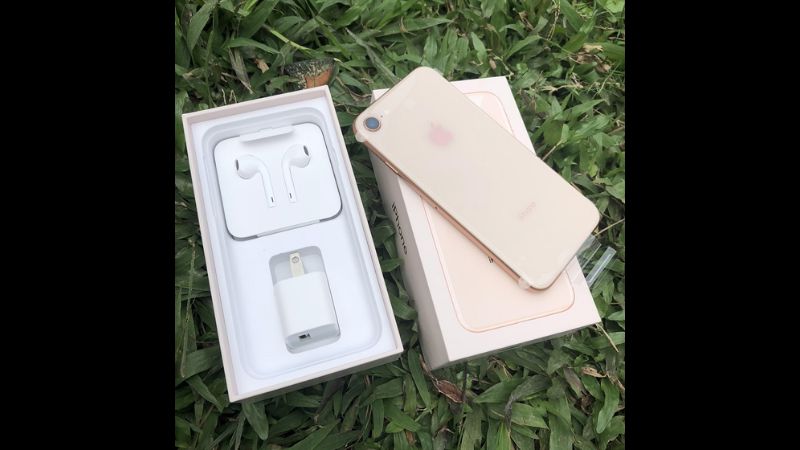 Việc quản lý kết nối mạng mang lại nhiều lợi ích thiết thực cho người dùng điện thoại thông minh.
Lý do phần mềm gây lỗi hệ thống:
Xung đột cài đặt mạng: Đây là lý do quan trọng nhất khiến máy không nhận diện được sóng. Bạn nên kiểm tra lại các cấu hình DNS hoặc proxy mà máy đang tự động nhận diện.
Phiên bản iOS quá cũ: Khi hệ điều hành đã lỗi thời hoặc bản cập nhật mới bị lỗi tương thích. Dữ liệu mạng sẽ không được xử lý mượt mà, giúp bạn hiểu rõ nguyên nhân.
Quá nhiều ứng dụng chạy ngầm: Bạn có thể dành riêng một phần băng thông cho việc hệ thống tự cập nhật. Việc này làm dung lượng mạng bị phân tán, khiến tốc độ bị giảm đi.
Lý do phần cứng gây lỗi vật lý:
Anten WiFi bị hỏng hoặc lỏng: Hữu ích khi bạn cần thay thế một linh kiện vật lý bên trong máy. Như các dự án sửa chữa chuyên sâu, cần sự can thiệp của kỹ thuật viên chuyên nghiệp.
Chip WiFi trên mainboard bị lỗi: Giảm khả năng thu phát sóng, giúp bạn dễ dàng quản lý và đưa ra quyết định. Việc này thường xảy ra sau khi máy bị rơi rớt hoặc dính nước.
Hướng Dẫn Mở Và Làm Quen Với Cài Đặt Mạng Trên iPhone 8
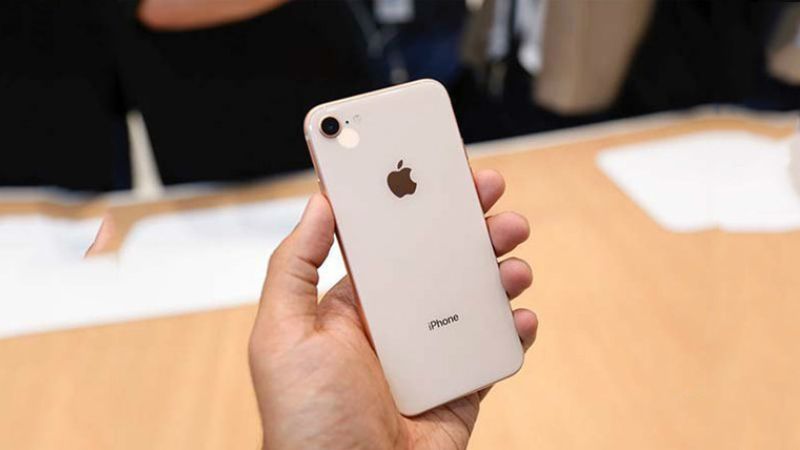 Apple cung cấp một công cụ mạnh mẽ tích hợp sẵn để quản lý kết nối mạng tên là Settings.
1. Cài đặt mạng là gì? Công cụ quản lý kết nối tích hợp
Settings (Cài đặt) là một tiện ích hệ thống của iPhone cho phép người dùng thực hiện các thay đổi. Nó cho phép thực hiện các tác vụ quản lý nâng cao đối với các điểm truy cập WiFi và Bluetooth. Với mục này, bạn có thể xem thông tin chi tiết về tất cả các mạng được kết nối xung quanh. Bao gồm cường độ sóng, loại bảo mật, địa chỉ IP và trạng thái của chúng một cách trực quan nhất. Công cụ này cung cấp các chức năng chính như quên mạng cũ, thay đổi DNS hoặc thiết lập IP tĩnh. Và đặc biệt là khôi phục lại toàn bộ cài đặt mạng về trạng thái ban đầu của nhà sản xuất.
So với việc chỉ xem biểu tượng vạch sóng trên thanh trạng thái, mục WiFi cung cấp cái nhìn sâu hơn. Nó cung cấp cái nhìn sâu hơn về cấu trúc của đường truyền, bao gồm cả các thông số kỹ thuật ẩn. Ví dụ như mặt nạ mạng con (Subnet Mask) hoặc bộ định tuyến (Router) mà máy đang kết nối tới. Đây là công cụ chính thức và an toàn nhất để bạn thực hiện việc sửa lỗi iPhone 8 bắt WiFi yếu. Mà không cần phải cài đặt thêm bất kỳ phần mềm nào của bên thứ ba không tin tưởng nào khác. Một tấm khiên bảo vệ cho sự ổn định của thiết bị.
2. Các cách truy cập và xử lý WiFi nhanh nhất trên iPhone 8
Có nhiều cách khác nhau để bạn có thể truy cập vào công cụ quản lý kết nối trên iPhone 8.
Cách 1: Sử dụng Trung tâm điều khiển (Control Center):
Vuốt từ dưới màn hình lên để mở menu công cụ nhanh của hệ thống iOS hiện tại.
Một menu ngữ cảnh sẽ hiện ra, chạm giữ vào biểu tượng WiFi để chọn mạng khác nhanh.
Cách 2: Sử dụng ứng dụng Cài đặt (Settings):
Tìm và nhấn vào biểu tượng bánh răng trên màn hình chính của chiếc iPhone 8 bạn dùng.
Chọn mục WiFi để xem danh sách các mạng đang khả dụng ở khu vực bạn đứng.
Cách 3: Sử dụng công cụ tìm kiếm Spotlight:
Vuốt màn hình từ giữa xuống, gõ từ khóa “WiFi” hoặc “Cài đặt” vào ô tìm kiếm.
Chọn kết quả phù hợp từ danh sách tìm kiếm hiện ra để vào thẳng mục quản lý mạng. Tất cả các cách trên đều sẽ mở ra cùng một giao diện để bạn bắt đầu xử lý lỗi mạng.
Các Thao Tác Sửa Lỗi Chi Tiết – iPhone 8 Bắt WiFi Yếu
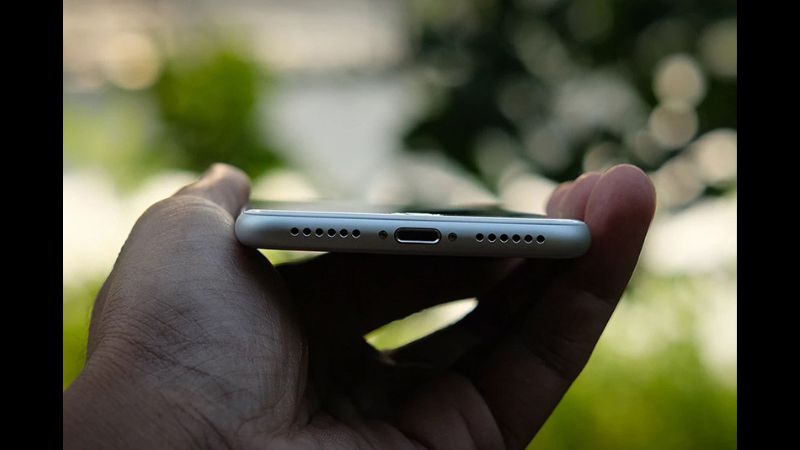 Dưới đây là hướng dẫn chi tiết các thao tác chính để bạn thực hiện việc sửa lỗi mạng trên máy.
1. Cách 1: Quên Mạng Và Kết Nối Lại – iPhone 8 bắt WiFi yếu
Đây là quá trình xóa bỏ các thông tin đăng nhập cũ đã bị lỗi của một mạng WiFi cụ thể. Để tạo ra một vùng kết nối hoàn toàn mới, từ đó bạn có thể truy cập internet ổn định.
Mở ứng dụng Cài đặt và chọn mục WiFi trên điện thoại của bạn đang sử dụng hiện nay.
Trong phần danh sách mạng, nhấp vào biểu tượng chữ (i) bên cạnh mạng đang bị yếu đó. Lưu ý: Chỉ có thể thực hiện với các mạng mà máy đã từng lưu mật khẩu trước đó.
Trong menu hiện ra, chọn “Quên mạng này” (Forget This Network) và xác nhận lại một lần nữa.
Hệ thống sẽ xóa bỏ mọi cấu hình cũ. Sau đó bạn hãy nhấn lại vào tên mạng đó. Nhập lại mật khẩu chính xác và nhấn nút “Kết nối” (Join) để hoàn tất quá trình thiết lập.
Sau khi quá trình hoàn tất, bạn sẽ thấy biểu tượng vạch sóng đầy đủ và tốc độ nhanh hơn.
2. Cách 2: Đặt Lại Cài Đặt Mạng (Reset Network Settings)
Tính năng này cho phép bạn gộp toàn bộ các lỗi cấu hình vào một lệnh xóa tổng thể hiện có. Để tăng độ ổn định cho toàn bộ các kết nối như WiFi, Bluetooth và cả dữ liệu di động.
Điều kiện quan trọng: Tính năng này sẽ xóa toàn bộ mật khẩu WiFi đã lưu trong máy bạn.
Các bước thực hiện:
Mở Cài đặt, sau đó chọn mục Cài đặt chung (General) trên máy iPhone 8 của bạn nhé.
Nhấp chuột vào mục Chuyển hoặc Đặt lại iPhone (Transfer or Reset iPhone) ở cuối danh sách.
Chọn “Đặt lại” (Reset) và sau đó nhấn vào dòng “Đặt lại cài đặt mạng” (Reset Network Settings).
Một cửa sổ yêu cầu mật khẩu máy sẽ hiện ra, bạn hãy nhập chính xác mật mã của mình.
Hệ thống sẽ tự động khởi động lại và làm sạch toàn bộ cấu trúc kết nối mạng cũ.
Nhấn Finish để máy tự động nạp lại các driver điều khiển mạng mới hoàn toàn cho hệ thống.
3. Cách 3: Thay Đổi Cấu Hình DNS Để Tăng Tốc Độ Truy Cập
Đôi khi máy chủ DNS mặc định của nhà mạng bị quá tải khiến kết nối của bạn bị chậm lại. Để gộp tốc độ từ các máy chủ quốc tế, bạn có thể thay đổi sang DNS của Google.
CẢNH BÁO: HÃY GHI LẠI CẤU HÌNH CŨ TRƯỚC KHI THAY ĐỔI ĐỂ CÓ THỂ QUAY LẠI NẾU CẦN.
Các bước thực hiện (ví dụ đổi sang DNS 8.8.8.8):
Mở mục WiFi trong Cài đặt và nhấn vào biểu tượng (i) của mạng đang sử dụng đó.
Vuốt xuống dưới và tìm đến mục Định cấu hình DNS (Configure DNS), chọn “Thủ công” (Manual).
Nhấp chuột phải (chạm) vào dấu cộng để thêm máy chủ mới vào danh sách đang sử dụng.
Gõ dãy số 8.8.8.8 hoặc 8.8.4.4 vào ô nhập liệu và sau đó nhấn “Lưu” (Save).
Bây giờ, vùng kết nối của bạn sẽ được ưu tiên đi qua các máy chủ của Google nhanh.
Làm theo các bước hướng dẫn để kiểm tra lại tốc độ truy cập web sau khi thay đổi. Đây là cách sửa lỗi mạng theo hướng tối ưu hóa, nhưng cần thực hiện một cách cẩn thận.
Phân Tích Đối Tượng Người Dùng – Lỗi iPhone 8 Bắt WiFi Yếu
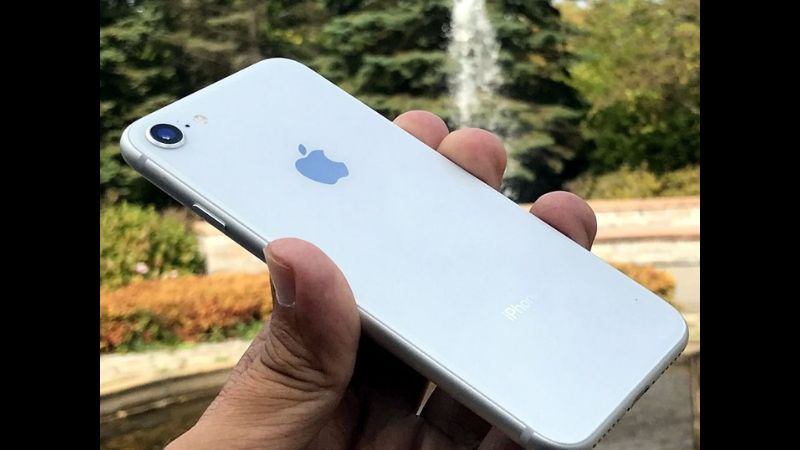 Việc chia lại các nhóm lỗi giúp bạn định vị chiếc máy của mình đang gặp vấn đề gì.
1. Nhóm lỗi do tác động vật lý và môi trường bên ngoài
Đây là lý do quan trọng nhất khiến máy bị bắt sóng kém mà người dùng thường quên. Bạn nên kiểm tra xem ốp lưng kim loại có đang làm cản trở sóng WiFi hay không. Còn tất cả các vật cản như tường dày, tủ sắt cũng làm giảm tín hiệu thu phát sóng. Khi máy bị che khuất bởi các vật dẫn điện, cường độ mạng sẽ bị giảm đi rất nhiều. Việc này giúp bạn tiết kiệm thời gian khi chỉ cần di chuyển lại gần bộ phát hơn. Một thao tác đơn giản nhưng mang lại hiệu quả cực kỳ to lớn cho kết nối mạng.
2. Nhóm lỗi do linh kiện phần cứng hư hỏng bên trong
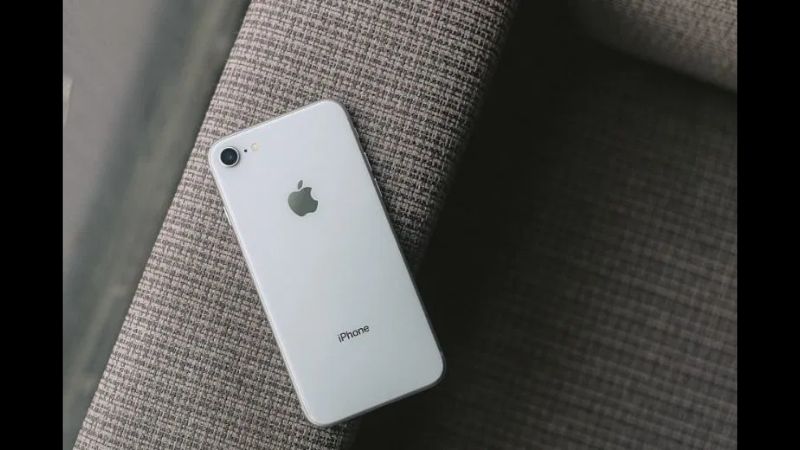 Hữu ích khi bạn đã thực hiện mọi cách phần mềm mà tình hình mạng vẫn không cải thiện. Như các dự án thay anten WiFi mới hoặc sửa chip mạng trên bo mạch chủ của máy. Giảm khả năng bắt sóng của iPhone 8, giúp bạn dễ dàng quản lý chi phí sửa chữa hơn. Việc này giống như mua một tấm “bảo hiểm” phần cứng để máy có thể hoạt động ổn định. Đảm bảo rằng bạn đã chọn một trung tâm sửa chữa uy tín để thực hiện thao tác này. Việc can thiệp vào linh kiện cần sự tỉ mỉ để tránh gây ra hỏng hóc cho các bộ phận khác.
Kết luận
Việc tìm hiểu iPhone 8 bắt WiFi yếu là một kỹ năng quản trị điện thoại rất hữu ích. Nó giúp bạn tổ chức lại các kết nối một cách khoa học, an toàn và tối ưu. Công cụ Cài đặt tích hợp sẵn của iOS cung cấp đầy đủ các chức năng quản lý cơ bản. Để bạn có thể thực hiện việc chia, gộp, xóa và tạo mới các kết nối nhanh. Các thao tác như Quên mạng hay Đặt lại cài đặt mạng đều rất an toàn và đơn giản.
Tuy nhiên, hãy luôn nhớ rằng mọi thao tác liên quan đến hệ thống đều tiềm ẩn rủi ro nhỏ. Việc sao lưu dữ liệu quan trọng là bước bắt buộc không thể bỏ qua trước khi bắt đầu. Hãy đọc kỹ hướng dẫn, xác định đúng nguyên nhân để tránh sai sót không đáng có khi sửa. Làm chủ được các kỹ năng này giúp bạn sử dụng điện thoại hiệu quả, chuyên nghiệp hơn rất nhiều. Và không còn phải lo lắng về việc mất mạng hay sóng chập chờn khi đang dùng nữa