Khi bạn quyết định tìm mua một chiếc điện thoại đã qua sử dụng, thị trường luôn đầy rẫy rủi ro. Việc này có thể gây bất tiện và tiềm ẩn rủi ro mất tiền nếu bạn mua phải máy dựng. Do đó, việc tìm hiểu kinh nghiệm test iphone 11 cũ trước khi mua là một thao tác rất cần thiết. Ngược lại, đôi khi bạn lại muốn sở hữu một thiết bị cao cấp với mức giá tiết kiệm hơn nhiều. Việc tìm cách chọn mua một chiếc máy nguyên bản không cần quá nhiều chuyên môn là hoàn toàn khả thi. Bài viết này sẽ hướng dẫn bạn chi tiết cách sử dụng các mẹo kiểm tra có sẵn để làm việc đó.
Luôn Kiểm Tra Nguồn Gốc Trước Khi Thực Hiện Giao Dịch
 Trước khi bạn bắt đầu bất kỳ thao tác nào liên quan đến việc kiểm tra iphone 11 cũ. Chúng tôi cần nhấn mạnh một cảnh báo quan trọng nhất không thể bỏ qua được trong quá trình. Mọi thiết bị cũ đã qua tay nhiều người dùng, dù là hàng quốc tế hay hàng chính hãng VN/A. Chúng đều tiềm ẩn nguy cơ đã bị thay thế linh kiện hoặc bị dính tài khoản iCloud ẩn rất nguy hiểm. Ví dụ như máy bị mất FaceID, màn hình đã thay lô hoặc pin đã bị kích ảo thông số. Do đó, việc xác minh nguồn gốc và số IMEI là bước BẮT BUỘC bạn phải thực hiện.
Hãy sao chép dãy số IMEI trong cài đặt và kiểm tra trên các hệ thống xác thực trực tuyến uy tín. Đảm bảo rằng bạn đã có một bản thông tin sạch sẽ về tình trạng bảo hành và kích hoạt. Việc này giống như mua một tấm “bảo hiểm” cho sự lựa chọn của bạn, giúp bạn yên tâm hơn. Và có thể tránh được những phiền phức nếu có tình huống máy bị khóa mạng xảy ra trong thực tế. Đừng bao giờ chủ quan bỏ qua bước xác minh nguồn gốc cực kỳ quan trọng này nhé bạn để an toàn. Một sự cẩn trọng cần thiết cho mọi quyết định đầu tư vào đồ công nghệ cũ hiện nay.
Tại Sao Cần Phải Test Máy Kỹ Lưỡng Trước Khi Mua?
 Việc quản lý quy trình kiểm tra thiết bị mang lại nhiều lợi ích thiết thực cho người dùng thông minh.
Lý do nên kiểm tra ngoại quan:
Tách biệt máy nguyên bản và máy dựng: Đây là lý do quan trọng nhất để bạn nhìn thấu chất lượng. Bạn nên quan sát kỹ các con ốc, viền màn hình và độ nảy của các phím vật lý. Còn tất cả các dấu hiệu trầy xước sâu hoặc móp méo nặng nên được xem xét kỹ (D:, E:…).
Dễ dàng thương lượng giá cả: Khi phát hiện các lỗi nhỏ hoặc tình trạng pin không như quảng cáo lúc đầu. Dữ liệu này sẽ giúp bạn yêu cầu giảm giá, giúp bạn tiết kiệm thêm một khoản tiền đáng kể.
Quản lý kỳ vọng sử dụng bền bỉ: Bạn có thể dành riêng thời gian để kiểm tra xem máy có bị nóng nhanh không. Việc này giúp bạn dự đoán được tuổi thọ linh kiện, giúp bạn yên tâm hơn khi sử dụng.
Lý do nên kiểm tra phần cứng:
Đảm bảo các tính năng hoạt động tốt: Hữu ích khi bạn cần dùng máy để quay phim, chụp ảnh hay giải trí. Như các dự án sáng tạo nội dung, cần sự ổn định tuyệt đối của cảm biến hình ảnh.
Tránh các lỗi tiềm ẩn bên trong: Giảm số lượng rủi ro như máy bị sập nguồn đột ngột hoặc mất sóng bất ngờ. Giúp bạn dễ dàng quản lý và sử dụng máy như một thiết bị mới hoàn toàn ổn định.
Hướng Dẫn Mở Và Làm Quen Với Các Công Cụ Test iPhone 11 Cũ
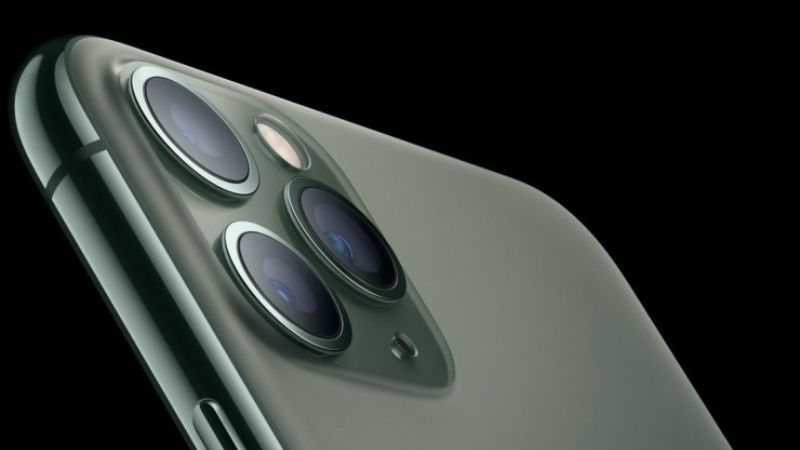 Apple cung cấp một hệ thống chẩn đoán tích hợp sẵn để bạn có thể tự mình kiểm tra máy nhanh.
1. Cài đặt hệ thống là gì? Công cụ quản lý thông tin tích hợp
Cài đặt (Settings) là một tiện ích hệ thống của iOS cho phép người dùng thực hiện các tra cứu. Nó cho phép thực hiện các tác vụ quản lý nâng cao đối với thông tin phần cứng và pin. Với mục giới thiệu, bạn có thể xem thông tin chi tiết về toàn bộ các linh kiện của máy. Bao gồm số sê-ri, kiểu máy, dung lượng lưu trữ và trạng thái pin hiện tại một cách trực quan nhất. Công cụ này cung cấp các chức năng chính như kiểm tra lịch sử linh kiện, xem tình trạng bảo trì. Thay đổi các thiết lập về hiển thị và đặc biệt là kiểm tra xem máy có bị khóa mạng không.
So với việc chỉ nhìn vẻ bề ngoài bóng bẩy, mục cài đặt cung cấp cái nhìn sâu hơn về lõi máy. Nó cung cấp cái nhìn sâu hơn về cấu trúc của hệ điều hành, bao gồm cả các báo cáo lỗi. Ví dụ như phân vùng phân tích dữ liệu (Analytics) hoặc lịch sử thay thế linh kiện chính hãng của Apple. Đây là công cụ chính thức và an toàn nhất để bạn thực hiện việc test iphone 11 cũ. Mà không cần phải cài đặt thêm bất kỳ phần mềm của bên thứ ba nào gây hại cho máy.
2. Các cách mở và kiểm tra tính năng nhanh nhất trên iPhone 11
Có nhiều cách khác nhau để bạn có thể truy cập vào các công cụ kiểm tra trên điện thoại.
Cách 1: Sử dụng Control Center để test nhanh (nhanh nhất):
Vuốt từ góc trên bên phải màn hình xuống để mở menu công cụ điều khiển nhanh nhất.
Một menu ngữ cảnh hiện ra, kiểm tra độ sáng màn hình và bật tắt nhanh các kết nối.
Cách 3: Sử dụng ứng dụng Ghi âm và Camera:
Mở ứng dụng Camera để kiểm tra khả năng lấy nét và độ trong của từng thấu kính ảnh.
Nhấn nút Start trong ứng dụng Ghi âm để thử độ nhạy của micro và loa ngoài của máy.
Cách 3: Sử dụng trình duyệt Safari để test màn hình:
Truy cập vào các trang web có nền trắng hoặc đen để tìm kiếm điểm chết màn hình.
Chọn kết quả hiển thị toàn màn hình để quan sát xem có bị ám màu hay không nhé. Tất cả các cách trên đều sẽ giúp bạn có cái nhìn tổng quát về chiếc máy đang cầm.
Các Thao Tác Test Ngoại Hình Và Phần Cứng Chi Tiết – iPhone 11 Cũ
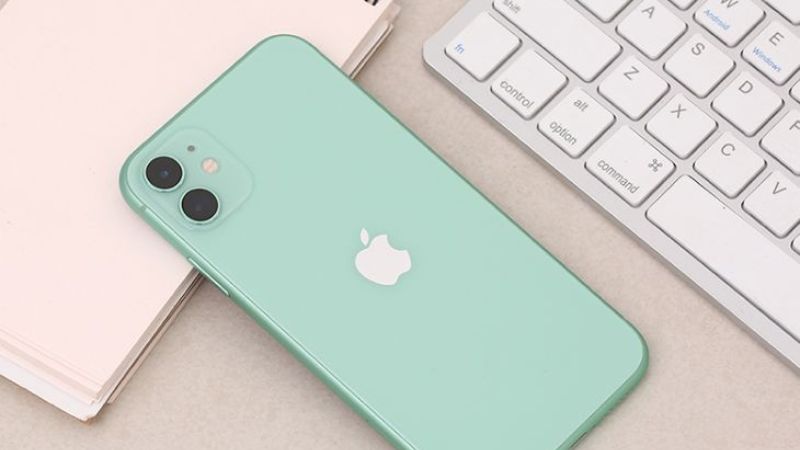 Dưới đây là hướng dẫn chi tiết các thao tác chính để bạn thực hiện việc chọn mua máy tốt.
1. Cách 1: Kiểm Tra Màn Hình (Cảm Ứng Và Hiển Thị) – iPhone 11 cũ
Đây là quá trình xác định xem tấm nền LCD có còn nguyên bản và hoạt động tốt hay không. Để tạo ra một trải nghiệm vuốt chạm mượt mà, từ đó bạn có thể sử dụng hàng ngày.
Mở màn hình chính và nhấn giữ một biểu tượng ứng dụng bất kỳ trên máy điện thoại của bạn.
Trong phần hiển thị, hãy di chuyển biểu tượng đó đi khắp mọi ngóc ngách của không gian hiển thị. Lưu ý: Chỉ có thể kết luận nếu biểu tượng không bị rơi ra giữa chừng lúc đang di chuyển.
Trong mục cài đặt độ sáng, hãy kiểm tra tính năng True Tone để xác định màn hình zin.
Windows của màn hình sẽ tự động điều chỉnh tông màu dựa theo ánh sáng môi trường thực tế xung quanh. (Ví dụ: màn hình ngả vàng nhẹ khi ở dưới ánh đèn ấm).
Nhấn nút chọn để kiểm tra độ nhạy của cảm biến tiệm cận khi thực hiện một cuộc gọi.
Sau khi quá trình hoàn tất, bạn sẽ thấy màn hình phản hồi nhanh và màu sắc trung thực nhất.
2. Cách 2: Kiểm Tra Tình Trạng Pin (Battery Health)
Tính năng này cho phép bạn gộp các dữ liệu về chu kỳ sạc vào một con số phần trăm cụ thể. Để tăng độ tin cậy cho thời gian sử dụng thực tế của máy khi bạn đi ra ngoài.
Điều kiện quan trọng: Dung lượng pin tối đa của máy cũ nên đạt trên mức 85% để ổn định.
Các bước thực hiện:
Mở Cài đặt, sau đó chọn mục Pin (Battery) trên chiếc iphone 11 cũ mà bạn đang test.
Nhấp chuột vào mục Tình trạng pin (Battery Health) để xem dung lượng tối đa hiện tại của máy.
Chọn mục “Dung lượng hiệu năng đỉnh” để xem máy có bị tình trạng bảo trì hay không nhé.
Hệ thống sẽ tự động hiển thị biểu đồ tiêu thụ điện năng trong 24 giờ qua rất chi tiết.
Bạn có thể giữ nguyên hoặc kiểm tra xem pin có bị tụt nhanh khi quay phim hay không.
Nhấn Finish để xác nhận máy không bị hiện tượng pin ảo hoặc sập nguồn đột ngột khi dùng.
3. Cách 3: Kiểm Tra FaceID Và Các Cảm Biến Bảo Mật
Công cụ Disk Management của iOS không có tính năng sửa FaceID nếu nó đã bị hỏng do dính nước. Để gộp sự an toàn vào máy, bạn phải thực hiện thiết lập gương mặt mới trực tiếp.
CẢNH BÁO: KHÔNG NÊN MUA MÁY MẤT FACEID VÌ NÓ CÓ THỂ ĐÃ BỊ SỬA CHỮA NẶNG TRÊN MAIN.
Các bước thực hiện (ví dụ thiết lập FaceID):
Mở Cài đặt, chọn FaceID và Mật mã (FaceID & Passcode) trong menu danh sách của máy nhé.
Sao chép các góc cạnh gương mặt của bạn theo hướng dẫn quay vòng tròn của hệ thống Apple.
Nhấp chuột vào nút hoàn tất và thử khóa máy sau đó mở lại bằng khuôn mặt của bạn.
Bây giờ, vùng cảm biến hồng ngoại sẽ hoạt động để nhận diện bạn ngay lập tức rất chính xác.
Nhấp chuột vào các ứng dụng yêu cầu bảo mật để xem tốc độ phản hồi của hệ thống FaceID.
Làm theo các bước hướng dẫn để đảm bảo máy nhận diện tốt trong mọi điều kiện ánh sáng khác. Đây là cách test tính năng quan trọng nhất, nhưng cần thực hiện một cách hết sức cẩn thận.
Phân Tích Đối Tượng Máy – Kinh Nghiệm Mua iPhone 11 Cũ
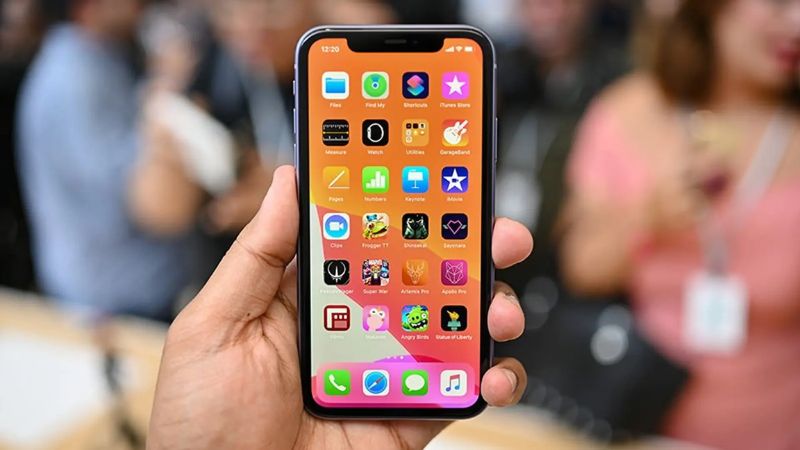 Việc chia lại các nhóm hàng giúp bạn định vị chiếc máy đó có đáng tiền để mua hay không.
1. Nhóm máy hàng chính hãng còn bảo hành (Hiếm)
Đây là lý do quan trọng nhất để bạn sẵn sàng chi trả mức giá cao hơn bình thường. Bạn nên ưu tiên các máy có hóa đơn mua hàng và hộp trùng mã số IMEI trên máy. Còn tất cả các phụ kiện đi kèm nếu là zin theo máy sẽ giúp bạn tiết kiệm tiền mua mới. Khi máy còn bảo hành, dữ liệu an tâm của bạn sẽ được nâng lên mức cao nhất có thể. Việc này giúp bạn tiết kiệm thời gian đi bảo hành tại các cửa hàng nhỏ lẻ bên ngoài.
2. Nhóm máy hàng cũ 99% (Hàng Like New)
Hữu ích khi bạn cần một chiếc máy có ngoại hình đẹp như mới để sử dụng hoặc tặng. Như các dự án nâng cấp điện thoại hàng năm, cần vẻ ngoài sang trọng và không bị trầy xước. Giảm số lượng vết cấn móp, giúp bạn dễ dàng quản lý và giữ giá máy khi muốn bán lại. Việc này giống như mua một tấm “bảo hiểm” về hình thức cho thiết bị cá nhân của bạn. Đảm bảo rằng bạn đã kiểm tra kỹ các đường viền tiếp giáp giữa màn hình và khung máy.
Kết luận
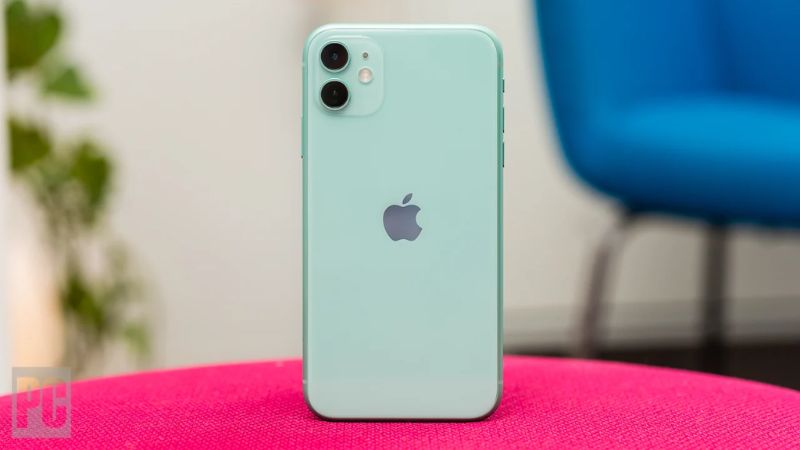 Việc tìm hiểu kinh nghiệm test iphone 11 cũ là một kỹ năng quản trị mua sắm rất hữu ích. Nó giúp bạn tổ chức kế hoạch chi tiêu một cách khoa học, an toàn và tối ưu tài chính. Công cụ cài đặt tích hợp sẵn của iOS cung cấp đầy đủ các chức năng tra cứu thông tin cơ bản. Để bạn có thể thực hiện việc chia, gộp, xóa các nghi ngờ về chất lượng máy mà không cần thợ. Các thao tác như kiểm tra True Tone (màn hình) và FaceID (bảo mật) đều rất an toàn và chính xác.
Tuy nhiên, hãy luôn nhớ rằng mọi giao dịch máy cũ đều tiềm ẩn rủi ro về độ bền linh kiện. Việc sao lưu dữ liệu từ máy cũ sang máy mới là bước bắt buộc không thể bỏ qua trước khi dùng. Hãy đọc kỹ hướng dẫn, xác định đúng nhu cầu và kiểm tra thật kỹ các phân vùng tính năng. Làm chủ được các kỹ năng này giúp bạn sử dụng máy lâu dài, chuyên nghiệp và hiệu quả hơn. Và không còn phải lo lắng về việc mua nhầm hàng kém chất lượng hay máy bị lỗi ẩn nữa.