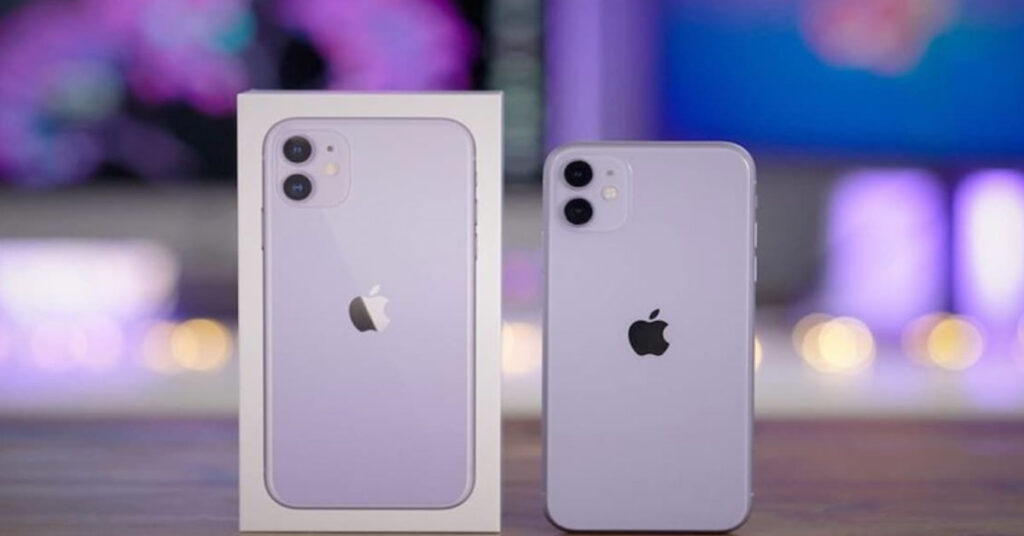
Hiện nay dòng điện thoại iphone 11 thường vẫn luôn là sự lựa chọn hàng đầu của nhiều người dùng trẻ. Tuy nhiên trong quá trình sử dụng lâu dài thì thiết bị này đôi khi phát sinh một vài lỗi nhỏ. Việc hiểu rõ các nguyên nhân gây lỗi sẽ giúp bạn có những phương án khắc phục vô cùng hiệu quả. Bài viết này sẽ tổng hợp đầy đủ các lỗi phổ biến và cách sửa nhanh nhất cho điện thoại nhé. Hãy cùng khám phá những giải pháp thông minh để duy trì hiệu năng ổn định cho chiếc máy của bạn. Chắc chắn bạn sẽ cảm thấy vô cùng hài lòng khi tự mình làm chủ được các kỹ thuật này.
Tại sao iphone 11 thường vẫn hay gặp lỗi nhỏ?
Dòng máy này đã ra mắt thị trường được khá nhiều năm nên các linh kiện bắt đầu có sự lão hóa. Hệ điều hành mới đôi khi chưa thực sự tương thích hoàn toàn với cấu hình phần cứng của dòng máy cũ. Việc người dùng cài đặt quá nhiều ứng dụng chạy ngầm cũng là một nguyên nhân gây ra hiện tượng lag. Đôi khi những va chạm vật lý nhỏ trong quá trình sử dụng hằng ngày cũng làm ảnh hưởng linh kiện máy. Bạn nên thường xuyên kiểm tra tình trạng sức khỏe của iPhone để có những biện pháp xử lý kịp thời. Một chiếc máy được chăm sóc kỹ lưỡng sẽ luôn mang lại những trải nghiệm sử dụng vô cùng tuyệt vời.
Môi trường sử dụng có độ ẩm cao hoặc nhiệt độ quá nóng cũng tác động tiêu cực đến bảng mạch. Các lỗi phần mềm thường phát sinh sau khi bạn thực hiện việc cập nhật các phiên bản iOS mới nhất. Nhiều người dùng không có thói quen dọn dẹp bộ nhớ đệm khiến hệ thống bị quá tải sau thời gian. Điều này dẫn đến tình trạng máy phản hồi chậm hoặc thường xuyên gặp phải hiện tượng bị đứng màn hình. Việc nắm bắt được nguyên nhân gốc rễ giúp bạn có thể tự mình đưa ra những giải pháp xử lý. Bạn sẽ tiết kiệm được rất nhiều thời gian và chi phí khi không phải mang máy ra cửa hàng.
Hiện tượng màn hình bị nhấp nháy hoặc sọc
Lỗi màn hình là một trong những vấn đề gây khó chịu nhất cho người dùng iphone 11 thường hiện nay. Nguyên nhân có thể do xung đột giữa các ứng dụng chạy ngầm hoặc do lỏng cáp kết nối bên trong. Bạn hãy thử thực hiện việc khởi động lại máy bằng phím cứng để xem tình trạng có được cải thiện. Đôi khi việc cập nhật phần mềm lên phiên bản mới nhất cũng giúp vá lỗi hiển thị vô cùng hiệu quả. Nếu màn hình vẫn bị sọc thì có thể tấm nền hiển thị đã gặp phải những hư hỏng vật lý. Bạn nên mang máy đến các trung tâm bảo hành uy tín để các kỹ thuật viên kiểm tra thật kỹ.
Trong một số trường hợp thì việc giảm độ sáng màn hình xuống mức thấp cũng gây ra hiện tượng này. Bạn hãy thử tắt tính năng độ sáng tự động để kiểm tra xem màn hình có hoạt động ổn định không. Việc sử dụng máy ở môi trường có từ trường mạnh cũng có thể làm ảnh hưởng đến chất lượng hiển thị. Nếu máy của bạn từng bị rơi rớt thì nguy cơ hỏng màn hình là vô cùng cao trong thực tế. Hãy luôn trang bị kính cường lực chất lượng để bảo vệ màn hình khỏi những tác động xấu từ ngoài. Một màn hình sáng đẹp sẽ giúp bạn có những giây phút giải trí vô cùng thú vị mỗi ngày.
Lỗi cảm ứng không nhạy trên iphone 11 thường
Tình trạng liệt cảm ứng hoặc phản hồi chậm
Hiện tượng liệt cảm ứng thường xảy ra khi máy phải xử lý quá nhiều tác vụ nặng cùng một lúc. Bạn hãy thử vệ sinh sạch sẽ bề mặt màn hình Apple để loại bỏ bụi bẩn và các vết dầu mỡ. Đôi khi tấm dán màn hình quá dày hoặc kém chất lượng cũng làm giảm độ nhạy của các thao tác. Việc giải phóng dung lượng bộ nhớ sẽ giúp hệ thống xử lý các lệnh vuốt chạm một cách nhanh hơn. Bạn nên gỡ bỏ những ứng dụng không cần thiết để máy có không gian hoạt động thực sự thoải mái. Một chiếc iphone 11 thường chạy mượt mà sẽ mang lại sự hài lòng tối đa cho người dùng nhé.
Nếu lỗi vẫn tiếp diễn thì bạn nên thực hiện việc khôi phục cài đặt gốc để loại bỏ xung đột. Hãy nhớ sao lưu toàn bộ dữ liệu quan trọng của mình trước khi tiến hành quá trình cài đặt lại. Đôi khi lỗi cảm ứng xuất hiện sau khi máy bị dính nước hoặc tiếp xúc với môi trường ẩm thấp. Bạn không nên tự ý tháo máy tại nhà nếu không có đầy đủ các dụng cụ kỹ thuật chuyên dụng. Việc can thiệp sai cách có thể làm hỏng thêm các linh kiện nhạy cảm nằm ở bên dưới màn hình. Hãy tìm đến những địa chỉ sửa chữa có uy tín để nhận được sự hỗ trợ tốt nhất nhé.
Cách sửa nhanh lỗi loạn cảm ứng màn hình
Loạn cảm ứng là tình trạng máy tự động thực hiện các thao tác ngay cả khi bạn không chạm vào. Nguyên nhân phổ biến thường đến từ việc sử dụng bộ sạc kém chất lượng gây nhiễu dòng điện bên trong. Bạn hãy thử đổi sang một bộ sạc chính hãng để kiểm tra xem tình trạng này có biến mất không. Việc cập nhật lên phiên bản iOS mới nhất cũng là một giải pháp hữu hiệu để khắc phục lỗi này. Đôi khi việc tắt các tính năng hỗ trợ cảm ứng trong phần cài đặt cũng giúp máy ổn định hơn. Hãy luôn giữ cho đôi tay của mình khô ráo khi thực hiện các thao tác trên màn hình điện thoại.
Bạn cũng nên kiểm tra xem có ứng dụng nào mới cài đặt gây ra tình trạng xung đột này không. Hãy thử xóa các ứng dụng đó và theo dõi phản hồi của máy trong một khoảng thời gian nhất định. Nếu màn hình bị nứt vỡ dù chỉ là một vết nhỏ thì cũng có thể gây loạn cảm ứng máy. Việc thay thế màn hình mới là giải pháp cuối cùng nếu tất cả các cách trên đều không hiệu quả. Bạn hãy lựa chọn những loại màn hình chính hãng để đảm bảo độ bền và tính thẩm mỹ cao nhất. Một hệ thống cảm ứng nhạy bén sẽ giúp bạn làm việc và giải trí vô cùng hiệu quả đấy.
Vấn đề về pin và hệ thống sạc năng lượng
Tình trạng pin sụt nhanh trên iphone 11 thường
Việc pin bị sụt nhanh là vấn đề thường thấy nhất trên các dòng máy đã qua sử dụng lâu năm. Bạn hãy kiểm tra dung lượng tối đa của viên pin trong phần cài đặt tình trạng pin của máy. Nếu dung lượng này xuống dưới mức tám mươi phần trăm thì bạn nên cân nhắc việc thay một viên pin. Các ứng dụng chạy nền và tính năng định vị liên tục cũng tiêu tốn rất nhiều năng lượng của máy. Bạn hãy tắt bớt các thông báo không cần thiết để kéo dài thời gian sử dụng cho chiếc điện thoại. Một viên pin khỏe sẽ giúp chiếc iphone 11 thường đồng hành cùng bạn trong suốt cả ngày dài.
Ngoài ra việc sử dụng mạng dữ liệu di động liên tục cũng làm pin của máy nóng lên rất nhanh. Bạn nên ưu tiên sử dụng kết nối Wifi khi có thể để tiết kiệm pin và giảm nhiệt cho máy. Hãy giảm thời gian chờ màn hình xuống mức thấp nhất để hạn chế việc tiêu hao năng lượng vô ích. Việc bật chế độ tiết kiệm pin khi dung lượng xuống thấp là một thói quen vô cùng tốt hiện nay. Bạn cũng không nên vừa sạc pin vừa sử dụng máy để chơi game hoặc xem phim quá lâu nhé. Điều này sẽ làm giảm tuổi thọ của pin và có nguy cơ gây ra cháy nổ vô cùng nguy hiểm.
Lỗi máy không nhận sạc hoặc sạc rất chậm
Nếu máy của bạn không nhận sạc thì bước đầu tiên là hãy kiểm tra lại sợi cáp và củ sạc. Bạn hãy thử vệ sinh cổng sạc bằng một chiếc tăm bông nhỏ để loại bỏ các sợi vải bám. Đôi khi bụi bẩn tích tụ lâu ngày khiến các điểm tiếp xúc không thể kết nối được với dây sạc. Việc khởi động lại máy cũng có thể giúp hệ thống nhận diện lại bộ sạc một cách chính xác hơn. Bạn hãy thử cắm sạc vào một ổ điện khác để đảm bảo nguồn điện cấp vào luôn ổn định. Một hệ thống sạc tốt sẽ giúp bạn luôn sẵn sàng cho mọi công việc trong cuộc sống này.
Trong trường hợp máy báo đang sạc nhưng phần trăm pin không tăng thì có thể lỗi do chip nguồn. Bạn không nên cố gắng cắm sạc liên tục khi máy gặp phải tình trạng này vì dễ hỏng mạch. Hãy mang thiết bị đến cửa hàng để các kỹ thuật viên đo đạc dòng điện và kiểm tra linh kiện. Đôi khi việc sử dụng củ sạc có công suất quá thấp cũng khiến quá trình sạc diễn ra rất chậm. Bạn nên sử dụng bộ sạc nhanh chính hãng để rút ngắn thời gian nạp năng lượng cho chiếc điện thoại. Việc bảo quản cổng sạc sạch sẽ giúp chiếc iphone 11 thường luôn hoạt động ổn định và bền bỉ.
Lỗi kết nối Wifi và Bluetooth thường gặp phải
Sóng Wifi chập chờn hoặc không thể kết nối
Lỗi kết nối Wifi thường gây ra nhiều phiền toái khi bạn đang cần truy cập internet để làm việc hằng ngày. Bạn hãy thử tắt và bật lại tính năng Wifi trong phần cài đặt nhanh để hệ thống quét lại mạng. Việc quên mạng Wifi hiện tại và tiến hành kết nối lại từ đầu cũng mang lại hiệu quả rất tốt. Nếu tất cả các thiết bị khác vẫn dùng bình thường thì lỗi có thể nằm ở chiếc điện thoại của bạn. Bạn hãy thực hiện việc đặt lại cài đặt mạng để xóa bỏ các thông số cấu hình bị lỗi. Một kết nối mạng ổn định giúp bạn luôn giữ được liên lạc với tất cả mọi người nhé.
Đôi khi việc sử dụng các loại ốp lưng bằng kim loại cũng làm cản trở khả năng bắt sóng của máy. Bạn hãy thử tháo ốp lưng ra và kiểm tra lại cường độ tín hiệu Wifi trên màn hình điện thoại. Việc đứng quá xa bộ phát cũng khiến tốc độ mạng bị giảm sút và thường xuyên bị ngắt kết nối. Bạn hãy cập nhật firmware cho bộ phát Wifi tại nhà để đảm bảo tính tương thích với các thiết bị. Nếu máy vẫn không thể kết nối thì có thể chip Wifi bên trong đã gặp phải những trục trặc. Việc sửa chữa phần cứng liên quan đến sóng đòi hỏi kỹ thuật viên phải có tay nghề rất cao.
Lỗi không thể ghép đôi với các thiết bị Bluetooth
Bluetooth là tính năng vô cùng quan trọng để kết nối với tai nghe không dây hoặc các loại loa ngoài. Nếu máy không tìm thấy thiết bị thì bạn hãy kiểm tra xem Bluetooth trên cả hai đã bật chưa. Bạn hãy thử đặt thiết bị lại gần nhau để đảm bảo khoảng cách kết nối luôn ở mức tốt nhất. Việc xóa danh sách các thiết bị đã từng ghép đôi trước đó cũng giúp quá trình tìm kiếm nhanh hơn. Đôi khi lỗi phát sinh do sự xung đột giữa các thiết bị đang cùng hoạt động trong một khu vực. Bạn hãy thử tắt các thiết bị Bluetooth không dùng đến để giảm nhiễu sóng cho chiếc điện thoại.
Việc cập nhật hệ điều hành thường mang lại các bản vá lỗi giúp Bluetooth hoạt động ổn định và mượt hơn. Bạn hãy kiểm tra xem thiết bị ngoại vi của mình có còn đủ pin để thực hiện việc kết nối. Nếu máy vẫn báo lỗi thì bạn nên thử kết nối chiếc iphone 11 thường với một thiết bị khác. Việc này giúp xác định chính xác lỗi nằm ở điện thoại hay nằm ở phía các phụ kiện đi kèm. Một kết nối Bluetooth tốt sẽ mang lại cho bạn những trải nghiệm âm thanh vô cùng sống động nhất. Hãy luôn đảm bảo rằng các tính năng không dây của máy luôn ở trong trạng thái hoạt động tốt.
Các lỗi về hiệu năng và phần mềm hệ thống
Máy bị nóng lên đột ngột khi sử dụng ứng dụng
Tình trạng quá nhiệt thường xảy ra khi bạn sử dụng máy để quay phim hoặc chơi game trong thời gian. Bạn hãy tháo ốp lưng ra để máy có thể thoát nhiệt tốt hơn ra môi trường xung quanh điện thoại. Việc giảm độ sáng màn hình cũng là một cách hiệu quả để giảm nhiệt lượng tỏa ra khi dùng máy. Bạn hãy tắt các ứng dụng chạy ngầm không cần thiết để giảm tải cho bộ vi xử lý của máy. Nếu máy quá nóng hệ thống sẽ tự động giảm hiệu năng để bảo vệ các linh kiện điện tử bên. Một chiếc iphone 11 thường mát mẻ sẽ hoạt động ổn định và bền bỉ hơn rất nhiều theo thời gian.
Nhiệt độ môi trường bên ngoài quá cao cũng là một yếu tố tác động trực tiếp đến nhiệt độ máy. Bạn nên tránh sử dụng điện thoại trực tiếp dưới ánh nắng mặt trời hoặc những nơi có nguồn nhiệt lớn. Nếu máy báo cảnh báo nhiệt độ thì bạn hãy ngừng sử dụng ngay và để máy nghỉ ngơi một lát. Đôi khi lỗi phần mềm khiến chip xử lý luôn hoạt động ở mức tối đa gây ra hiện tượng nóng. Việc cập nhật lên phiên bản iOS mới nhất thường giúp tối ưu hóa hiệu năng và kiểm soát nhiệt độ. Hãy luôn quan tâm đến nhiệt độ của máy để đảm bảo an toàn cho chính bản thân của bạn.
Ứng dụng thường xuyên bị văng hoặc bị đứng hình
Lỗi văng ứng dụng thường do sự xung đột giữa phiên bản phần mềm và ứng dụng bạn đang sử dụng hiện. Bạn hãy vào cửa hàng ứng dụng để kiểm tra và cập nhật các ứng dụng lên phiên bản mới nhất nhé. Việc xóa và cài đặt lại ứng dụng cũng giúp loại bỏ các tệp tin rác gây ra lỗi đứng hình. Đôi khi bộ nhớ đệm của máy quá đầy khiến cho các ứng dụng không có đủ không gian để chạy. Bạn hãy thường xuyên thực hiện việc dọn dẹp bộ nhớ để máy luôn ở trong trạng thái hoạt động tốt. Một hệ thống sạch sẽ giúp các thao tác hằng ngày của bạn trở nên vô cùng mượt mà.
Nếu nhiều ứng dụng cùng bị văng thì có thể lỗi nằm ở hệ điều hành của chiếc điện thoại này. Bạn hãy thử khởi động lại máy để làm mới bộ nhớ RAM và xóa bỏ các tiến trình bị lỗi. Việc đặt lại tất cả cài đặt cũng là một phương án xử lý hiệu quả mà không mất dữ liệu. Bạn nên kiểm tra dung lượng bộ nhớ còn trống trên máy để đảm bảo hệ thống luôn vận hành tốt. Khi bộ nhớ gần đầy thì các ứng dụng sẽ hoạt động rất chậm và thường xuyên gặp lỗi văng. Hãy quản lý dữ liệu của mình một cách khoa học để chiếc iphone 11 thường luôn đạt hiệu suất cao.
Lỗi camera và hệ thống âm thanh của máy
Camera không lấy nét được hoặc ảnh bị mờ nhòe
Camera là bộ phận vô cùng nhạy cảm và dễ bị ảnh hưởng bởi bụi bẩn bám trên bề mặt kính. Bạn hãy dùng một miếng vải mềm để lau sạch thấu kính camera trước khi thực hiện việc chụp ảnh nhé. Đôi khi các loại ốp lưng có thiết kế không chuẩn cũng làm che mất cảm biến lấy nét của máy. Bạn hãy thử chạm vào các điểm khác nhau trên màn hình để buộc camera phải thực hiện lấy nét lại. Việc khởi động lại ứng dụng camera cũng giúp khắc phục nhanh các lỗi phần mềm nhỏ liên quan đến hình. Một chiếc iphone 11 thường có camera sắc nét sẽ giúp bạn lưu giữ những khoảnh khắc đẹp trong cuộc sống.
Nếu ảnh vẫn bị mờ thì có thể bộ phận chống rung quang học bên trong đã gặp phải những trục trặc. Việc máy bị va đập mạnh thường dẫn đến tình trạng kính camera bị lệch hoặc các thấu kính bị hỏng. Bạn hãy kiểm tra xem có vật cản nào nằm bên trong ống kính camera của chiếc điện thoại hay không. Nếu lỗi xuất phát từ phần cứng thì bạn nên mang máy đến trung tâm bảo hành để được hỗ trợ. Việc thay thế cụm camera mới sẽ giúp bạn lấy lại khả năng chụp ảnh chuyên nghiệp như lúc mới mua. Hãy luôn bảo vệ cụm camera của máy bằng các loại phụ kiện bảo vệ chuyên dụng và chất lượng cao.
Âm thanh loa bị rè hoặc tiếng phát ra quá nhỏ
Loa của điện thoại thường bị bám rất nhiều bụi bẩn sau một thời gian dài sử dụng hằng ngày của bạn. Bạn hãy dùng một chiếc bàn chải mềm để vệ sinh các lỗ loa ở cạnh dưới và phần loa thoại. Đôi khi nước lọt vào bên trong loa cũng khiến âm thanh bị rè và nghe không còn trong trẻo nữa. Bạn có thể sử dụng các ứng dụng phát âm thanh tần số cao để đẩy nước ra khỏi màng loa. Việc kiểm tra cài đặt âm lượng và các chế độ âm thanh cũng là bước vô cùng cần thiết hiện. Một hệ thống âm thanh tốt giúp chiếc iphone 11 thường mang lại những phút giây giải trí tuyệt vời.
Nếu loa vẫn bị rè thì có thể màng loa đã bị rách hoặc bị oxy hóa do môi trường ẩm. Bạn hãy thử kết nối với tai nghe để xác định lỗi nằm ở loa ngoài hay do phần mềm hệ thống. Việc cập nhật phần mềm đôi khi cũng giúp cải thiện chất lượng âm thanh thông qua các thuật toán mới. Bạn nên tránh việc mở âm lượng ở mức tối đa trong thời gian quá dài để bảo vệ màng loa. Nếu cần thay thế loa bạn hãy chọn những loại linh kiện chính hãng để có chất lượng âm thanh tốt. Hãy giữ cho hệ thống âm thanh của máy luôn sạch sẽ để tận hưởng những bản nhạc yêu thích.
Kết luận
Việc nắm vững các lỗi phổ biến và cách khắc phục giúp bạn tự tin hơn trong quá trình sử dụng máy. Hy vọng những chia sẻ chi tiết trong bài viết này đã mang lại nhiều thông tin hữu ích cho bạn. Một chiếc iphone 11 thường hoạt động ổn định sẽ là người bạn đồng hành tuyệt vời trong mọi công việc. Hãy luôn quan tâm và chăm sóc điện thoại của mình để nó luôn ở trong trạng thái tốt nhất. Đừng quên chia sẻ những mẹo nhỏ này đến bạn bè và người thân để mọi người cùng biết cách dùng. Chúc bạn có những trải nghiệm công nghệ thật sự tuyệt vời và đầy thú vị bên chiếc điện thoại của mình.